LOCVPS:日本6GB内存VPS年付499元起,8折优惠,充300送20,充500送50元
LOCVPS发布了促销活动,新老客户充值预存可获得赠送,充300元送20元,充500元送50元,充1000元送120元,同时在原全场8折优惠的基础上,针对日本东京/大阪创享系列提供下单立减特别优惠码,优惠后6GB内存套餐仅499元/年起。 ...


LOCVPS发布了促销活动,新老客户充值预存可获得赠送,充300元送20元,充500元送50元,充1000元送120元,同时在原全场8折优惠的基础上,针对日本东京/大阪创享系列提供下单立减特别优惠码,优惠后6GB内存套餐仅499元/年起。 ...

如果您想在 2024 年购买具有 GUI 和 RDP 访问管理权限的廉价 Ubuntu 桌面 VPS,通过数周的测试超过 60 个 VPS,我找到了适合不了解 Linux VPS 命令的初学者的列表。 2024年便宜且好用的Ubuntu桌面...

Tiktok依靠独特的短视频内容和创意滤镜吸引了亿万用户,拥有全球范围的用户群体,不同国家和文化的内容交汇在一起,使得平台充满多样性和创意。用户可以通过浏览不同国家、地区的视频,了解并感受不同文化的特色。 为什么要用泰国 vps 搭建 ti...
东南亚地区是TikTok用户众多的重要市场,选择适合的VPS服务器可以提供稳定的性能和快速的响应时间,以支持您的TikTok运营活动。 Lightnode新加坡机房VPS云服务器,月付$7.71起,东南亚资源拓展业务推荐选择(全球26家机房...

UCloud优刻得成立于2012年,核心团队成员大多来自阿里、腾讯、百度和亚马逊等有名互联网公司。以往,UCloud主攻企业用户,最近,在过去的两年里,UCloud已经开始探索个人和中小企业的用户群,我们看到他们最近的促销活动也有有向个人及...
如今虚拟专用服务器(VPS)已经成为越来越多企业和个人用户的选择。VPS云服务器提供了一种经济实惠、高效且灵活的解决方案,尤其对于那些需要快速扩展业务或进行高性能计算的用户来说更是如此。俄罗斯作为一个拥有丰富互联网资源和数据中心的国家,其V...

随着TikTok在全球范围内的火爆,越来越多的跨境电商卖家和个人创作者瞄准了印度尼西亚这片拥有巨大潜力的市场。而要想在TikTok印尼市场取得成功,一个稳定、快速的印度尼西亚VPS云服务器必不可少。那么,如何选择适合自己的印尼VPS呢?今天...
目前市面上有提供海外VPS主机服务的商家很多Windows VPS还是比较少的,大多数都是Linux VPS,大概是因为 Windows VPS 是要多付一笔版权费吧,对于需要Windows系统环境的用户来说,选择性价比高的国外Window...
《幻兽帕鲁》是一款支持多人游戏模式的开放世界生存制作游戏,自推出起热度就一路狂飙,玩家在线峰值达到 210 万人,游戏发售不到两周,玩家总数已突破 1900 万人,力压一众大作占据 Steam 畅销榜和热玩榜的双榜首。 最近国内几大云厂商的...
TikTok Shop于2023年9月在美国市场推出,这也标志着该社交媒体巨头迎来重大转变,从短视频娱乐领域,一脚跨入电商市场竞争格局成为关键参与者。实际上,这也并非TikTok首次尝试电商业务,先前已经在英国和亚洲进行了市场探索。 202...

我们测评了众多的新加坡VPS,从中筛选价格便宜、可靠性高、网络稳定的主机商推荐给广大用户,新加坡VPS能够有效的覆盖东南亚地区服务,对跨境、外贸、海外服务解锁都有很好的支持,特别是拥有CN2线路、原生住宅IP的新加坡VPS非常受大陆用户欢迎。一般来说如果不是特别优化,国内用户访问新加坡VPS都会绕道美国,所以如果不是直连线路网络就会比较差,稳定性不高,一般选择的时候尽量选择大陆直连线路,有需要的用户可以参考想选购。
丽萨主机是一家专业经营VPS云服务器的主机商,独立服务器是他们家的次要业务,提供了香港、日本、韩国、新加坡、欧美等多个机房可以选择,主要特点是提供了ISP类型原生住宅IP,非常适合解锁海外服务应用的用户。
丽萨主机的新加坡VPS最大的特点就是提供了ISP类型原生IP,拥有300~1000Mbps超大带宽可以选择,提供了有限流量和无限流量两种套餐,最低配置1核、1GB内存价格是68元/月,而无限流量套餐最低价格是398元/月,支持支付宝付款。
丽萨主机的新加坡VPS国内直连延迟比较高,特别是电信网络,联通和移动网络表现要好一些,所以如果是在大陆地区访问使用,建议使用香港、美国等海外节点服务器中转一下。
下面的表格是丽萨主机新加坡VPS的价格套餐,分为有限流量和无限流量两种类型。
以下为折后价格,购买请使用全场永久9折优惠码:TS-CBP205DQJE
| CPU | 内存 | 硬盘 | 带宽/月流量 | 月付 | 购买 |
| 1核 | 1G | 20G NVME | 300Mbps/6T | 68元 | 购买链接 |
| 2核 | 2G | 40G NVME | 500Mbps/10T | 88元 | 购买链接 |
| 4核 | 4G | 80G NVME | 1000Mbps/20T | 188元 | 购买链接 |
| 2核 | 2G | 40G NVME | 200Mbps/不限 | 398元 | 购买链接 |
| 4核 | 4G | 80G NVME | 500Mbps/不限 | 598元 | 购买链接 |
| 1核 | 1G | 10G NVME | 300Mbps/2T | 466元/年 | 购买链接 |
平均延迟:450ms
带宽:300~1000Mbps
操作系统:Linux、Windows
最低价格:68元/月
支付方式:支付宝
推荐指数:⭐⭐⭐⭐
优点
缺点
Megalayer是专业经营VPS云服务器的主机商,拥有美国、香港、新加坡多个机房可以选择,并且还不断扩展机房节点,主要是为用户提供高质量云服务器,拥有多个线路可以选择,网络比较稳定。
Megalayer的新加坡VPS拥有AS992优化线路,国内访问延迟在77ms左右,拥有原生IP和非原生IP类型,同时带宽也分为大陆优化和国际带宽,最高支持50Mbps带宽,最低配置1核、1GB内存、5Mbps带宽、无限流量,价格是49.5元/月,优化线路原生IP最低价格是79.50元/月,支持支付宝付款,可以安装Linux和Windows操作系统。
下面是Megalayer各类型的最低价格套餐:
| 参数项 | 套餐1 | 套餐2 | 套餐3 |
|---|---|---|---|
| 内存 | 1GB | 1GB | 1GB |
| CPU核数 | 1 | 1 | 1 |
| 存储空间 | 50G | 50G | 50G |
| 带宽 | 5Mbps | 5Mbps | 5Mbps |
| 流量 | 无限 | 无限 | 无限 |
| 带宽类型 | 大陆优化 | 大陆优化 | 国际 |
| 原生IP | 否 | 是 | 否 |
| 价格 | 49.5元/月 | 79.5元/月 | 49.5元/月 |
| 购买 | 点击直达 | 点击直达 | 点击直达 |
这里只是列举的最基础的套餐,想要更高的配置可以到官网查看更多,一般来说是比较推荐使用原生、大陆优化线路套餐,虽然价格贵点,但是IP直连和网络带宽都是不错的。
平均延迟:77ms
带宽:5~50Mbps
操作系统:Linux、Windows
最低价格:49.5元/月(非原生IP)、79.5元/月(原生IP)
支付方式:支付宝、PayPal、银联
推荐指数:⭐⭐⭐
优点
缺点
GigsGigsCloud是一家中国VPS主机服务提供商,简称GGC,成立于2015年,总部位于香港。其数据中心主要分布在亚洲和美国,包括洛杉矶、香港、马来西亚、新加坡和日本,这些数据中心大多针对中国国内网络进行了优化,采用CN2 GIA线路,直连中国三大运营商。主要经营独立服务器、VPS云主机、CDN以及DDoS防御服务器。
| 套餐/配置 | 每月流量/带宽 | 原价 | 购买 |
|---|---|---|---|
| SG: CN Standard – K01 1 vCPU/1G RAM/10G SSD/1*IPv4 | 500G 1Gbps | $9.8/月 | 购买链接 |
| SG: CN Standard – K02 2 vCPU/1G RAM/20G SSD/1*IPv4 | 1T 10Gbps | $19.8/月 | 购买链接 |
| SG: CN Standard – K03 2 vCPU/2G RAM/30G SSD/1*IPv4 | 2T 10Gbps | $29.8/月 | 购买链接 |
| SG: CN Standard – K04 4 vCPU/4G RAM/60G SSD/1*IPv4 | 4T 10Gbps | $59.8/月 | 购买链接 |
| SG: CN Standard – K05 6 vCPU/8G RAM/120G SSD/1*IPv4 | 6T 10Gbps | $98.8/月 | 购买链接 |
萤光云是来自国内的IDC商家,成立于2002年,5大洲30多个国家,40+全球自有节点,是国内领先的一站式混合云服务商。在全球在东南亚提供新加坡vps、泰国曼谷vps、马来西亚吉隆坡vps、菲律宾马尼拉vps、越南河内vps、孟加拉达卡vps和柬埔寨金边云服务器。
| CPU | 内存 | 硬盘 | 带宽 | 流量 | 价格 | 购买 |
| 1 核 | 2G | 50GB | 50M | 2TB | 49 元/月 | 点击直达官网 |
| 2 核 | 4G | 50GB | 50M | 4TB | 98 元/月 热销推荐 | 点击直达官网 |
| 4 核 | 8G | 50GB | 50M | 8TB | 198 元/月 | 点击直达官网 |
| 8 核 | 16G | 50GB | 100M | 8TB | 328 元/月 | 点击直达官网 |
| 16 核 | 32G | 50GB | 100M | 10TB | 688 元/月 | 点击直达官网 |
我们推荐的新加坡VPS可以安装多个版本Linux和Windows操作系统,带宽可以按需求选择,拥有无限流量,满足用户多种需求,有需要的用户可以参考想选购。当然不能说哪款新加坡VPS是最好的,只是说看哪款最适合自己,最终还是要看与自己的用途需求契合度有多高。
目前值得购买的便宜VPS优惠:

RackNerd主要经营美国洛杉矶DC-02、洛杉矶DC-03、圣何塞、西雅图、达拉斯、芝加哥、纽约、亚特兰大、阿什本、加拿大多伦多、荷兰阿姆斯特丹、法国、爱尔兰都柏林机房基于KVM虚拟化的VPS、混合独立服务器VDS、独立服务器、站群服务器,还有犹他州盐湖城机房大硬盘存储型服务器业务。采用主流的SolusVM控制面板,支持支付宝和paypal。
RackNerd2026新年优惠促销活动来了,又推出五款年付特价服务器,11.29美元/年起,依然是美国洛杉矶DC-02(2G内存及以上可选)、洛杉矶DC-03、圣何塞、西雅图、芝加哥、达拉斯、纽约、阿什本、加拿大多伦多、法国机房可选。当然,最便宜的10.28美元/年老套餐也有货,全部KVM虚拟化,免费送双倍流量,只要没翻倍过流量的都送,支持支付宝、银联卡、比特币和USDT,有需要的速度入手了!
RackNerd2026新年优惠套餐,美国洛杉矶DC-02(2G内存及以上可选)、洛杉矶DC-03、圣何塞、西雅图、芝加哥、达拉斯、纽约、阿什本、加拿大多伦多、法国机房可选,全部KVM虚拟化,1Gbps带宽、1个IPv4、SolusVM控制面板,无需优惠码直接入手:
| 套餐 | CPU | 内存 | 硬盘 | 流量 | 带宽 | 机房 | 价格 | 购买 |
|---|---|---|---|---|---|---|---|---|
| 1 GB RAM KVM VPS | 1核 | 1GB | 24GB | 2TB | 1Gbps | 芝加哥 洛杉矶 DC03 纽约 达拉斯 西雅图 圣何塞 | $11.29/年 | 购买 |
| 2 GB RAM KVM VPS | 1核 | 2GB | 40GB | 3.5TB | 1Gbps | $18.29/年 | 购买 | |
| 3.5 GB RAM KVM VPS | 2核 | 3.5GB | 65GB | 7TB | 1Gbps | $32.49/年 | 购买 | |
| 4 GB RAM KVM VPS | 3核 | 4GB | 105GB | 9TB | 1Gbps | $43.88/年 | 购买 | |
| 6 GB RAM KVM VPS | 4核 | 6GB | 140GB | 12TB | 1Gbps | $59.99/年 | 购买 |
RackNerd之前促销目前还有货的套餐,也是美国洛杉矶DC-02、洛杉矶DC-03、圣何塞、西雅图、芝加哥、达拉斯、纽约、阿什本、加拿大多伦多、法国机房可选,全部KVM虚拟化,1Gbps带宽、1个IPv4、SolusVM控制面板,无需优惠码直接入手(哪个机房看不到证明没货):
| 架构 | CPU | 内存 | 硬盘 | 流量 | 价格 | 购买 |
|---|---|---|---|---|---|---|
| KVM | 单核 | 768MB | 10GB | 1TB/1Gbps | $10.28/年 | 点击购买 |
| KVM | 单核 | 1GB | 17GB | 3TB/1Gbps | $10.98/年 | 点击购买 |
| KVM | 单核 | 1GB | 20GB | 1.5TB/1Gbps | $10.99/年 | 点击购买 |
| KVM | 单核 | 1GB | 24GB | 2TB/1Gbps | $11.29/年 | 点击购买 |
| KVM | 单核 | 1.5GB | 30GB | 3TB/1Gbps | $16.88/年 | 点击购买 |
| KVM | 单核 | 2GB | 40GB | 3.5TB/1Gbps | $18.29/年 | 点击购买 |
| KVM | 双核 | 2.5GB | 40GB | 3TB/1Gbps | $18.93/年 | 点击购买 |
| KVM | 双核 | 3GB | 60GB | 5.5TB/1Gbps | $27.89/年 | 点击购买 |
| KVM | 三核 | 3.5GB | 36GB | 5TB/1Gbps | $30.19/年 | 点击购买 |
| KVM | 单核 | 1GB | 20GB | 2TB/1Gbps | $32/年 | 点击购买 |
| KVM | 双核 | 3.5GB | 65GB | 7TB/1Gbps | $32.49/年 | 点击购买 |
| KVM | 单核 | 1.5GB | 22GB | 3TB/1Gbps | $35/年 | 点击购买 |
| KVM | 双核 | 2GB | 50GB | 4TB/1Gbps | $36/年 | 点击购买 |
| KVM | 三核 | 4.5GB | 100GB | 8.5TB/1Gbps | $39.88/年 | 点击购买 |
| KVM | 三核 | 4GB | 105GB | 9TB/1Gbps | $43.88/年 | 点击购买 |
| KVM | 四核 | 5GB | 130GB | 12TB/1Gbps | $55.93/年 | 点击购买 |
| KVM | 三核 | 4GB | 80GB | 5TB/1Gbps | $59/年 | 点击购买 |
| KVM | 四核 | 6GB | 140GB | 12TB/1Gbps | $59.99/年 | 点击购买 |
| KVM | 双核 | 2.5GB | 40GB | 6TB/1Gbps | $69/年 | 点击购买 |
| KVM | 四核 | 8GB | 100GB | 5TB/1Gbps | $89/年 | 点击购买 |
| KVM | 四核 | 6GB | 140GB | 6TB/1Gbps | $95/年 | 点击购买 |
| KVM | 四核 | 8GB | 200GB | 8TB/1Gbps | $135/年 | 点击购买 |
可选机房及测试IP:
目前值得购买的便宜VPS优惠:
全网“养龙虾”火出圈!还在羡慕别人拥有能“动手干活”的AI员工吗?还在为复杂的本地环境配置而头疼吗?别急,阿里云带来了OpenClaw(小龙虾)的极速部署方案!无需写代码,无需配环境,只需两步,你就能在云端“养”一只7×24小时在线的“超级龙虾”,让它成为你的全能数字助理。
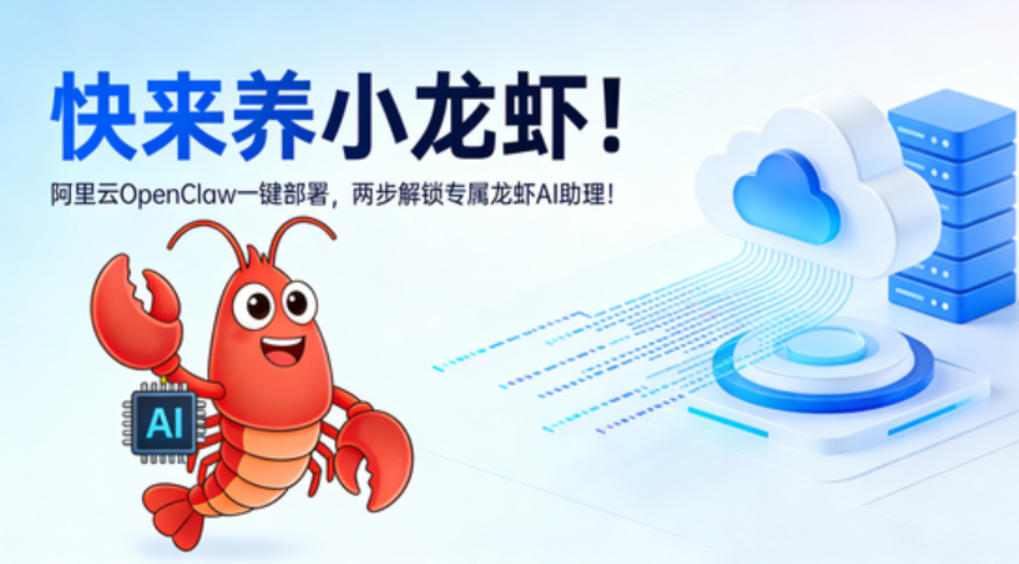
一、什么是OpenClaw?不只是聊天,更是执行者!
OpenClaw是一款开源的本地优先AI智能体框架。它彻底打破了传统聊天机器人“只动口不动手”的局限,凭借其“能动手做事”的颠覆性能力,成为个人与团队效率提升的核心工具。
动手能力:它能调用浏览器、文件系统、邮件等工具,自动完成文档整理、邮件处理、日程安排、代码编写等复杂任务,真正实现“聊天即行动”。

本地优先:所有数据都保留在你自己的服务器上,隐私安全更有保障,不用担心数据泄露。
多模型支持:支持对接阿里云百炼、通义千问、GPT、Claude等多种大模型,灵活切换。
二、怎么部署?两步极速上手!
阿里云推出了OpenClaw一键部署方案,无论你是技术小白、中小企业主,还是资深开发者,只需两步操作,即可快速拥有专属AI助理!
阿里云OpenClaw部署专题:点击直达
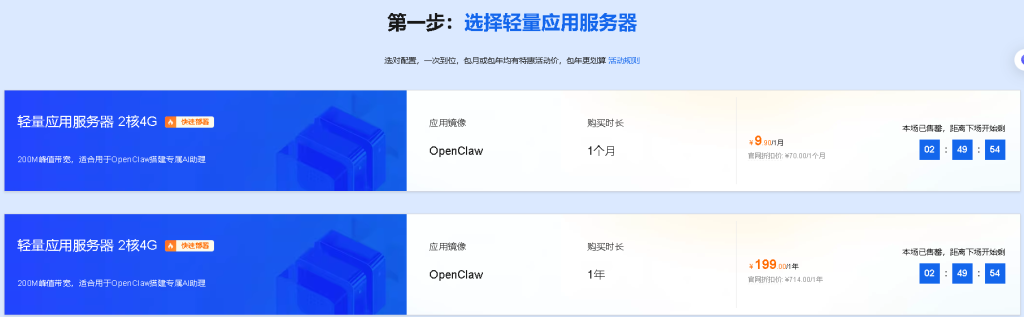
第一步: 选择轻量应用服务器
前往【阿里云OpenClaw部署专题】页面,点击【一键购买并部署】。配置选择2核2G及以上,镜像选择【应用镜像】中的【OpenClaw】镜像,地域优先选择中国香港或新加坡,提交订单并完成支付。
第二步:前往控制台配置OpenClaw
打开阿里云轻量应用服务器控制台,进入实例的【应用详情】页面,通过图形化界面快速完成OpenClaw配置,无需写代码或改配置,轻松打通消息通道。
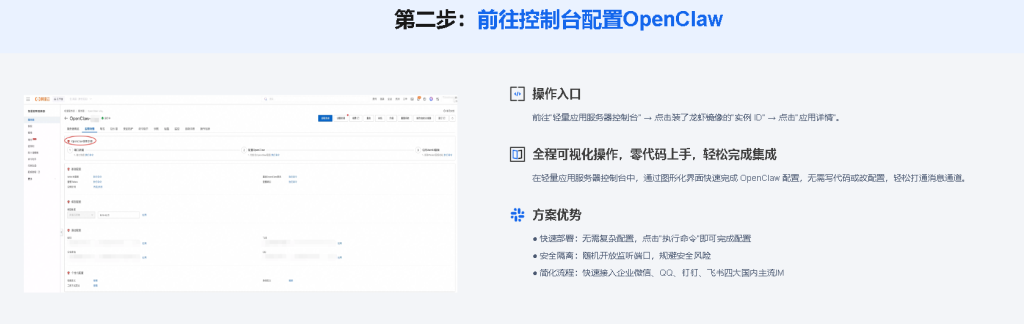
快速部署:无需复杂配置,点击“执行命令”即可完成配置。
安全隔离:随机开放监听端口,规避安全风险。
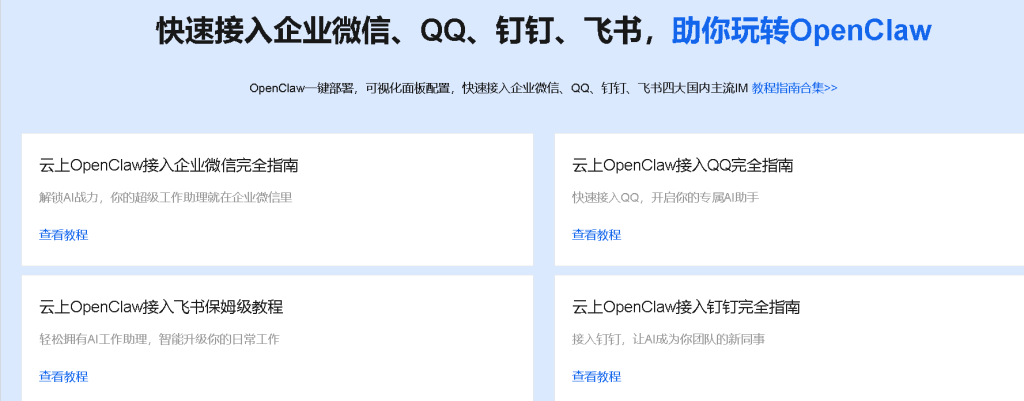
简化流程:快速接入企业微信、QQ、钉钉、飞书四大国内主流IM。
三、进阶玩法:让AI助理更懂你!
部署只是开始,OpenClaw的强大在于它的可扩展性。
对接通讯工具:在后台绑定钉钉、飞书或QQ,实现远程操控。在群里@机器人发送指令,它就能自动回复或执行任务。
创建定时任务:发送指令如“每天晚上8点整理当天邮件并生成摘要”,OpenClaw会自动创建定时任务,无需手动设置。
扩展技能:通过Clawhub技能市场,安装文件管理、网页自动化、代码执行等插件,让助理能力无限进化。
别再观望了,快来养一只属于你的“龙虾”助理,让它帮你处理繁琐事务,解放你的双手,专注更有价值的工作!访问【阿里云OpenClaw部署专题】,两步解锁你的“小龙虾”AI助理,让效率飞起来!
目前值得购买的便宜VPS优惠:
OpenClaw(昵称“龙虾AI”)作为2026年热门的开源个人AI助手,由PSPDFKit创始人Peter Steinberger开发,核心优势在于“真正执行任务”——不仅能聊天互动,还能自动处理邮件、管理日程、订机票、写代码等,且所有数据本地处理,隐私完全可控。它支持接入MiniMax、Claude、GPT等多类大模型,兼容微信、Telegram、飞书等主流聊天工具,搭配100+可扩展技能,成为兼顾实用性与隐私性的AI工具首选。
本文将详细拆解2026年阿里云与本地部署OpenClaw的完整流程,包含一键安装脚本、多模型接入方案(含免费试用渠道)及技能扩展方法,助力快速搭建专属AI助手。阿里云上OpenClaw极速一键部署最简单,步骤详情 访问阿里云OpenClaw一键部署专题页面 了解。一、核心认知:OpenClaw的核心优势与适用场景
| 特性 | OpenClaw(龙虾AI) | 传统AI助手 |
|---|---|---|
| 使用成本 | 免费开源,无订阅费用 | 大多需付费订阅 |
| 交互方式 | 聊天工具(微信/飞书等)+ 终端 + 网页 | 仅网页或独立App |
| 核心能力 | 执行具体任务(发邮件、订机票等) | 以问答为主,缺乏执行能力 |
| 模型支持 | 多模型自由切换(MiniMax/Claude等) | 绑定单一模型,无选择权 |
| 数据隐私 | 本地处理,数据不出本机 | 云端存储,隐私风险较高 |
| 国内可用性 | 支持MiniMax等国内模型 | 国外模型兼容性差 |
| 可扩展性 | 100+官方技能+社区扩展 | 功能固定,无扩展空间 |
| 记忆系统 | 持久化记忆,跨会话保留上下文 | 仅限单次对话记忆 |
阿里云部署适用于需要7×24小时不间断运行的场景,依托轻量应用服务器的高性能,支持多模型并发执行与远程访问。
第一步:访问阿里云OpenClaw一键部署专题页面,找到并点击【一键购买并部署】。
阿里云OpenClaw一键部署专题页面:点击直达,第二步:选购阿里云轻量应用服务器,配置参考如下:



# 1. 远程连接服务器(替换为你的公网IP)
ssh root@你的服务器公网IP

# 2. 更新系统依赖并安装基础工具
sudo apt update -y && sudo apt install -y git curl

# 3. 一键安装OpenClaw(自动部署Node.js 22+及核心依赖)
curl -fsSL https://raw.githubusercontent.com/736773174/openclaw-setup-cn/main/install-macos.sh | bash

# 4. 验证安装(输出版本号即为成功)
openclaw --version
# 开放18789端口(OpenClaw默认通信端口)
sudo ufw allow 18789/tcp
sudo ufw reload

# 验证端口放行状态
sudo ufw status | grep 18789
# 1. 启动配置向导
openclaw onboard

# 2. 按向导步骤操作:
# 选择模型服务商→MiniMax(默认7天免费试用)
# 选择认证方式→MiniMax OAuth
# 选择服务版本→国内版(推荐国内用户,访问更快)
# 自动跳转浏览器完成OAuth授权,无需信用卡

# 3. 手动配置API Key(若向导配置失败)
openclaw config set models.providers.minimax.apiKey "你的MiniMax API Key"
openclaw config set models.providers.minimax.baseUrl "https://api.minimax.chat/v1"

# 4. 重启服务使配置生效
openclaw gateway restart
openclaw token generate;http://服务器公网IP:18789/?token=你的Token,成功进入控制台即部署完成;本地部署适用于数据敏感场景,无需服务器成本,支持Windows、macOS、Linux三大系统,操作更简单。
chmod +x $(curl -fsSL https://raw.githubusercontent.com/736773174/openclaw-setup-cn/main/install-macos.sh)
2. 模型配置与启动:
```bash
# 启动配置向导,选择MiniMax模型
openclaw onboard

# 启动本地服务
openclaw gateway start

# 生成访问Token
openclaw token generate
http://localhost:18789,粘贴Token登录即可。2. 配置模型与启动:
```powershell
# 启动配置向导
openclaw onboard
# 选择MiniMax模型,完成OAuth授权
# 启动服务
openclaw gateway start
# 生成Token
openclaw token generate
http://localhost:18789,粘贴Token登录。# 1. 安装基础依赖
sudo apt update -y && sudo apt install -y git curl
# 2. 一键安装OpenClaw
curl -fsSL https://raw.githubusercontent.com/736773174/openclaw-setup-cn/main/install-macos.sh | bash
# 3. 配置模型
openclaw onboard
# 4. 启动服务
openclaw gateway start
# 5. 生成访问Token
openclaw token generate
# 1. 获取MiniMax API Key
# 访问platform.minimax.io注册账号→控制台→API Keys→创建新密钥

# 2. 配置OpenClaw
openclaw config set models.providers.minimax.apiKey "你的MiniMax API Key"
openclaw config set models.default "minimax/MiniMax-M2.1"
openclaw gateway restart

# 3. 验证连接
openclaw model test minimax/MiniMax-M2.1 --prompt "写一段Python文件处理脚本"

 ,完成
,完成 个任务再送100,总计$200额度;
# 1. 获取AWS Access Key
# 进入IAM控制台→创建用户→附加AmazonBedrockFullAccess权限→创建访问密钥
# 2. 一键配置AWS Bedrock
curl -fsSL https://raw.githubusercontent.com/736773174/openclaw-setup-cn/main/configure-aws-bedrock.sh | bash
# 3. 按提示输入Access Key ID和Secret Access Key
# 4. 验证Claude模型
openclaw model test bedrock/global.anthropic.claude-sonnet-4-5-20250929-v1:0 --prompt "分析一段复杂业务逻辑"
注意:需海外信用卡与地址注册AWS账号,国内用户暂不支持。
# 1. 获取拼车API Key(通过正规拼车渠道获取)
# 2. 配置OpenClaw
openclaw onboard
# 选择模型服务商→Anthropic→输入拼车API Key
# 3. 验证配置
openclaw model test anthropic/claude-3-sonnet --prompt "生成一份项目规划文档"
# 1. 浏览可用技能
openclaw skills

# 2. 配置技能模块
openclaw configure --section skills

# 3. 安装指定技能(以邮件管理为例)
openclaw skill install email-manager

# 4. 卸载无用技能
openclaw skill uninstall unused-skill-name

# 5. 查看已安装技能
openclaw skill list
# 1. 配置飞书频道(国内用户推荐)
openclaw configure --section channels

# 2. 按提示操作:
# 选择频道类型→飞书→输入飞书AppID与AppSecret→完成授权
# 3. 测试飞书交互
# 在飞书聊天窗口发送指令“帮我查询明天的天气”,验证AI响应
# 1. 启动OpenClaw终端交互
openclaw cli

# 2. 重新配置模型服务商
openclaw onboard

# 3. 检查系统状态(排查故障)
openclaw doctor

# 4. 重启OpenClaw服务
openclaw gateway restart

# 5. 卸载OpenClaw(如需重装)
# macOS/Linux
curl -fsSL https://raw.githubusercontent.com/736773174/openclaw-setup-cn/main/uninstall-macos.sh | bash
# Windows(管理员PowerShell)
iwr -useb https://raw.githubusercontent.com/736773174/openclaw-setup-cn/main/uninstall-windows.ps1 | iex
# macOS/Linux:加载环境变量
source ~/.zshrc  # 或source ~/.bashrc
export PATH="$HOME/.openclaw/bin:$PATH"

# Windows(PowerShell):添加环境变量
$env:Path += ";$HOME\.openclaw\bin"
# macOS
brew install node@22 && brew link --overwrite node@22

# Linux
curl -fsSL https://deb.nodesource.com/setup_22.x | sudo -E bash -
sudo apt-get install -y nodejs
openclaw model test 模型名称,查看具体错误日志。# 1. 以管理员身份运行PowerShell
# 2. 启用虚拟化功能
dism.exe /online /enable-feature /featurename:Microsoft-Hyper-V /all /quiet
dism.exe /online /enable-feature /featurename:VirtualMachinePlatform /all /quiet
# 3. 更新WSL
wsl --update
# 4. 手动安装Ubuntu
wsl --install -d Ubuntu-24.04
OpenClaw的核心价值在于“开源免费+实用执行+隐私可控”,2026年的部署流程已高度简化,通过一键脚本即可完成环境搭建。阿里云部署适合长期稳定运行,本地部署保障数据隐私,用户可按需选择。
免费模型渠道中,MiniMax是国内用户的最优选择,零门槛试用且能力充足;海外用户可通过AWS Bedrock免费使用Claude高端模型;长期使用Claude的国内用户可选择拼车方案降低成本。
通过本文的流程与技巧,新手可在1-2小时内完成OpenClaw部署、API配置与核心Skills安装,真正让OpenClaw变身“能做事的AI管家”,从重复劳动中解放,专注核心工作。
阿里云OpenClaw一键部署专题页面:https://www.aliyun.com/activity/ecs/clawdbot?userCode=h2wcpur0
目前值得购买的便宜VPS优惠:
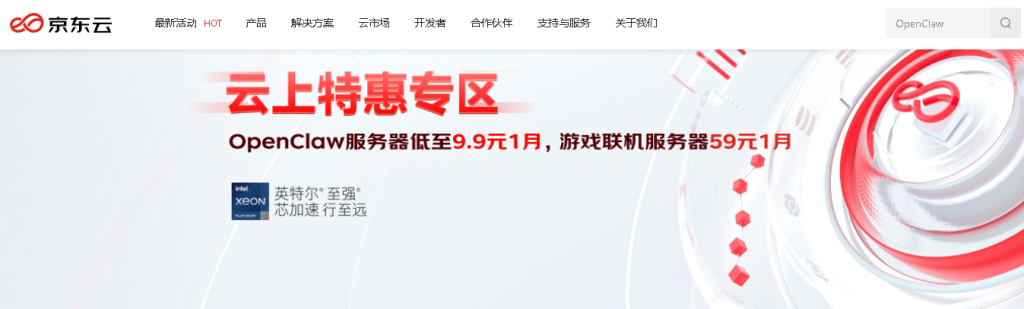
京东云官宣上线OpenClaw(昵称“龙虾AI”)云服务后,京东云凭借零门槛部署、全天候稳定运行的优势,成为众多用户的共同选择,为了让用户更方便地体验线OpenClaw,我们对部署流程进行了持续升级,进一步简化步骤,优化使用体验,只需3步,即可快速实现“云上养龙虾”,即日起,用户登录京东云官网(点击直达),9.9元即可购买京东云轻量主机,一键部署OpenClaw,现在下单更有百万Tokens免费用。用24小时专属工作助理,拥抱AI Agent的无限可能。
第一步:启动轻量云主机
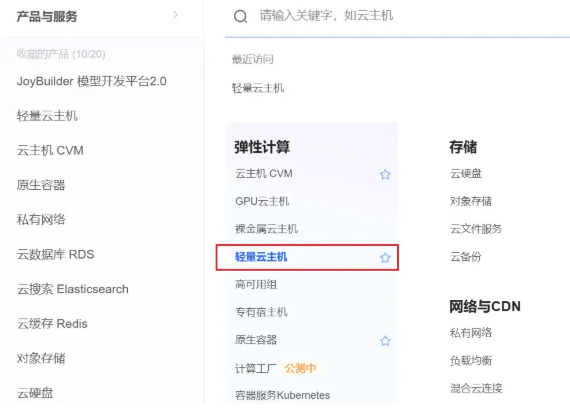
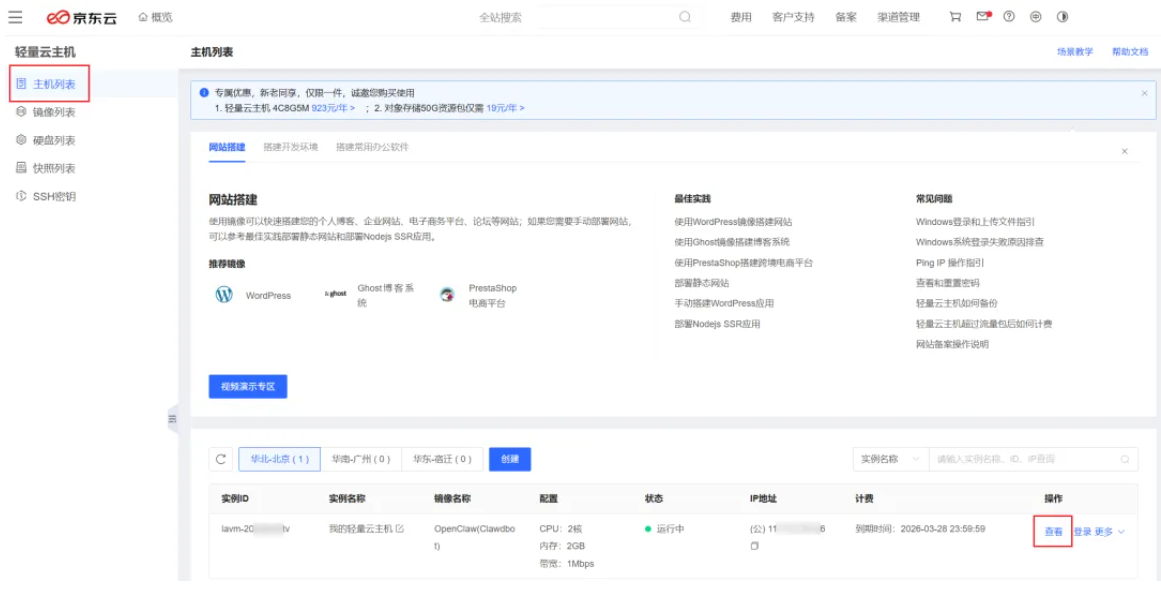
通过京东云账号购买轻量云主机后,注册手机号会收到轻量云主机的密码。通过浏览器打开京东云(点击直达)管理页面,点击轻量云主机。
进入云主机列表页,点击右边操作列的【查看】,打开18789端口
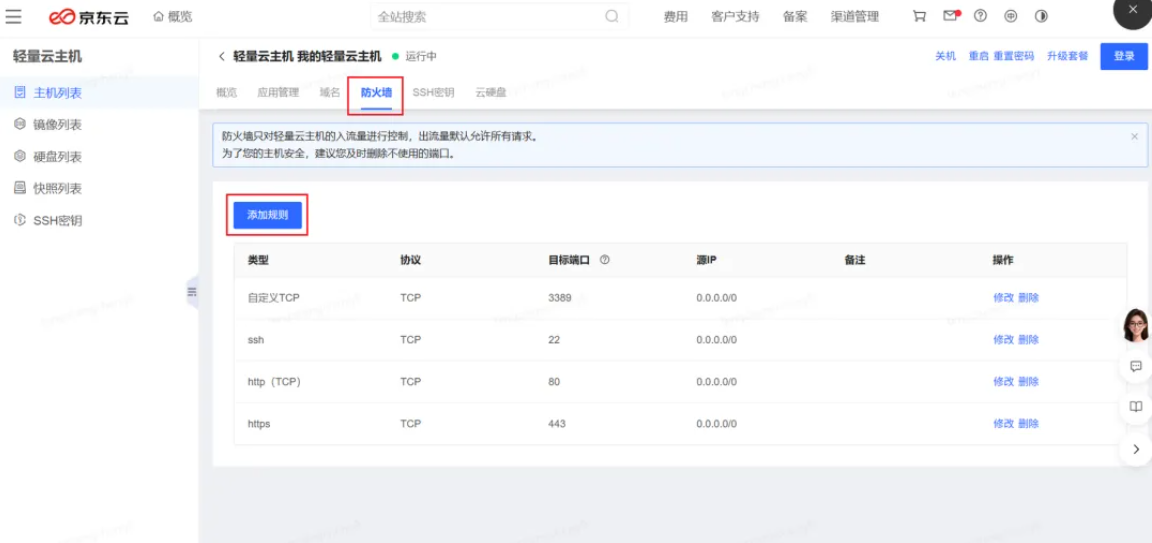
点击【防火墙】,打开后点击【添加规则】
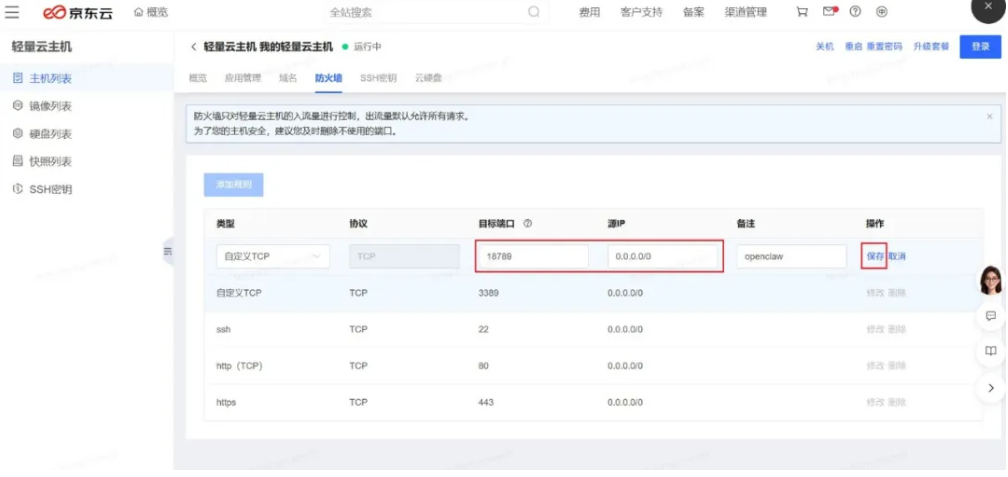
在目标端口中输入18789,源IP输入0.0.0.0/0,点击【保存】
再次转到轻量云主机列表,记录下公网IP地址,点击【登录】
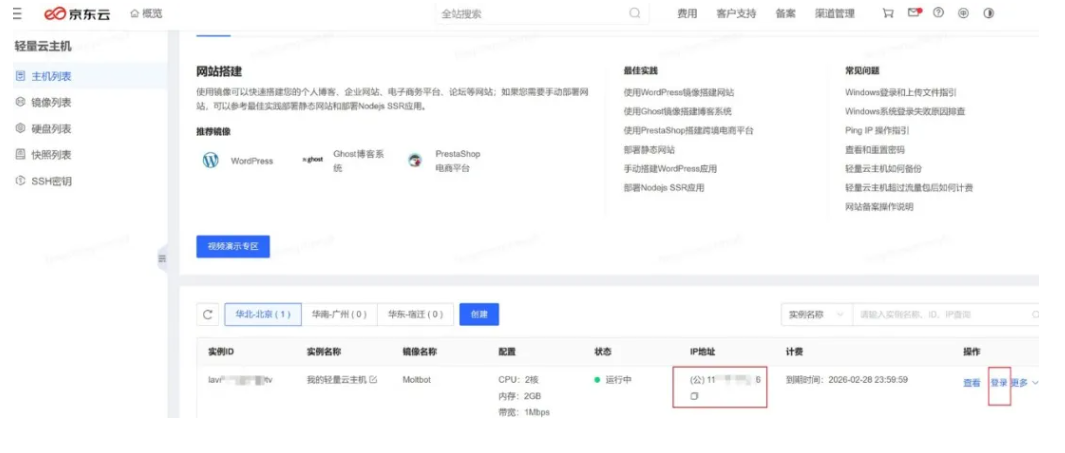
通过WebTerminal登录云主机
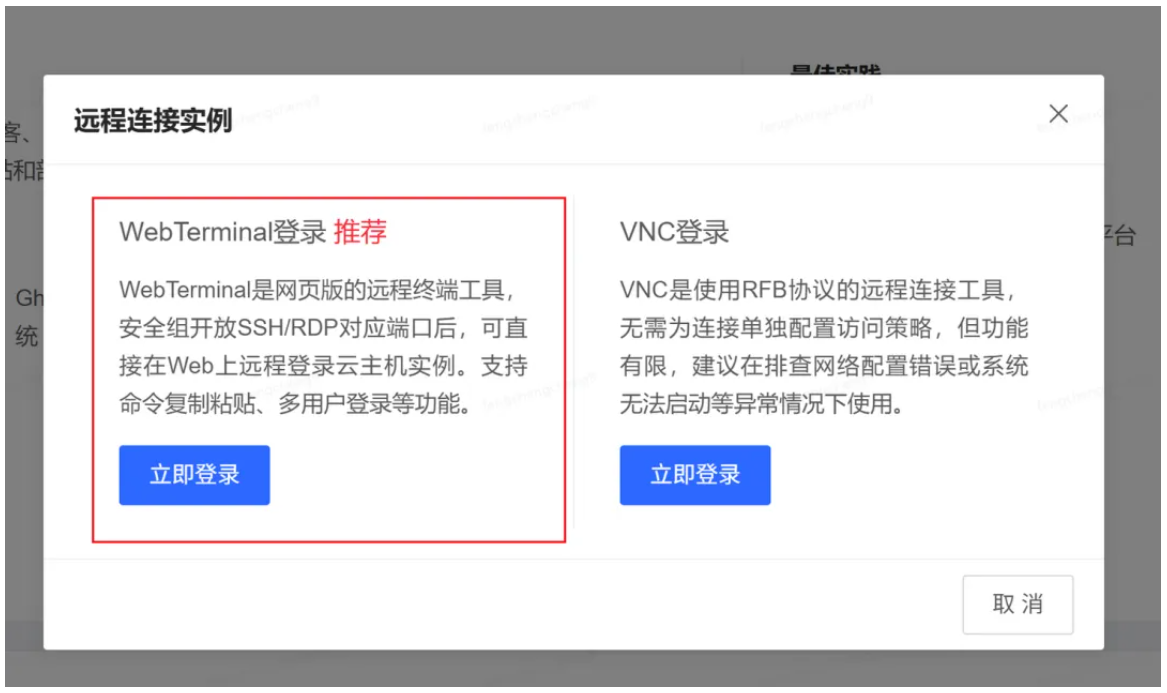
点击立即登录后,输入手机短信收到的轻量云主机密码(注意特殊字符),进入命令行配置界面后,等待输入配置脚本
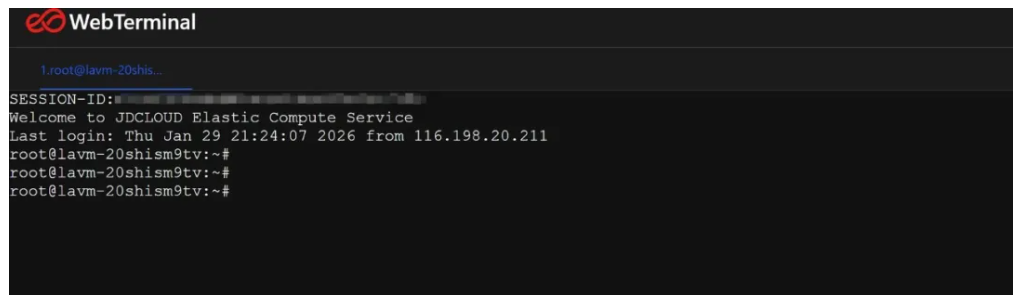
第二步:配置OpenClaw
通过webTerminal登录系统后,执行下面的命令。
bash init-openclaw.sh 18789 pk-03bf0b76-8326-4ad7-91bf-293c5dd35c8d 公网IP
#红色部分替换成你的API-KEY,API-KEY获取步骤参考下方【获取API-KEY】章节

回车后,生成可以直接访问的地址【http://公网IP:18789?tokan=字符串】。复制在Web浏览器中回车打开
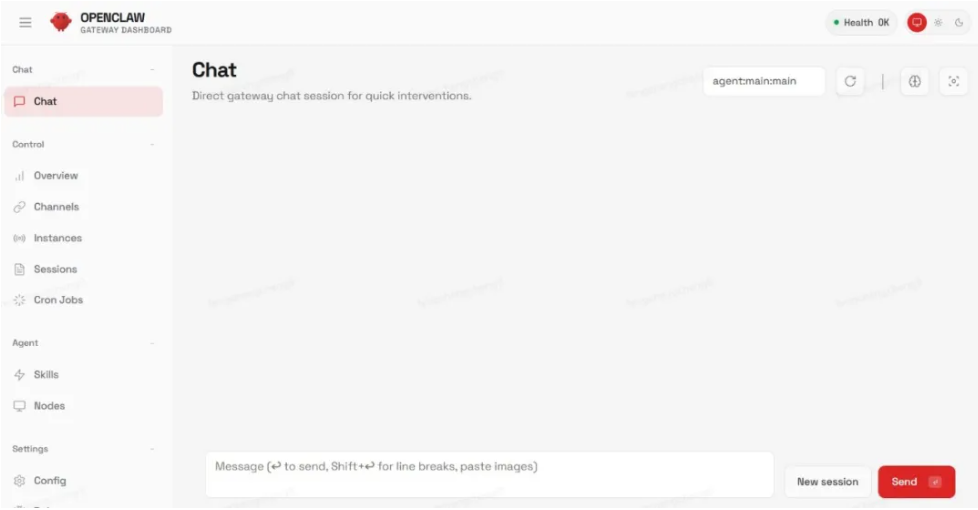
出现OpenClaw的Web交互网站,可以直接和AI助手对话了
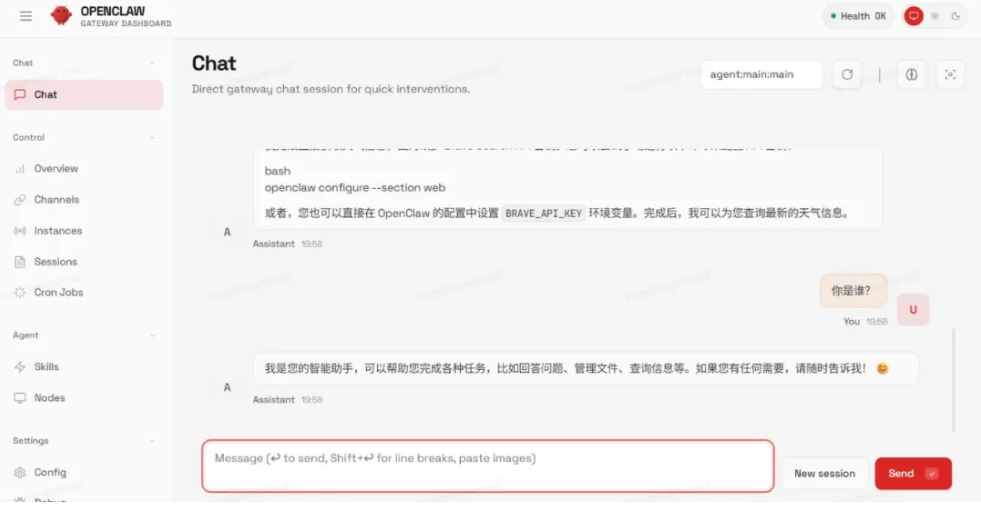
第三步:获取API-KEY
登录京东云JoyBuilder 模型开发平台 2.0,进入API-KEY 管理页面:
(https://joybuilder-console.jdcloud.com/system/api-key/list)
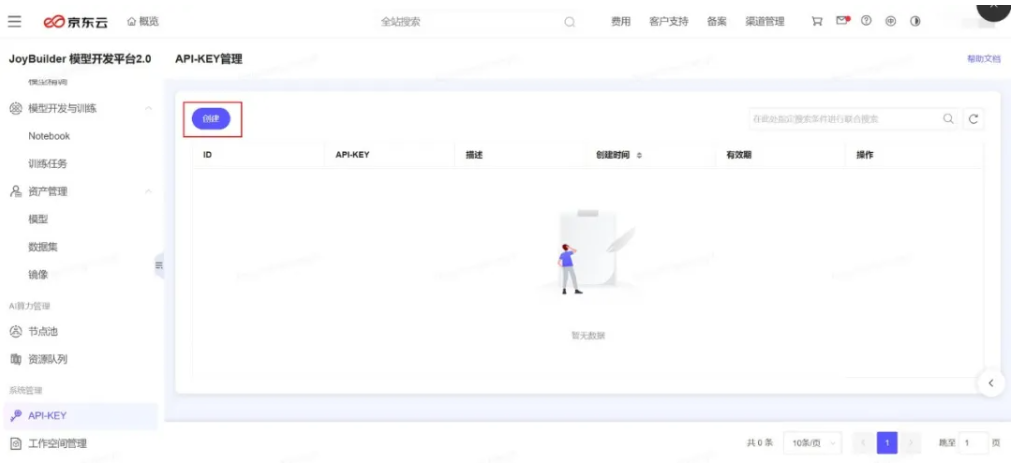
1、点击【创建】按钮,生成新的 API-Key
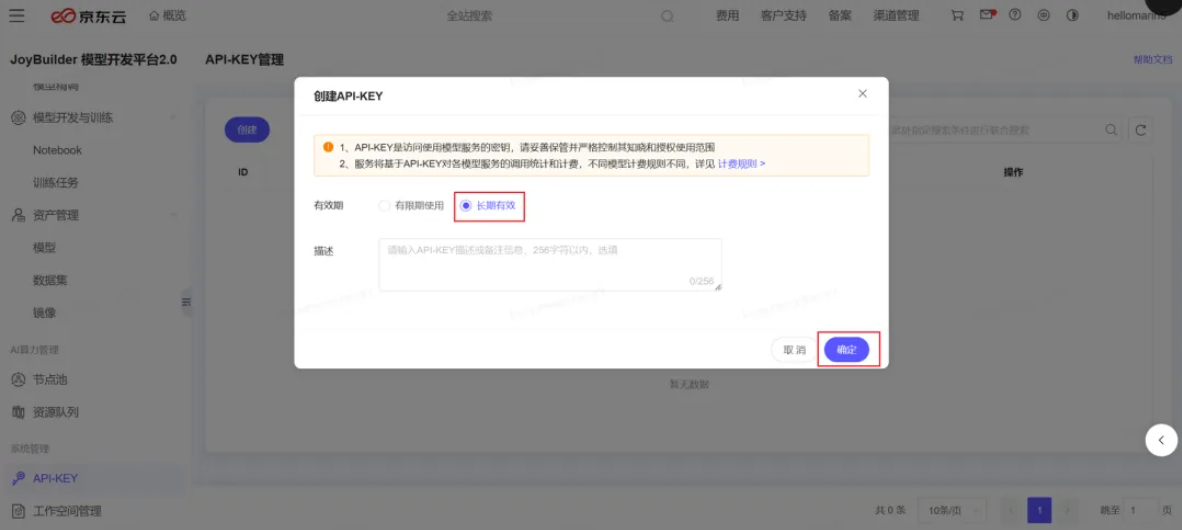
2、选择长期有效,点击【确定】
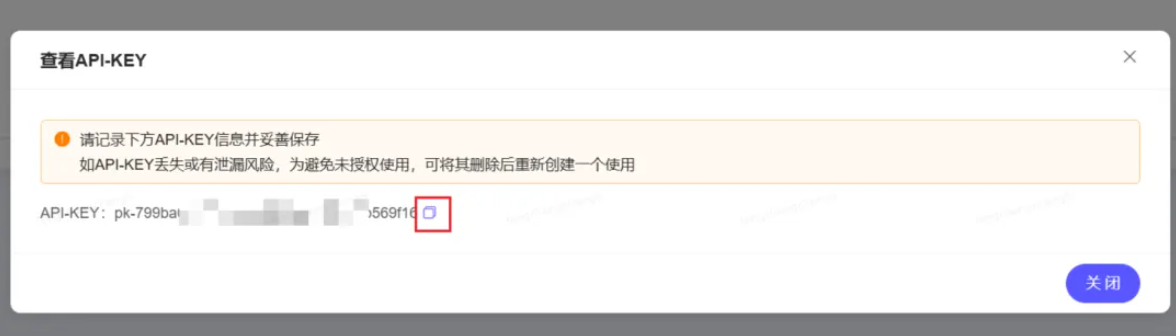
3、生成长期的API-KEY,点击右边复制图标复制API-KEY
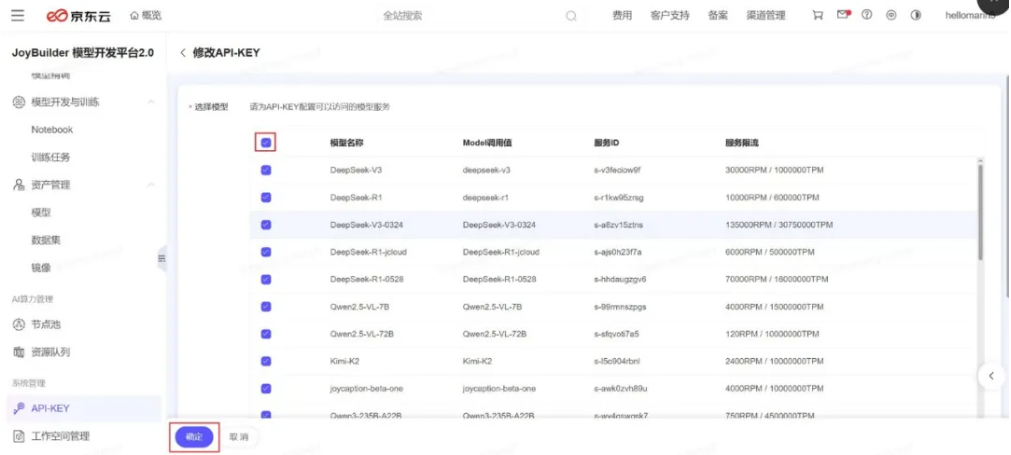
4、在“修改 API-KEY”页面中,为该 Key 配置可访问的模型服务,必须包含以下模型:DeepSeek-V3-0324、DeepSeek-V3.2、DeepSeek-v3、Qwen3-235B-A22B、Kimi-K2-0905-jcloud
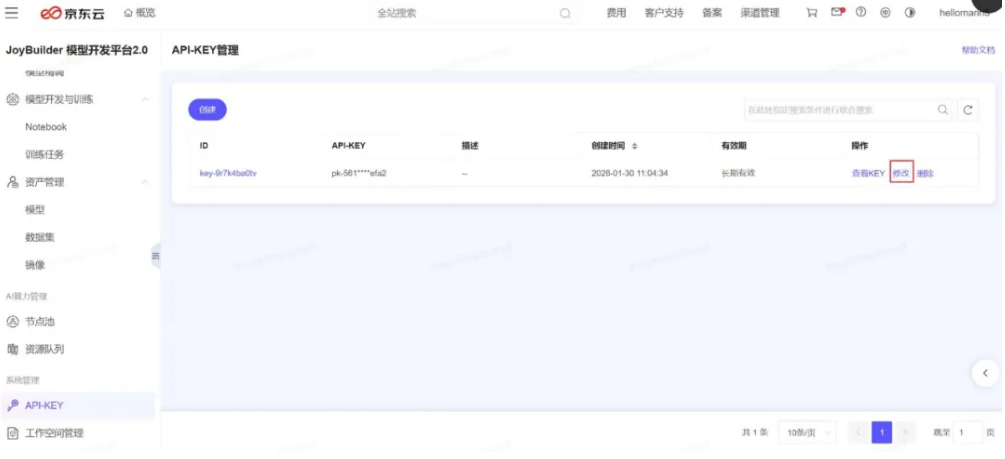
5、建议直接选择全部,点击【确定】完成模型绑定
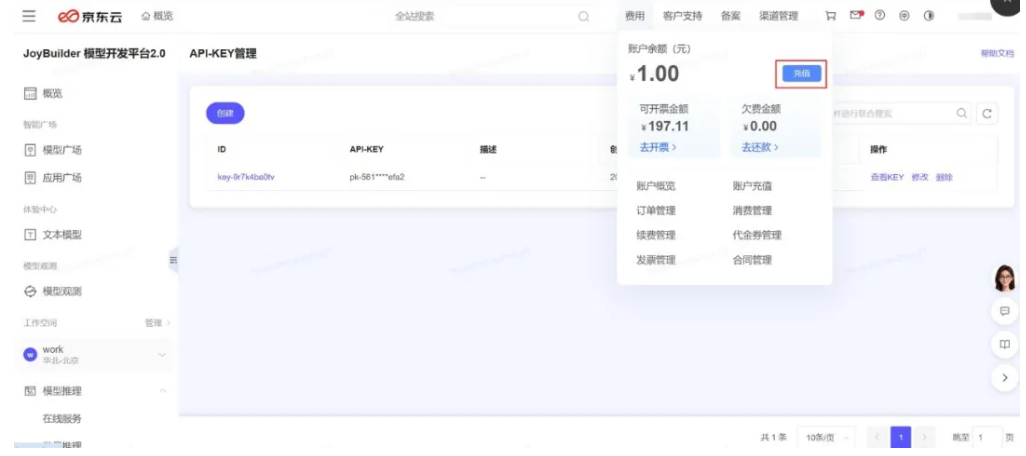
6、为了保证模型正常工作,需要至少保证账户中有金额。点击充值完成京东云账号充值
以上配置完成后,即可上手使用,点击直达京东云官网查看更多优惠方案。
目前值得购买的便宜VPS优惠:
OpenClaw作为一款功能强大的开源AI助手框架,支持接入主流大模型,可以部署到飞书、QQ、钉钉等各大平台,结合Skills扩展能力,构建真正可执行任务的智能助手。国内云主机商UCloud为其提供了深度技术适配,推出预装OpenClaw的云主机镜像,用户可在几分钟内完成部署并享受云服务的灵活性和扩展性。
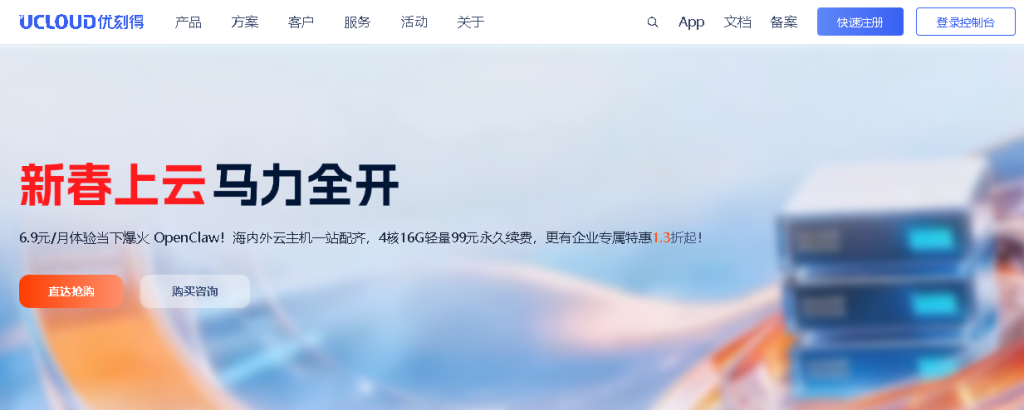
部署OpenClaw轻量应用云主机 开箱即用
首先购买一台优刻得UCloud轻量应用云主机(点击直达),选择OpenClaw应用镜像。
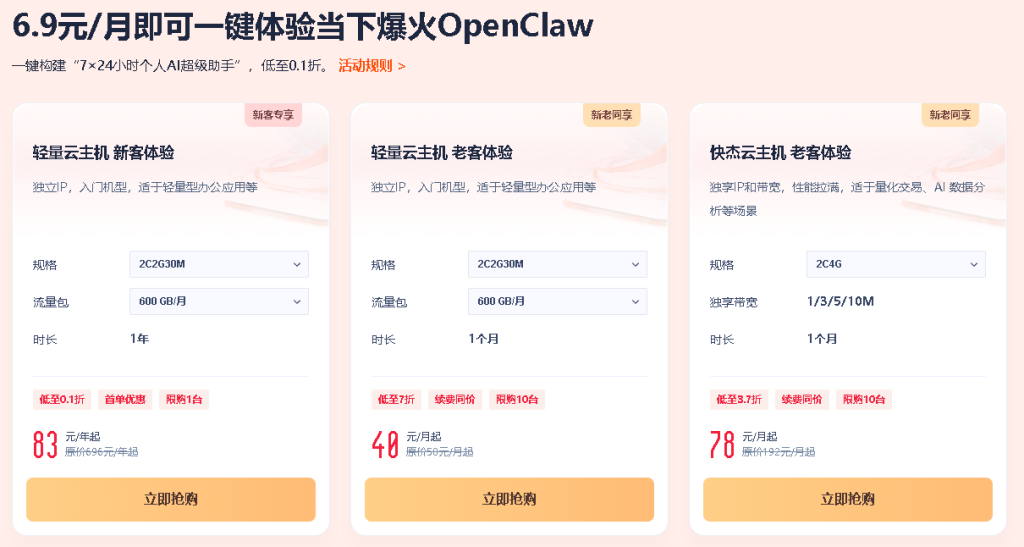
购买完成后,等待云主机状态变为运行中,点击详情进入详情页,点击应用管理查看OpenClaw运行状态。若状态为运行中则代表部署完成。
模型配置 可视化操作
选择相应的轻量应用云主机并进入详情页,点击应用管理即可对AI Agent进行配置。
在应用管理页面,找到模型配置,控制台接入优刻得UModelVerse提供的各大主流大模型API能力,首次使用请点击立即创建。
通道配置 一键对接
在应用管理页面,找到通道配置,控制台目前已支持接入飞书、QQ、钉钉、企业微信机器人、企业微信应用。点击选择需要添加的通道,填写该通道需要配置的参数并点击完成确认。
等待几十秒后查看状态,确保你添加的通道显示运行中。
Skills插件 点击即用
在应用管理页面,找到Skills配置,优刻得轻量应用云主机控制台支持添加已发布到ClawHub的Skills。点击添加按钮,输入Skills的名称即可在控制台完成Skills添加。
也可以通过对话的方式,安装新的Skills或查看已安装的Skills列表。
优刻得控制台OpenClaw镜像默认预装Skills列表如下:
优刻得轻量应用云主机将OpenClaw复杂的部署流程,全部转化为简单的可视化操作,让前沿AI技术不再遥不可及,真正成为每一位用户手中的生产力工具,实现AI技术普惠大众。
现在登录优刻得控制台,体验轻量应用云主机,轻松开启你的专属AI Agent构建之旅。
目前值得购买的便宜VPS优惠:
 vps55
vps55