
2026年欧洲西班牙VPS优质商家盘点,西班牙原生ISP独立IP,欧洲线路稳定
欧洲是位于欧亚大陆西北部的一个洲,是世界上最发达的地区,世界人口第三多的洲,仅次于亚洲和非洲,共有50个已独立的主权国家。欧洲VPS机房中,有包括德国、英国、荷兰等国家地区比较多见的。像西班牙这种地区的服务商不多,2026年不少做跨境建站、...


欧洲是位于欧亚大陆西北部的一个洲,是世界上最发达的地区,世界人口第三多的洲,仅次于亚洲和非洲,共有50个已独立的主权国家。欧洲VPS机房中,有包括德国、英国、荷兰等国家地区比较多见的。像西班牙这种地区的服务商不多,2026年不少做跨境建站、...

英国VPS比起其他海外VPS而言支持的商家是非常少的,但是国内有不少跨境、外贸等用户都需要用到英国VPS的。一般英国VPS主机商对于中国市场是忽略了的,所以其机房线路对于国内用户来说并不友好。这样很多用户就不知道选择哪款英国VPS好了。这里...
现在市面上很多企业为了短期项目的开发以及测试需求,往往不需要长期使用服务器,所以都会选择这种按小时计费的国外VPS,相对于按月、按年付费的模式,所需要承担的成本更低,本文整理了7家支持按小时计费且支持灵活调整的国外VPS云服务器商家,删除服...

Kamatera怎么样?Kamatera是一家成立于1995年的全球云计算服务提供商,隶属于以色列总部的OMC集团(全球IT服务公司)。作为一家拥有超过 25 年历史的主机商,Kamatera提供从云服务器到数据库托管、负载均衡等一系列云解...
英国vps怎么样?英国原生ip vps多少钱?哪里可以购买英国原生ip?英国VPS选择哪家比较好?英国原生IP VPS服务器,在TikTok运营、流媒体内容解锁、海外广告投放及外贸部署等场景中,扮演着重要角色。相比普通VPS,它能为您提供更...

英国作为欧洲的重要国家,拥有完善的网络基础设施和高速的国际带宽,选择英国VPS作为网站托管服务,可以显著提升欧洲及全球用户的访问速度,提高用户体验,英国VPS服务器在性能表现和稳定性上独具优势,特别适合跨境电商、欧洲市场的流媒体运营以及需要...

在TikTok直播日益流行的今天,选择一个稳定、高效的VPS,对于直播的流畅度和观众体验至关重要,特别是对于身处美国的TikTok主播来说,选择一家合适的VPS提供商更是关键,下面小编给大家推荐7家便宜好用的美国原生IP vps,有需要的小...

荷兰可以说是欧洲互联网机房最发达的了,其中最常见的就是阿姆斯特丹机房,也有少部分位于鹿特丹机房。 荷兰机房基本上都提供1000Mbps以上的超大带宽,而且价格都比较便宜,从欧洲各机房来看,性价比是最高的。而且因为荷兰电信基建做得很好,全球包...

美国VPS因带宽足、性能好、安全性高等特点广泛应用于国内外,美国VPS在访问速度和稳定性方面相对较好、硬件配置较高,为什么跨境电商都在抢美国原生IP,许多网友都在询问如何获取美国原生IP VPS,因此我们在这里推荐几款拥有原生IP的美国VP...
Kamatera的英国VPS机房位于伦敦,拥有原生IP,提供了10Gbps的超大带宽,最低配置1核、1GB内存、20GB存储、5000GB流量,价格是4美元/月,可以使用按小时付费,价格非常的便宜,可以使用信用卡付款,支持安装Linux和W...

v.ps全新上线高配大带宽云主机,坐拥全球多地优质机房:美国 CN2‑GIA、日本软银 & IIJ、新加坡 CN2、德荷 CN2+CUII、英国 CUII。月租 6.95 欧元起;入门规格为 1 核 512M 内存、10GB NVMe 硬盘、500GB 月流量、1Gbps 带宽,支持支付宝、微信、PayPal 以及加密货币多种支付渠道。
V.PS是xTom集团于2022年推出的VPS子品牌,xTom成立于2012年,拥有超十年数据中心运营经验,提供99.9% SLA 保证。核心优势在于自有数据中心及独占带宽资源,CN2 GIA 为电信国际出口,CUII 为联通精品网。机房覆盖美国(CN2 GIA)、日本(软银/IIJ)、新加坡(CN2)、德国/荷兰(CN2+CUII)、英国(CUII)等地,均支持 IPv4/IPv6 双栈。
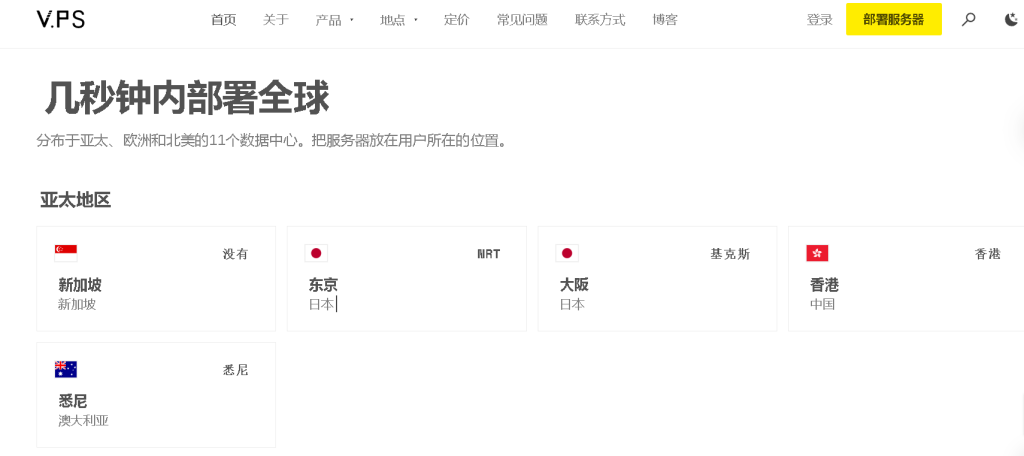
入门场景选 Micro 系列,€6.95/月就能拿到美国 CN2 GIA 或德国 CN2+CUII 线路,性价比突出。联通用户建议考虑欧洲 CUII(AS9929)路线,延迟和稳定性优于普通 BGP。电信用户无脑选美国 CN2 GIA 或日本软银。需要高带宽跑业务的,进阶套餐 1GB 内存配合 1TB 月流量刚好够用,不超售的情况下 NVMe 盘性能很有竞争力。
全系 KVM 虚拟化架构,NVMe 固态存储,1Gbps 网络端口。入门方案 Micro 系列适合轻量应用,Medium 以上配置提供更充裕资源。美国 CN2 GIA 适合电信用户;日本软银/IIJ 亚洲方向延迟低至 60-80ms;欧洲 CUII 走联通 AS9929 精品线路。流媒体解锁方面,奈飞 Netflix、Disney+、油管 YouTube Premium 及 ChatGPT、Claude 等 AI 服务连通性良好。
| 套餐/线路 | CPU | 内存 | 硬盘 | 带宽 | 流量 | 资费 | 购买 |
|---|---|---|---|---|---|---|---|
| 美国 CN2 GIA (洛杉矶) | 1核 | 512MB | 10GB NVMe | 1Gbps | 500GB/月 | €6.95/月 | 链接 |
| 日本 CN2/软银 (东京/大阪) | 1核 | 512MB | 10GB NVMe | 1Gbps | 500GB/月 | €8.95/月 | 链接 |
| 新加坡 CN2 (新加坡) | 1核 | 512MB | 10GB NVMe | 1Gbps | 500GB/月 | €9.95/月 | 链接 |
| 德国/荷兰 CN2+CUII | 1核 | 512MB | 10GB NVMe | 1Gbps | 500GB/月 | €6.95/月 | 链接 |
| 英国 CUII | 1核 | 512MB | 10GB NVMe | 1Gbps | 500GB/月 | €7.95/月 | 链接 |
| 美国 CN2 GIA (进阶) | 2核 | 1GB | 20GB NVMe | 1Gbps | 1TB/月 | €12.95/月 | 链接 |
| 日本 CN2/软银 (进阶) | 2核 | 1GB | 20GB NVMe | 1Gbps | 1TB/月 | €14.95/月 | 链接 |
目前值得购买的便宜VPS优惠:
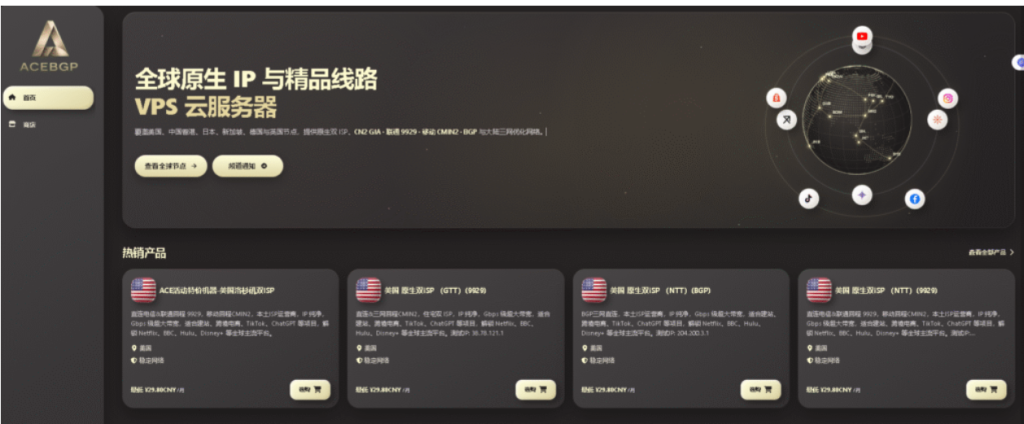
ACEBGP现已上线多地区云服务器特惠套餐,机房涵盖美国、日本、韩国、英国、德国、中国香港六大地区。采用本地优质运营商网络,提供原生住宅 IP、双‑ISP 线路以及独立独享 IP,针对跨境业务、企业出海、全球贸易等场景进行优化。目前最低月付 29.8 元人民币起,支持多种线路选择。
ACEBGP本次活动覆盖多个热门海外区域,从低价入门型美国VPS,到日本、香港住宅双 ISP,再到香港、日本 CN2 GIA 精品线路,满足不同用户需求。
线路特点:
测试 IP:COGENT: 38.244.45.1
线路特点:
测试 IP:NTT: 192.204.39.1 216.204.XX.XX
测试 IP:216.36.109.1 64.81.XX.XX
线路:
线路特点:
测试 IP:HGC: 61.10.4.1
日本采用真实本土 T1 电信家宽运营商网络,提供住宅双 ISP IP,支持流媒体解锁,适合海外业务和日本区域访问。
测试 IP:NTT: 103.197.208.1
线路:
特点:
测试 IP:86.53.160.1
特点:
测试 IP:195.214.217.2
| 内存 | CPU | SSD | 带宽 | 流量 | 价格/月 | 购买 |
|---|---|---|---|---|---|---|
| 1G | 1核 | 10G | 100M | 1T | ¥60 | 点击购买 |
目前值得购买的便宜VPS优惠:
当下 AI 智能体已经成为高效办公、自动处理任务的热门工具,不少开发者都在寻找能够自主记忆、持续迭代成长的本地 Agent 框架,Hermes‑Agent 便是当下热度很高的开源自进化 AI 智能体。很多新手听闻它自带多层记忆系统、能够沉淀专属工作技能,却不清楚它的实际作用、核心优势,本文就从基础概念入手,带大家弄懂 Hermes Agent 的定位、功能,再完整拆解阿里云多种渠道的一键部署步骤,避开配置踩坑点,轻松搭建属于你的可自主学习的 AI 助手。
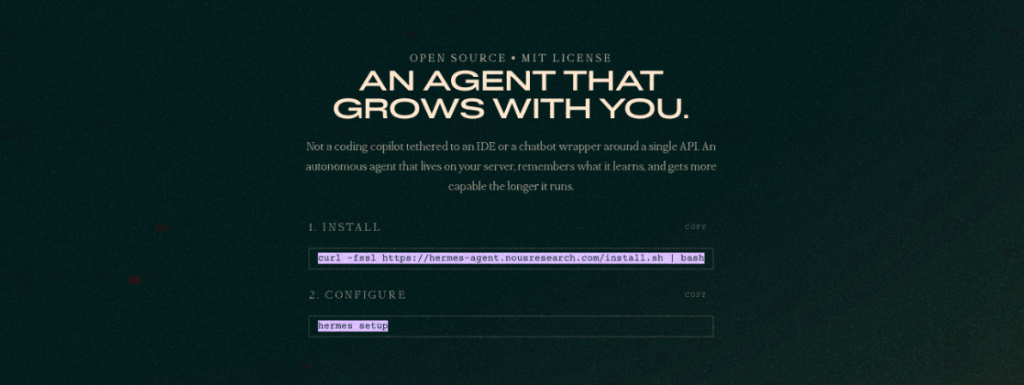
Hermes Agent是由Nous Research构建的开源自进化AI Agent,具备内置学习闭环——可从经验中创建Skills、在使用中自我改进、跨会话保持持久记忆,并支持钉钉、飞书等消息平台集成。
本教程将引导大家基于阿里云轻量应用服务器来安装并配置 Hermes Agent:
计费说明:
在轻量应用服务器上部署并使用Hermes Agent服务将产生以下费用:
1、轻量应用服务器费用:参见轻量应用服务器计费概述。
2、模型调用费用:Hermes Agent执行过程中默认调用百炼模型。模型调用的主要计费方式有两种:
部署步骤:
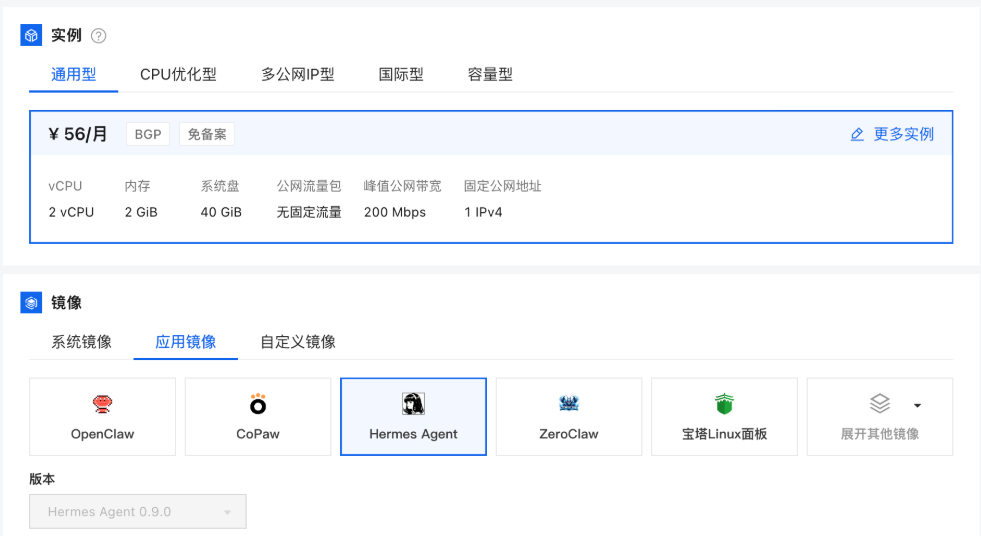
步骤一:购买预装 Hermes Agent 应用的轻量应用服务器
在轻量应用服务器页面,预置了资源配置,如要更改配置项,请参考下面内容。
步骤二:配置 Hermes Agent
1、在轻量应用服务器控制台,单击服务器卡片中的实例ID,在服务器概览页面单击应用详情页签。
2、单击配置Hermes下的初始化配置百炼API Key。
配置API Key。选择百炼地域,在下拉框中选择Coding Plan的API Key或直接输入按量计费的API Key,单击下一步。
手动输入API Key时,需确保所选地域与API Key对应的地域一致,否则会导致模型无法正常调用。
3、单击访问WebUI面板下的安全代理访问,获取Hermes Agent WebUI的地址,在该页面可以查看Hermes Agent的版本、日志和配置等信息。
WebUI页面暂不支持与Agent对话。
4、登录轻量应用服务器控制台。在服务器列表中,找到目标服务器卡片,单击卡片中的远程连接。在弹出的连接窗口中,在Workbench 一键连接区域单击立即登录。输入hermes与Hermes Agent对话。
注意:首次开通阿里云百炼时,会自动发放各模型的免费额度。免费额度消耗完后,默认将按量计费,建议开启用完即停功能,避免产生额外费用。
目前值得购买的便宜VPS优惠:
2026年的京东云服务器怎么样?相比于其他平台,它的性价比、稳定性和适配性到底处于什么水平?对于零基础新手来说,选云服务器绝不能只看低价,带宽、流量限制、配置适配、续费价格、节点延迟、售后保障等细节,直接决定后续使用体验和隐性成本。
本文结合2026最新京东云机型配置、实测表现和新手选购痛点,全面测评京东云服务器的真实水平,同时整理出新手必看的选购细节,帮大家避开套路、精准选到适配自己需求的云服务器。
| 京东云服务器 | CPU/内存 | 带宽 | SSD存储/月流量 | 新用户专享价(年) | 购买 |
|---|---|---|---|---|---|
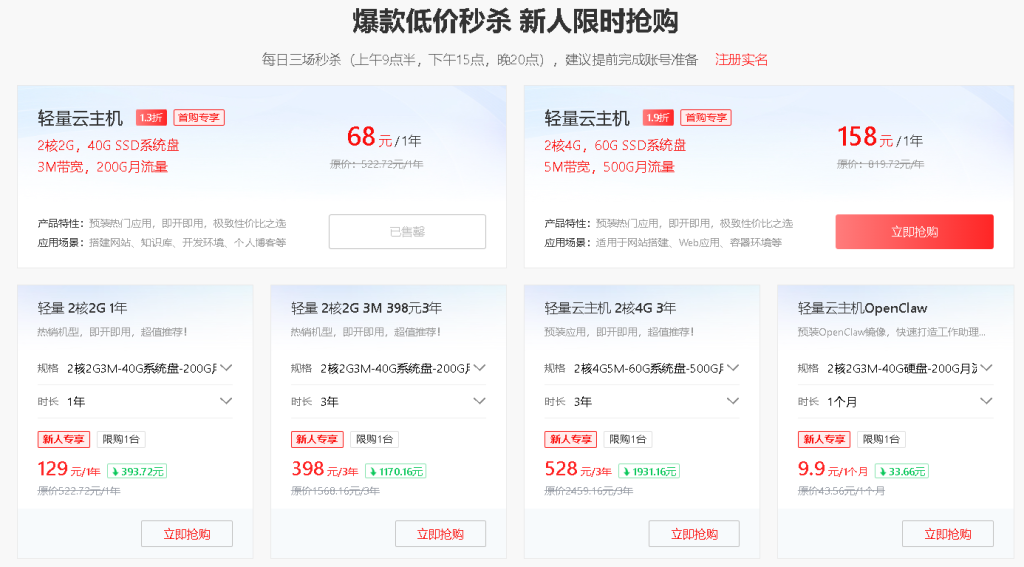
| 轻量云主机 | 2核2G | 3Mbps | 40GB系统盘 / 200GB流量 | 68元1年、398元3年 | 点此入手 |
| 轻量云主机 | 2核4G | 5Mbps | 60GB系统盘 / 500GB流量 | 158元1年、528元3年 | 点此入手 |
| 轻量云主机 | 4核8G | 5Mbps或12M可选 | 180GB系统盘 / 500GB流量 | 450元1年、1798元3年 | 点此入手 |
| 轻量云主机 | 4核16G | 5Mbps、8M或14M可选 | 100GB系统盘 / 1000GB流量 | 658元1年、1998元3年 | 点此入手 |
| 轻量云主机 | 4核32G | 8Mbps或10M | 100GB系统盘 / 1500GB流量 | 1298元1年、3298元3年 | 点此入手 |
| 轻量云主机 | 8核16G | 5Mbps、12M或18M可选 | 270GB系统盘 / 500GB流量 | 1498元1年、3998元3年 | 点此入手 |
| 轻量云主机 | 8核32G | 10Mbps或12M | 100GB系统盘 / 2000GB流量 | 1798元1年、4998元3年 | 点此入手 |
| 轻量云主机 | 16核32G | 28Mbps | 380GB系统盘 / 6000GB流量 | 5298元1年、14598元3年 | 点此入手 |
| 轻量云主机 | 16核64G | 35Mbps | 450GB系统盘 / 8000GB流量 | 6998元1年、18998元3年 | 点此入手 |
综合当下云主机市场行情,京东云最突出的标签就是亲民定价、扎实的硬件配置以及对新手十分友好的套餐机制,下面分点详细拆解它的各项长处:
在一众主流云厂商当中,京东云入门机型定价门槛很低,也是很多个人站长、新手开发者的首要选择。
特惠轻量机 2 核 2G 版本低至 68 元 / 年,2 核 4G‑5M 带宽套餐常年维持 158 元每年;三年打包套餐可以直接锁定低价,不会出现首年低价、续费价格暴涨的套路,长期建站、搭建测试项目十分划算。
同等硬件规格之下,整体价格对比头部云厂商低 15%‑20%,预算有限的用户能够省下不少运维开支。2026 年京东云还官宣核心算力产品不涨价,数据库相关产品大幅降价,对于长期运营的项目十分友好。
商用机型搭载英特尔铂金系列处理器,单核算力出色;同时提供 X86、ARM 多种架构实例,ARM 机型高并发处理能力更强,适配小程序接口、多线程项目等场景。
硬盘采用三副本备份机制,数据安全可达 99.9999999%,硬件故障不容易丢失文件;服务器整体服务可用性承诺达到 99.99%,支持多可用区、故障域隔离搭建容灾业务京东云。
国内采用 BGP 多线网络,北京、上海、宿迁主干节点延迟优秀,北方地区访问体验出众,成都等多地机房也能够满足西南用户建站需求,国内绝大多数地区网络延迟可控。
京东云轻量主机采用打包式套餐,CPU、内存、SSD 硬盘、带宽、月度流量一次性配齐,不需要新手单独购买带宽、磁盘,省去繁杂的参数搭配步骤,开箱即可部署网站、博客、小程序后端、学习测试环境。
操作系统可选种类齐全,Windows、CentOS、Ubuntu、宝塔预装镜像一应俱全,控制台界面简洁,服务器重启、重装系统、带宽升级操作简单;带宽和硬件支持热升级,业务流量上涨的时候随时调高配置,不用重装系统。
整机自带免费 D‑DoS 基础防护、安全组、暴力破解拦截功能,新手搭建网站之后,可以抵御大部分基础网络攻击;平台拥有等保三级认证,WAF 网页防火墙、访问控制功能完善,小型商用站点、电商后台也可以满足合规标准。
VPC 网络隔离机制可以隔绝多个项目,多个网站、测试环境独立运行,不会互相干扰。
产品线划分清晰,分为轻量应用主机、标准 CVM 云主机、GPU 算力机型:
新机器支持 5 天无理由退款,新手买回来测试搭建环境、调试项目,机器性能不符合预期可以直接退款,试错门槛很低;平台全天开放工单客服,日常故障、配置问题都能够提交工单寻求协助,日常基础问题处理便捷高效。
计费方式支持包年包月、按量计费、抢占式实例。长期建站选择年付套餐性价比拉满;临时运行代码、短期测试项目可以选用按量付费,用完即关停,不会产生多余花销,资源调配十分自由。
目前值得购买的便宜VPS优惠:
2026年国内云服务器市场彻底卷出新高度!阿里云、腾讯云、京东云三大头部大厂纷纷开启价格普惠战,打破了大众对大厂云服务高价高配的固有认知。不同于小众小作坊的低价套路,一线大厂依托成熟的技术架构、稳定的服务器和完善的售后保障,持续优化成本、下放优惠力度,多款主流入门级云服务器年付套餐直接击穿底价,100元以内就能拿下年套餐。
无论是个人开发者测试项目、搭建个人博客、挂机运维,还是新手入门练手、小型轻量业务部署,这个价位的云服务器都能完美适配。相较于往年新用户短期小额优惠、续费暴涨的套路,2026年三大厂商的低价套餐性价比全面升级,配置诚意拉满、使用稳定性过硬,彻底拉低了个人上云的门槛。今天就为大家全方位盘点三大云厂商百元内年度超值套餐,帮大家避开套路、精准薅到大厂真香福利!
阿里云活动专区:点此直达
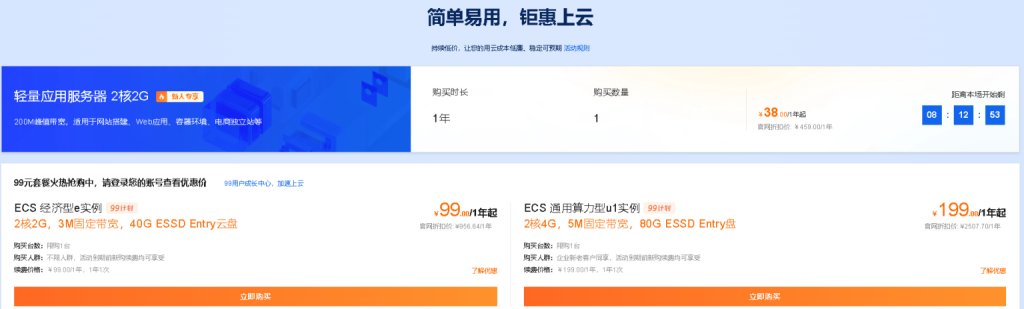
阿里云的产品一向以稳定著称,活动力度也很大,但 68 元能买到不限流量的服务器,对于需要大流量测试的朋友特别友好。
京东云活动专区:点此直达
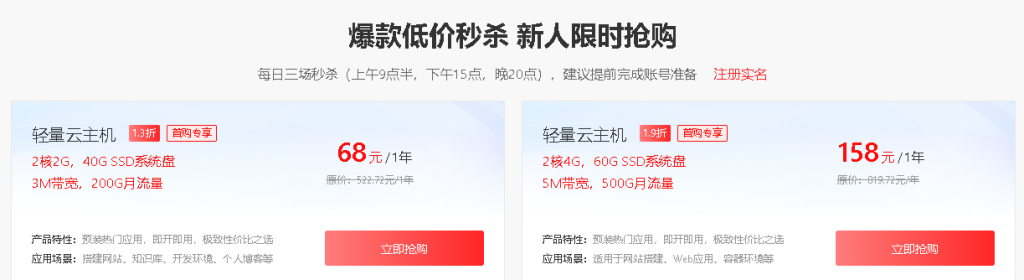
京东云的价格虽然不是最低,但胜在稳定,适合不想折腾的用户。
腾讯云活动专区:点此直达
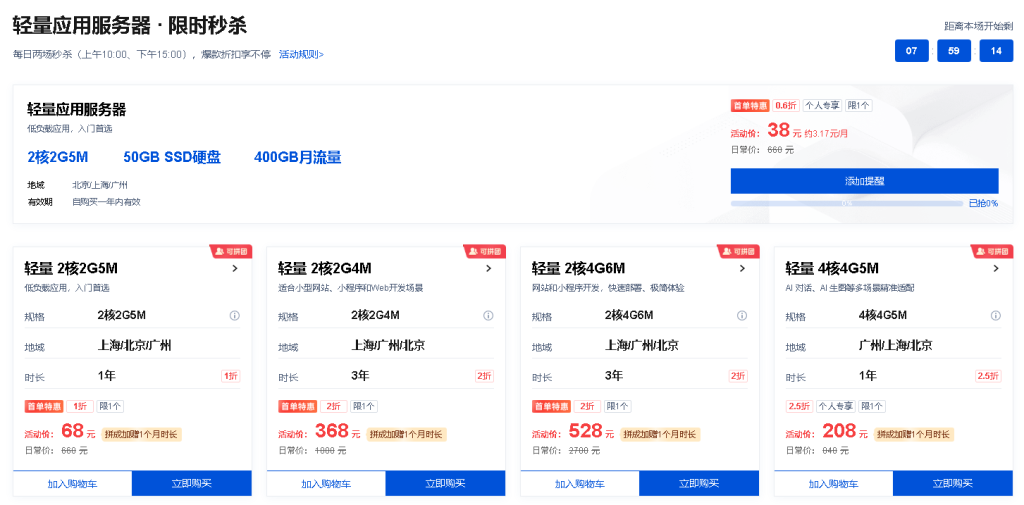
腾讯云这次是真的下血本了,特别是那个 4 核 4G 的配置,38 块钱用一年,这性价比简直逆天。不过要注意的是秒杀活动可能限时限量,看到有货建议直接下手。
10年老程序吐血建议:云产品续费贵,升级贵,选配置高的,年限久的,新人首购便宜,不要浪费新人首购资格,一次到位,后期少花钱、少折腾。
新用户选择的配置越大,越划算!!!!
说实话,这个价格放在几年前根本不敢想。现在云计算已经真正进入了「白菜价」时代,对于个人开发者和小企业来说绝对是利好。不过也要提醒大家,不要因为便宜就盲目购买,选择适合自己需求的配置才是关键。
最后补充一句:这些促销活动随时可能调整,看到心仪的价格建议尽快下手,毕竟错过可能要等很久了!
目前值得购买的便宜VPS优惠:
onetechcloud是一家深耕海外云主机的优质服务商,成立于2019年。机房线路资源覆盖多地:香港机房配备 CMI、CN2+BGP 优质线路;美国可选 AS4837、AS9929、AS4809 高防线路,原生静态 IP 与双 ISP 住宅 IP 均可选购;英国机型搭载双 ISP 住宅 IP,德国服务器则提供三网 AS9929 优化线路。 免实名、免备案、支持支付宝付款,特别适合建站、运作海外电商、流媒体解锁、游戏、远程办公等业务的人群。
onetechcloud优惠码:2026 9折优惠码,仅限月付,循环优惠
电信去回CN2,联通、移动直连,建站推荐机型,不限流量。(下方价格为原价,记得使用优惠码)
网络测试: lg.hk.onetech.cloud
去程直连,三网回程CMI,1Gbps带宽,(下方价格为原价,记得使用优惠码)
测试IP:http://lg.hkbgp.onetech.cloud/
KVM虚拟,SSD raid阵列,300Mbps带宽,自带一个双ISP住宅IPv4
三网回程强制AS4837,美国原生IP,可解锁Netflix|Tik Tok|CHATGPT等(但不做保证)
网络测试:lg.4837.lax.onetech.cloud
| 内存 | CPU | SSD | 流量 | 带宽 | 价格 | 购买 |
| 1G | 1核 | 20G | 1T/月 | 300M | 30元/月 | 链接 |
| 2G | 2核 | 20G | 2T/月 | 300M | 48元/月 | 链接 |
| 4G | 4核 | 40G | 4T/月 | 300M | 90元/月 | 链接 |
| 8G | 8核 | 80G | 8T/月 | 300M | 170元/月 | 链接 |
三网回程强制AS4837,双ISP属性(家庭住宅)的原生IP。|解锁TK|ChatGPT等大部分流媒体及游戏,助力跨境电商。
三网回程强制AS9929,原生IP,可解锁Netflix|Tik Tok|CHATGPT等(但不做保证)。
网络测试:lg.9929.lax.onetech.cloud
| 内存 | CPU | SSD | 流量 | 带宽 | 价格 | 购买 |
| 1G | 1核 | 20G | 800G/月 | 50M | 35元/月 | 链接 |
| 2G | 1核 | 20G | 1.5T/月 | 50M | 50元/月 | 链接 |
| 4G | 2核 | 40G | 2.5T/月 | 60M | 80元/月 | 链接 |
| 8G | 4核 | 80G | 5.0T/月 | 60M | 150元/月 | 链接 |
三网回程强制AS9929。 双ISP属性(家庭住宅)的原生IP,解锁TK|ChatGPT|大部分流媒体及游戏,助力跨境电商。
| 内存 | CPU | SSD | 流量 | 带宽 | 价格 | 购买 |
| 1G | 1核 | 20G | 1T/月 | 50M | 48元/月 | 链接 |
| 2G | 2核 | 60G | 2T/月 | 60M | 68元/月 | 链接 |
| 4G | 4核 | 80G | 4/月 | 80M | 118元/月 | 链接 |
| 8G | 4核 | 80G | 5.0T/月 | 60M | 150元/月 | 链接 |
去程直连,回程三网CN2 GIA,原生IP,可解锁大部分流媒体,但不做保障。
网络测试: ping.gia.lax.onetech.cloud
| 内存 | CPU | SSD | 带宽 | 流量 | 月付 | 购买 |
| 512M | 1核 | 10G | 50M | 600G/月 | 38元 | 链接 |
| 1G | 1核 | 15G | 50M | 1T/月 | 58元 | 链接 |
| 2G | 2核 | 30G | 60M | 2T/月 | 118元 | 链接 |
| 2G | 2核 | 40G | 60M | 3T/月 | 168元 | 链接 |
| 4G | 4核 | 50G | 80M | 4T/月 | 228元 | 链接 |
洛杉矶CERA机房,KVM虚拟,纯SSD,去程163,三网回程走CN2GIA,每IP带20G防御,100G内秒解,2G以下内存套餐禁止安装Windows系统。
网络测试:lg.cera.lax.onetech.cloud
三网回程强制走AS9929,KVM虚拟,SSD阵列,自带一个IPv4
目前值得购买的便宜VPS优惠: