本文主要介绍如何在京东云轻量云主机中部署完成OpenClaw后,配置接入飞书机器人。云上OpenClaw如何接入飞书?京东云提供可视化配置面板,只需几步即可完成快速操作,极简接入!
京东云OpenClaw官网活动地址:点击直达

前置准备工作
在正式开始为OpenClaw(原Clawdbot,中文名俗称“龙虾”)配置接入飞书机器人之前,请您依次检查如下事项是否准备完成:
- 您已经拥有一个飞书账号。
- 是否已经在京东云轻量云主机实例中部署了OpenClaw,如果暂时还没有,建议:
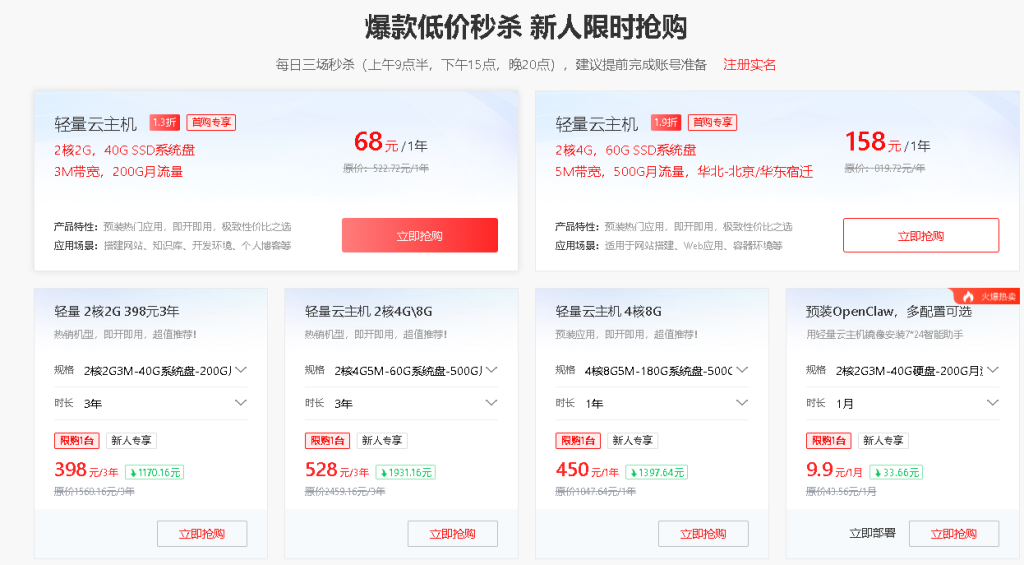
- 如果您希望新购一台轻量云主机来安装运行OpenClaw,可以前往京东云轻量云主机折扣页面选购:https://3.cn/26Mf-ZZR
接入飞书
注意:以下步骤针对已在轻量云主机中部署OpenClaw,从零开始配置接入飞书的情况,如果有部分步骤已完成,可酌情跳过。
本教程提供两种接入方式——“快捷配置”和“ 手动配置”; 如果您是小白用户,我们强烈建议您使选择“快捷配置”,仅需扫码即可完成配置; 如果您对飞书机器人权限有特殊需求,请选择“手动配置”; 特别说明:如果您没有发布/审核机器人的权限,请您选择手动配置,并在管理员批准机器人发布后在配置面板输入AppID与App Secret。
1. 创建飞书企业自建应用
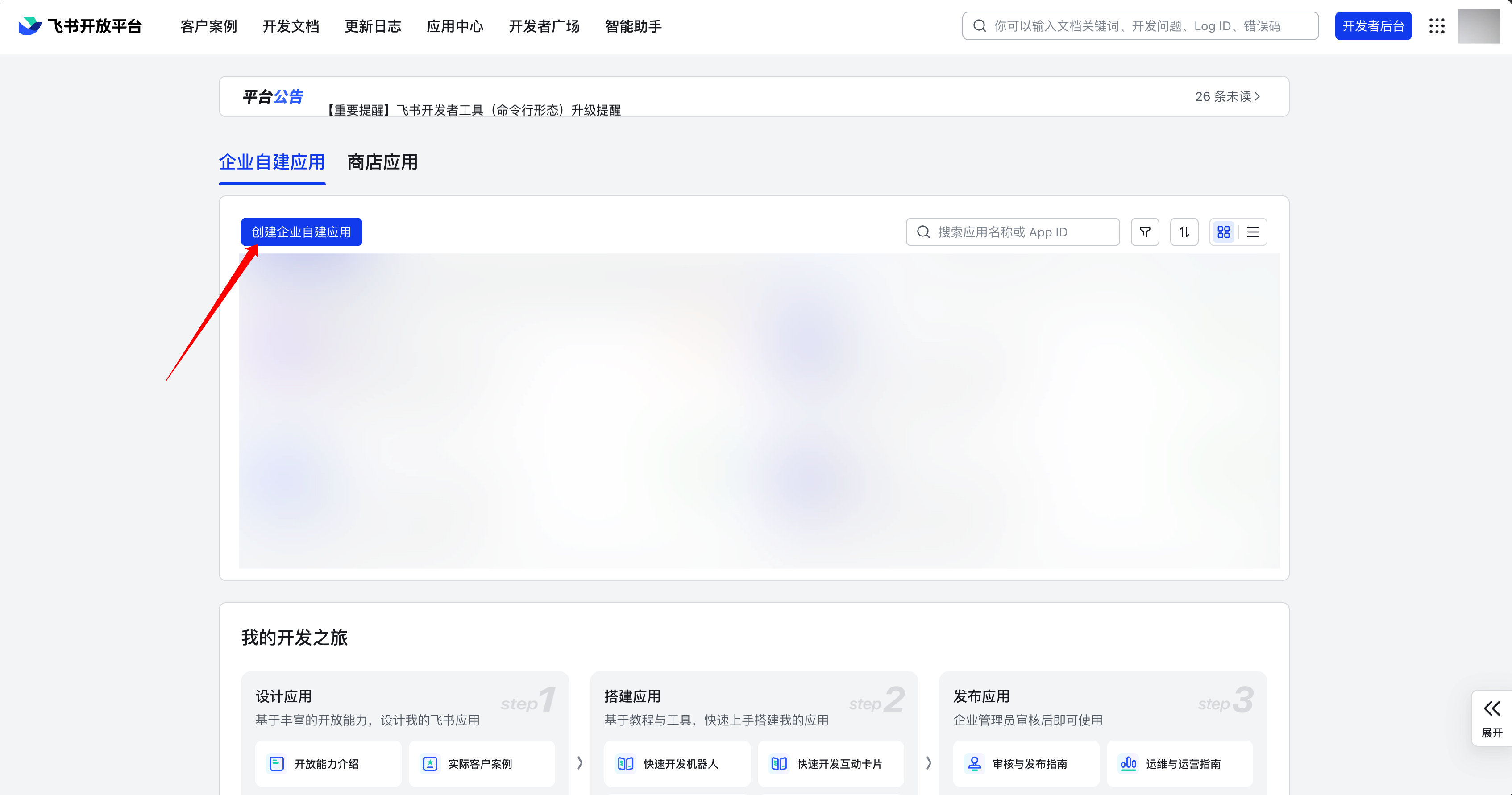
首先,您需要使用您的飞书账号登录飞书开放平台。登录成功后,点击创建企业自建应用。
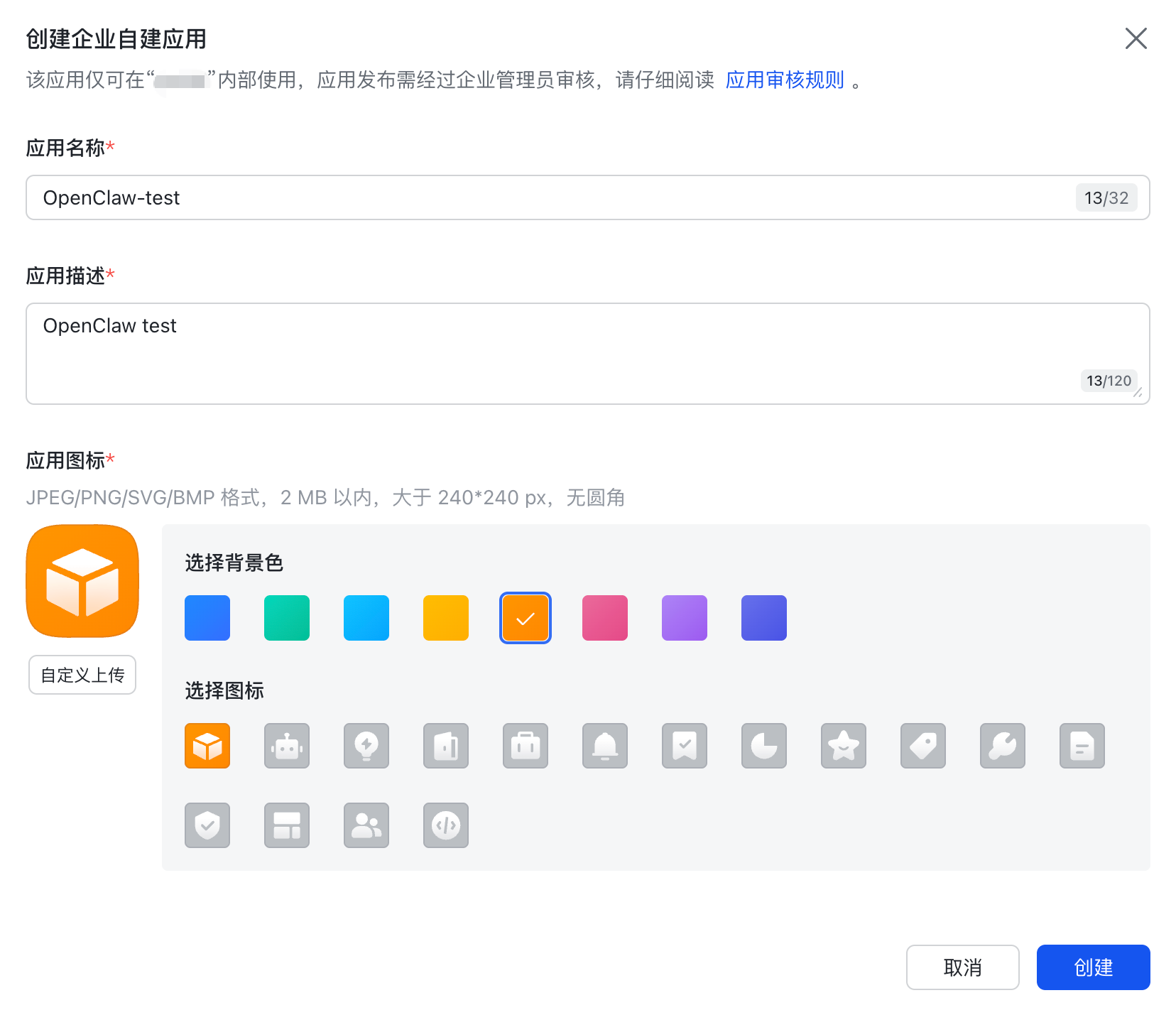
填写应用名称(如 “OpenClaw助手”)、应用描述,选择应用图标,点击创建按钮,进入应用管理页面。
2. 添加机器人
在前一步所创建应用的管理页面,左侧导航栏中找到并点击添加应用能力,在弹出的列表中选择机器人,点击添加。
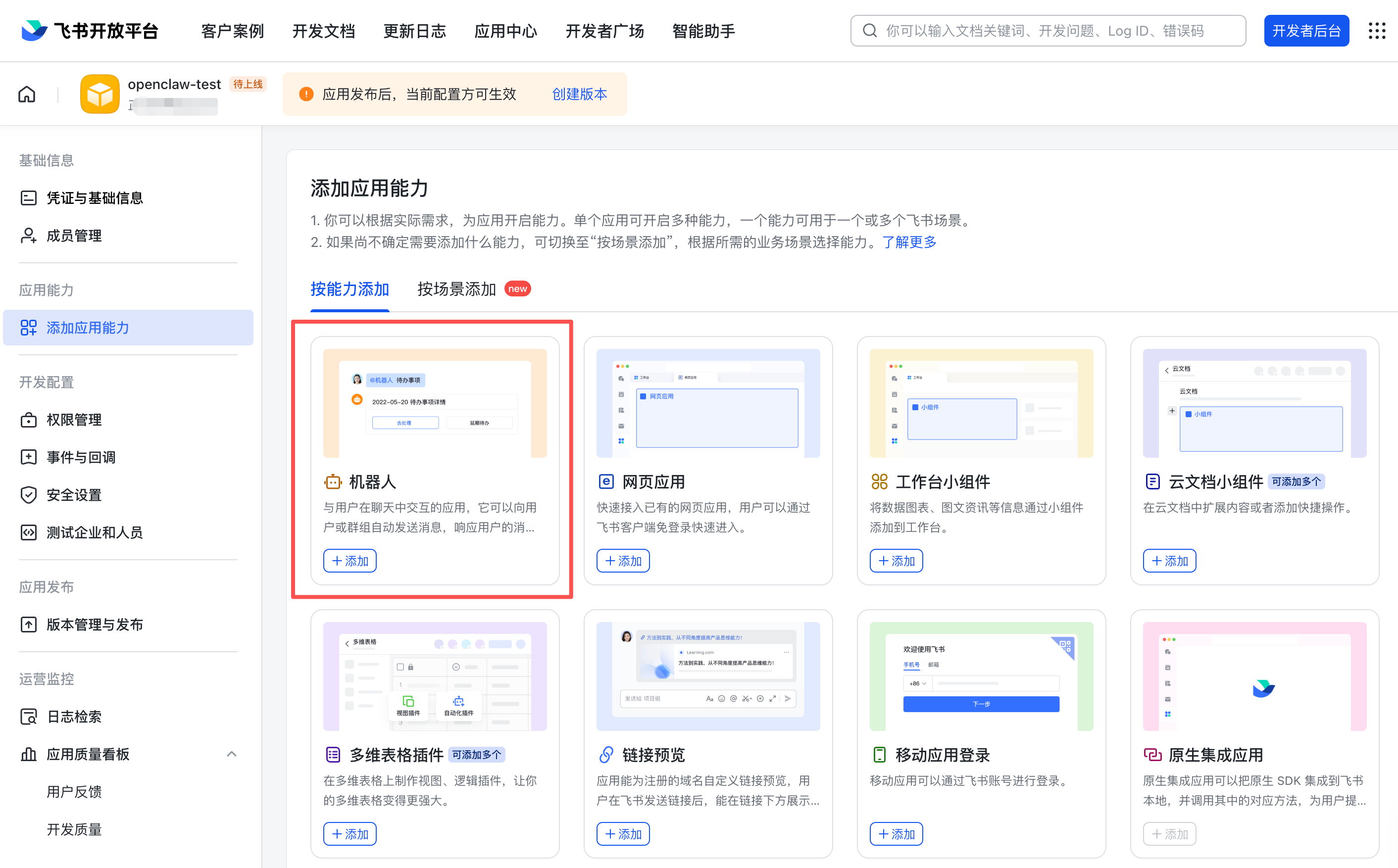
提示:添加机器人之后,可以暂不发布,待其他配置完成后一并发布。
3. 查询AppID和AppSecret
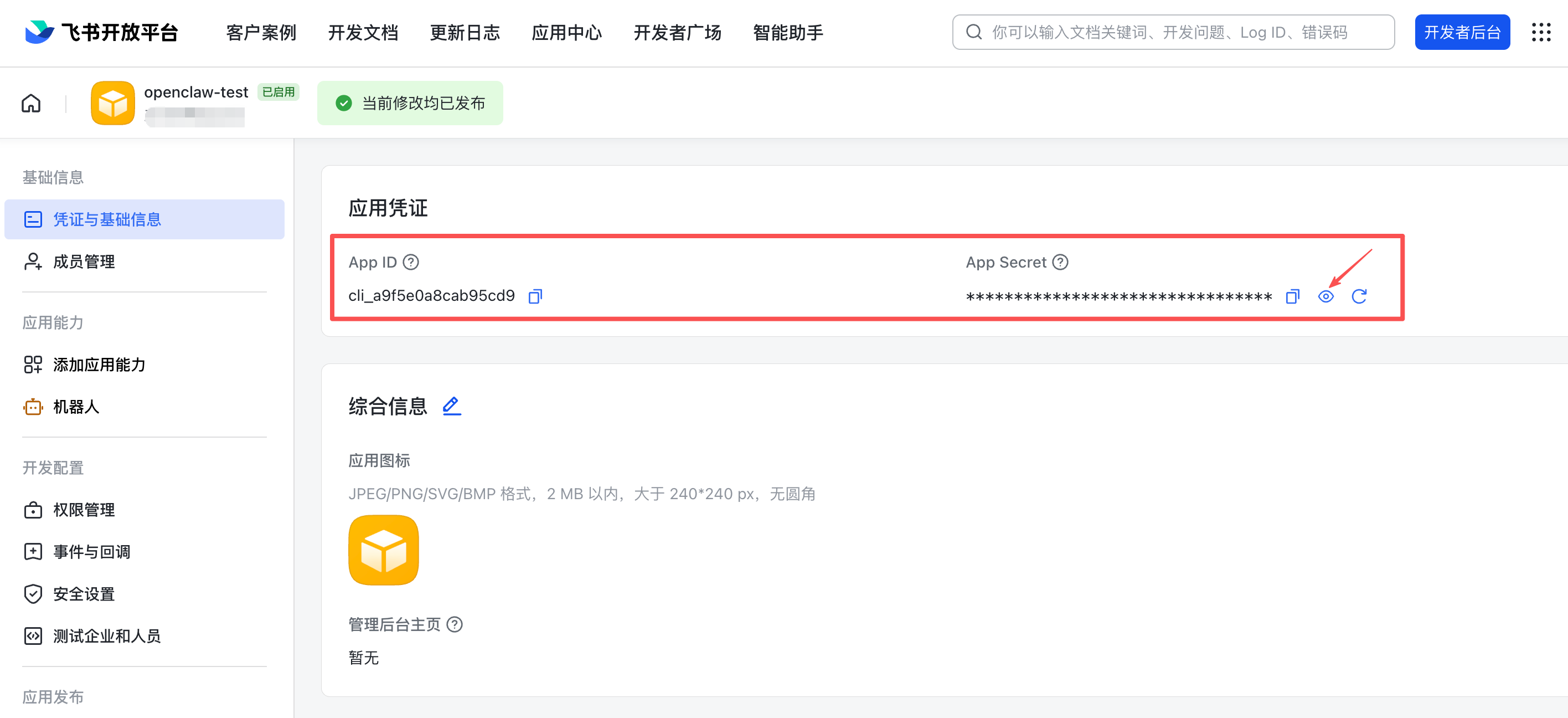
在左侧导航栏找到 “凭据与基础信息” ,点击进入。在页面中找到 “App ID” 和 “App Secret” 两个参数,分别点击右侧 “复制” 按钮,将其保存到个人记事本或备忘录中(注意数据安全,勿泄露),后续步骤中需要使用。
接下来需要为已经完成部署的OpenClaw配置模型和通道(即OpenClaw channel,如飞书)。
4. 进入京东云控制台
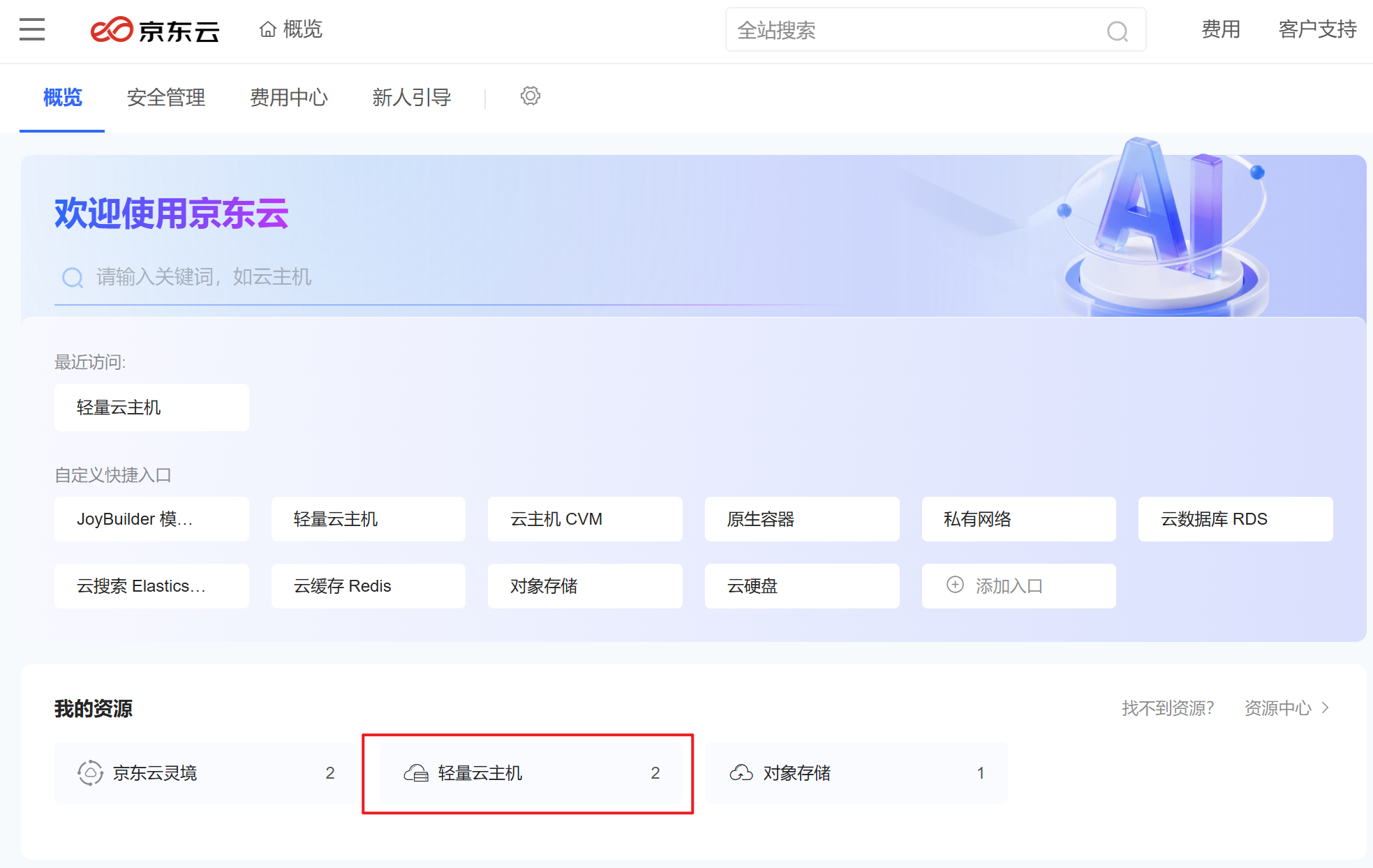
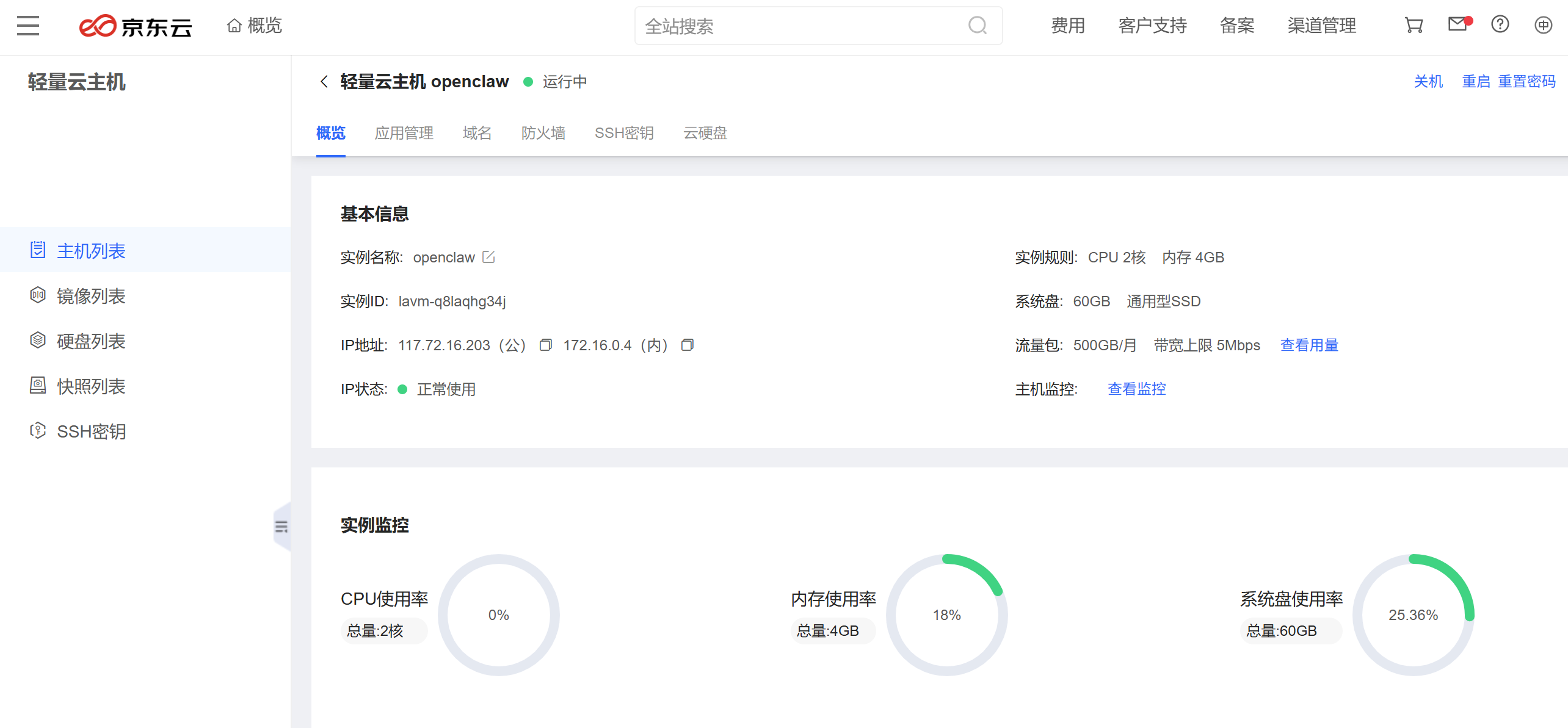
进入京东云控制台,选中对应的已部署OpenClaw的轻量云主机,点击【轻量云主机】,点击云主机ID进入“云主机概览”页;
5. 进入应用管理
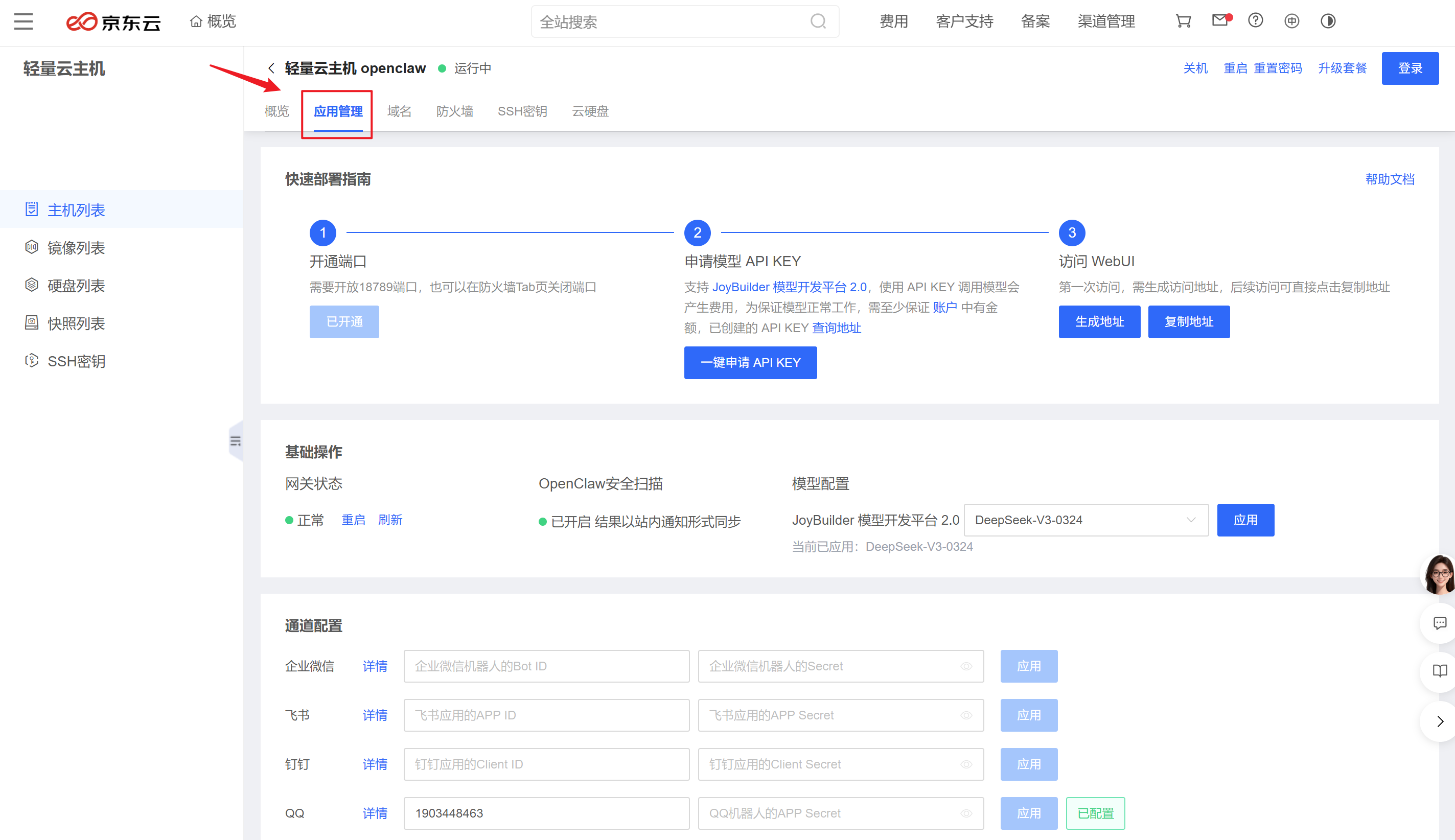
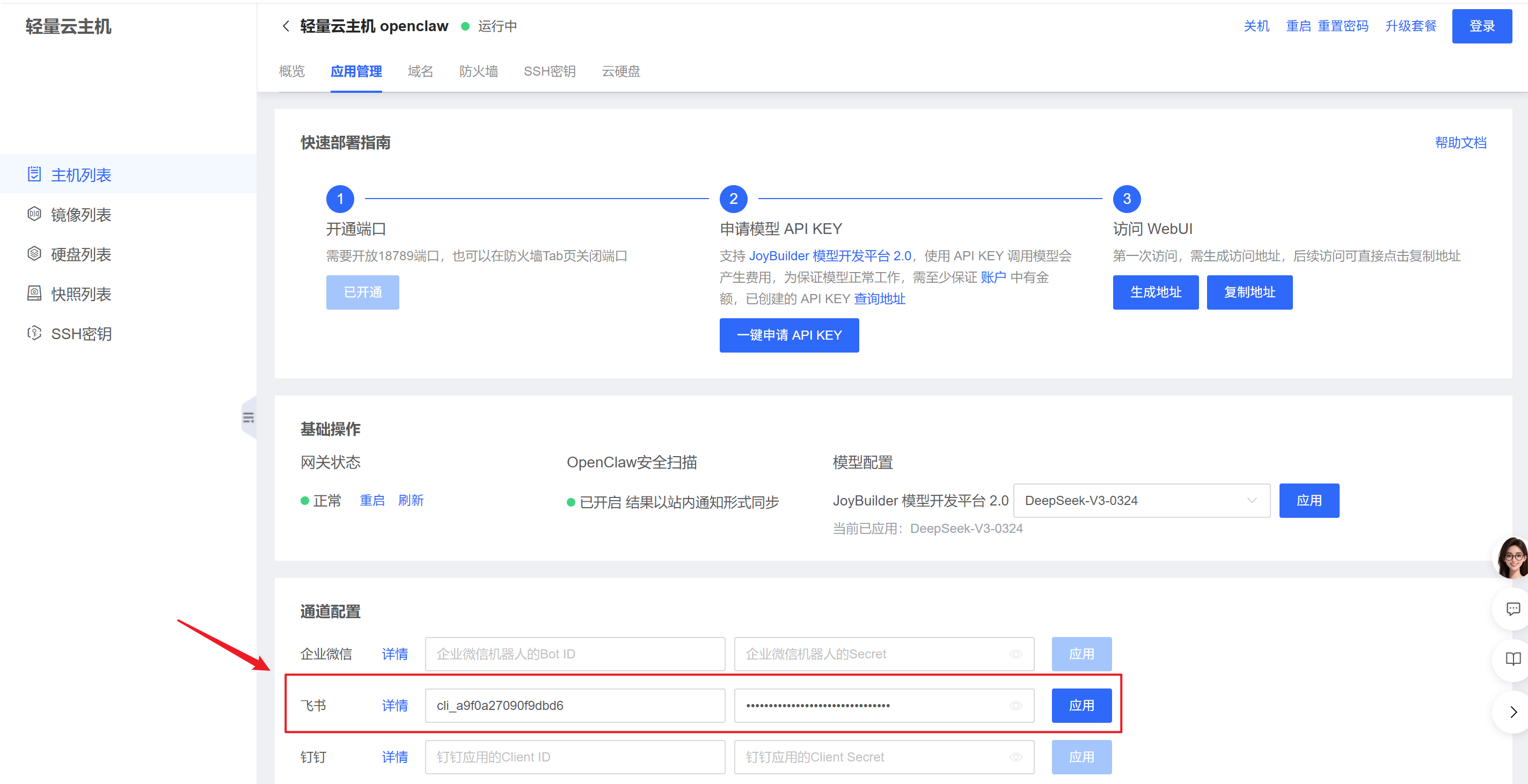
进入京东云轻量云主机应用管理页的配置面板;
6. 选择飞书通道
在通道配置的模块选择“飞书”行,输入App ID和App Secret并点击【应用】。
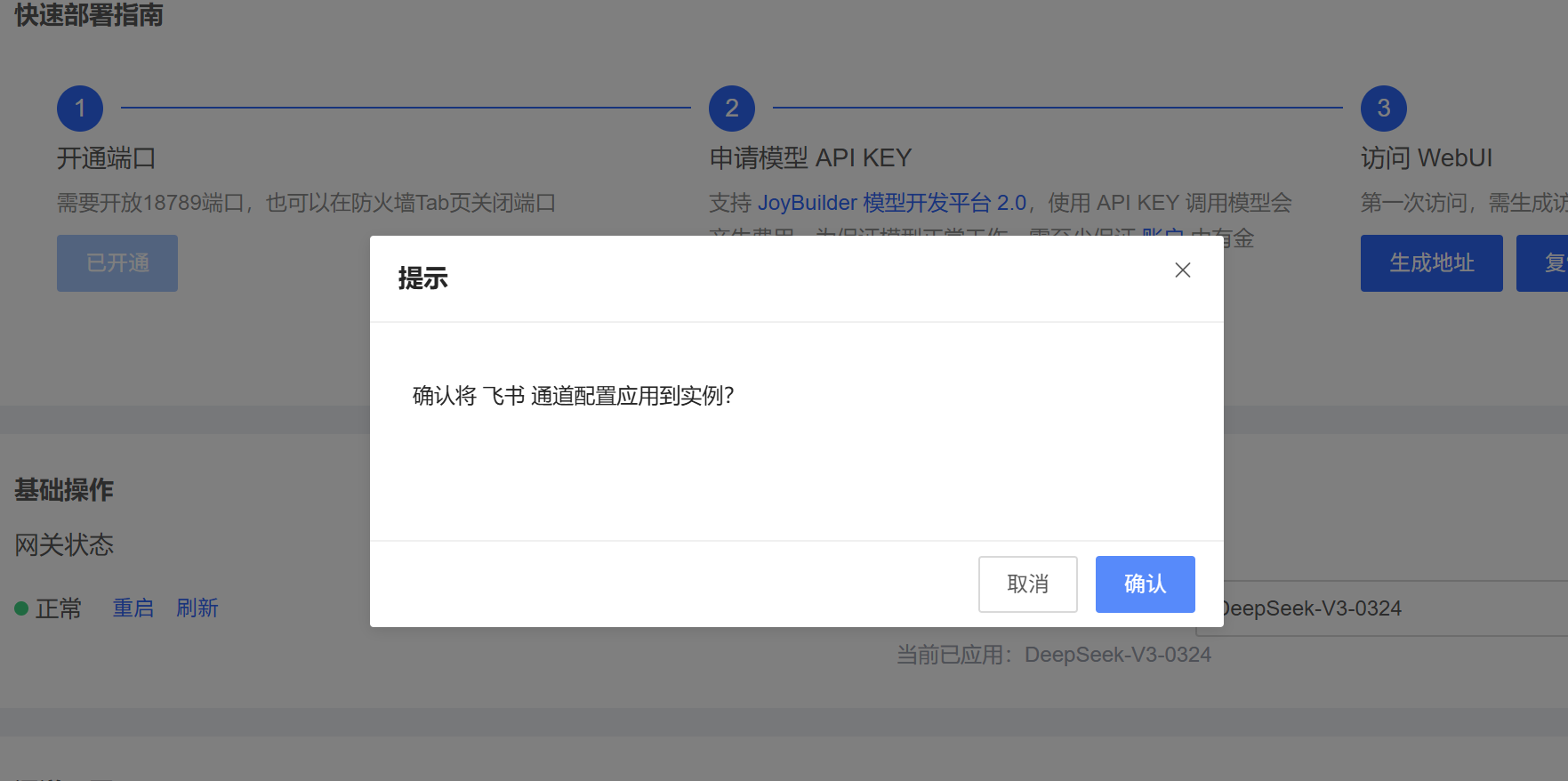
点击【确认】,完成配置。
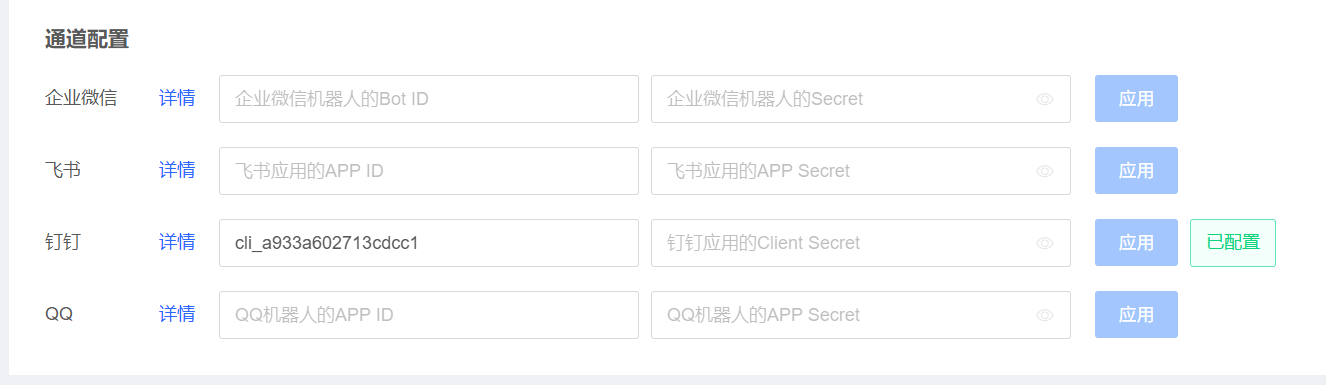
备注:如果不确定是否配置成功,可以在web对话框中,把APP ID与Secret发给Openclaw,命令openclaw配置上。
7. 飞书机器人相关配置
- 事件配置
在飞书应用管理页,左侧导航栏找到 “事件与回调” ,点击进入页面。在“事件配置”页签中选择 “长连接接收事件”,点击保存。
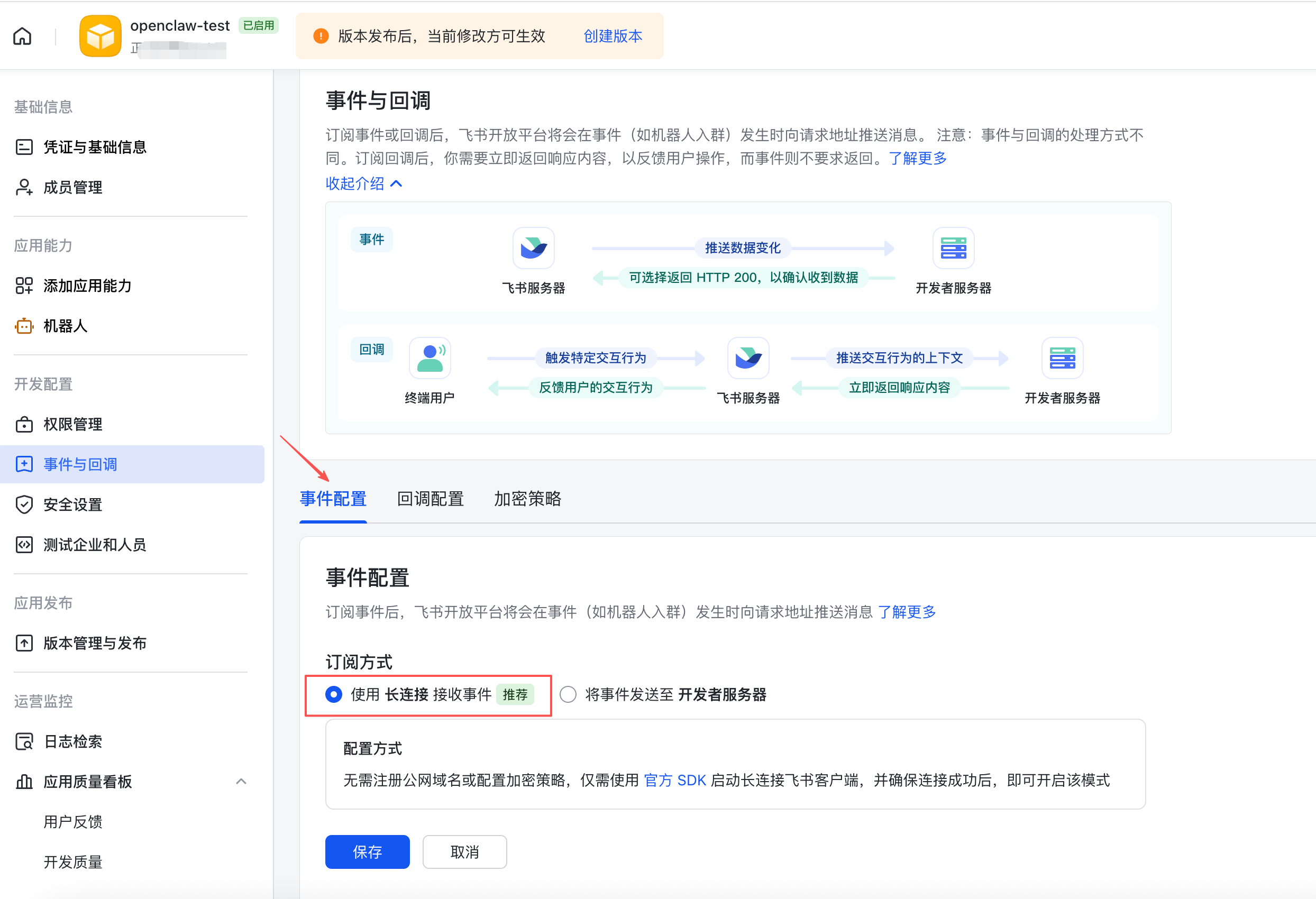
⚠️注意:如果这一步报错提示“应用未建立长连接”,请检查前面步骤中的机器人App ID和App Secret是否已正确配置。
此时如果事件配置保存成功,可直接前往后续的“添加事件”步骤。
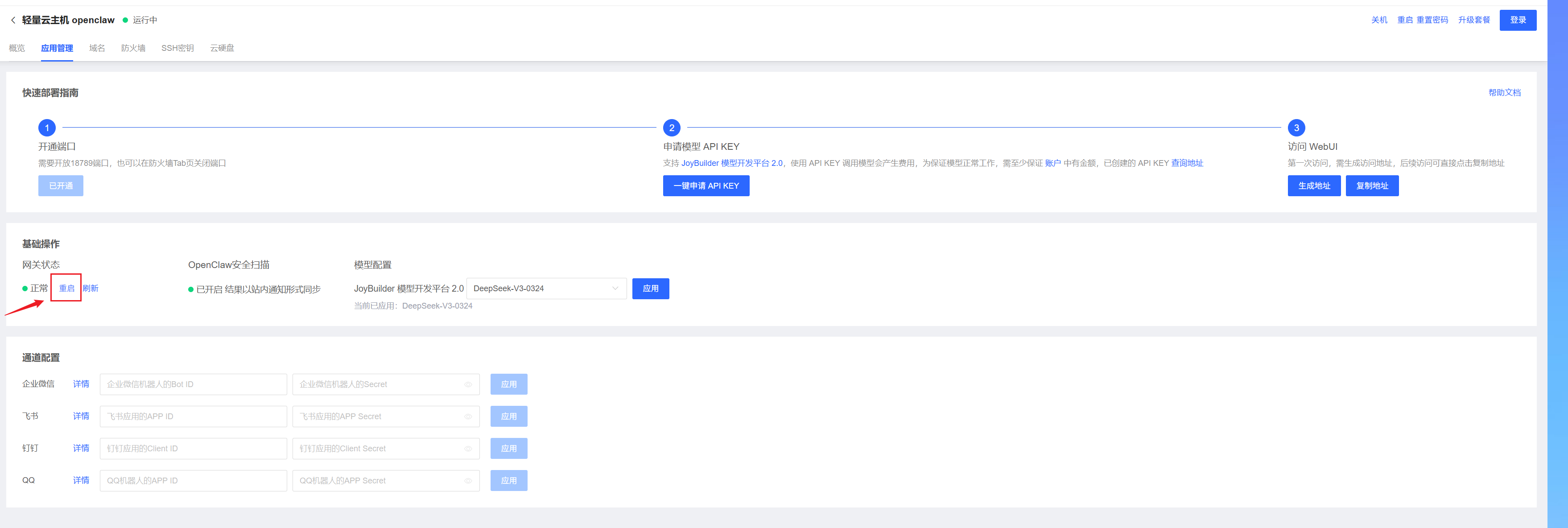
(可选)如果检查前面步骤中的机器人App ID和App Secret均已经正确配置,但点击保存后仍然报错“应用未建立长连接”,可以参考以下步骤来建立长连接:在轻量云主机应用管理页面,找到网关状态显示,点击“重启”按钮,重启网关服务,再返回飞书开放平台,点击保存事件配置,完成建立长连接。
- 添加事件
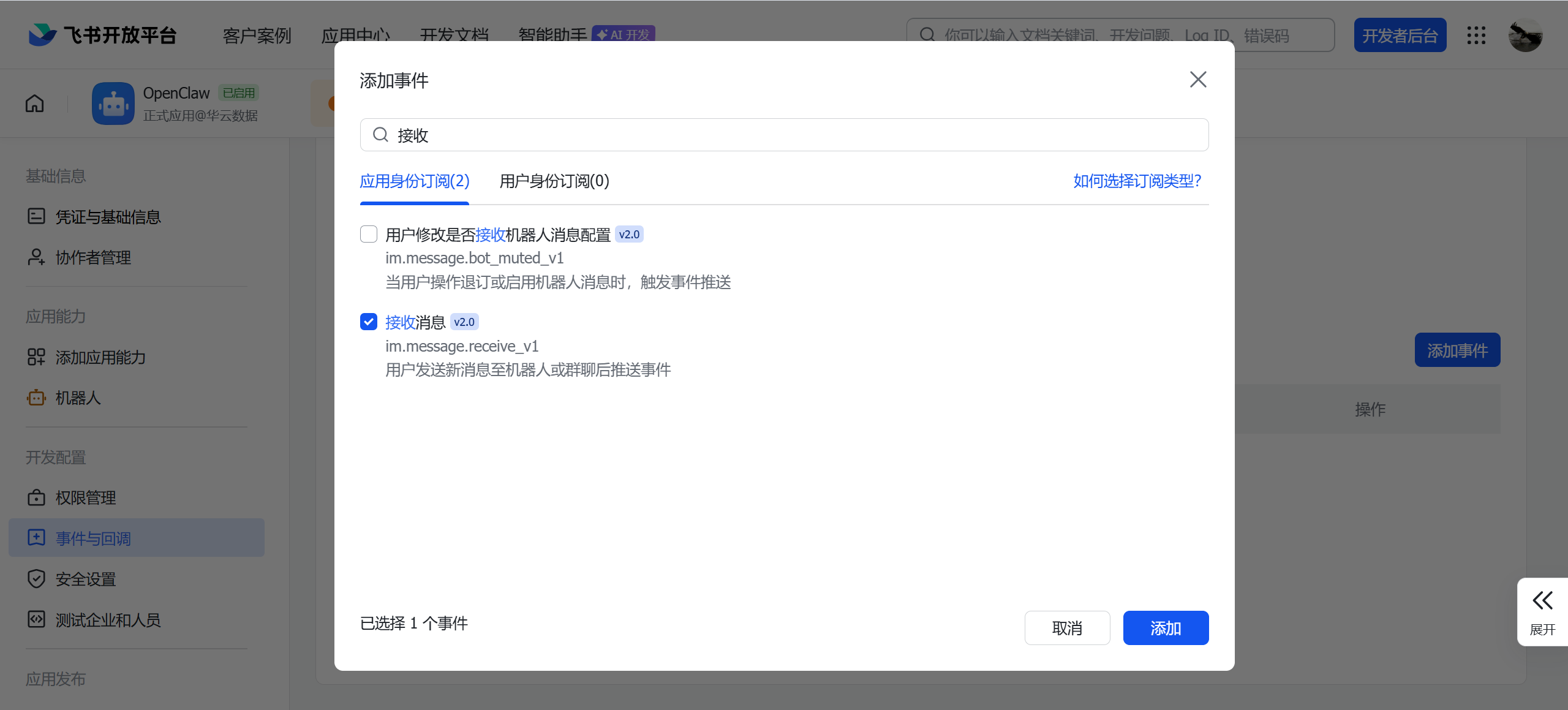
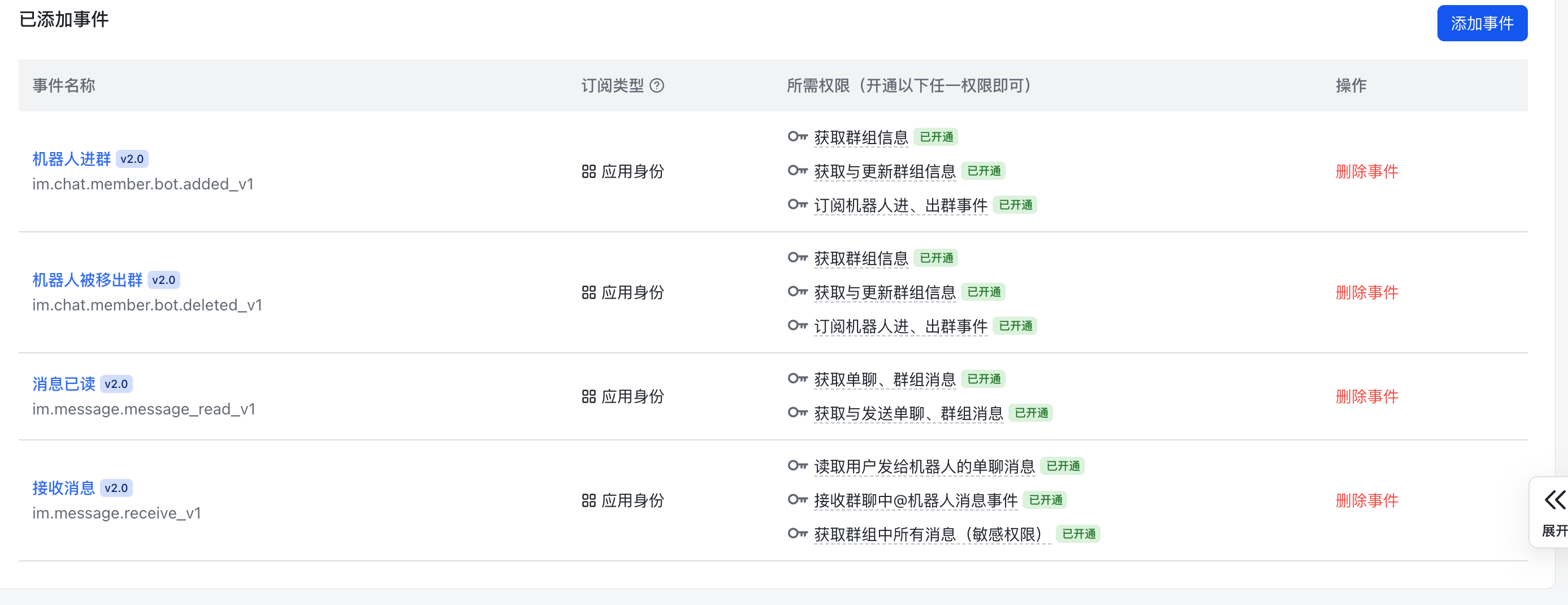
点击“事件配置”页面中的 “添加事件”,在弹出的列表中,搜索并添加 “接收消息”,点击 “确认添加”,按照指引确认开通权限。
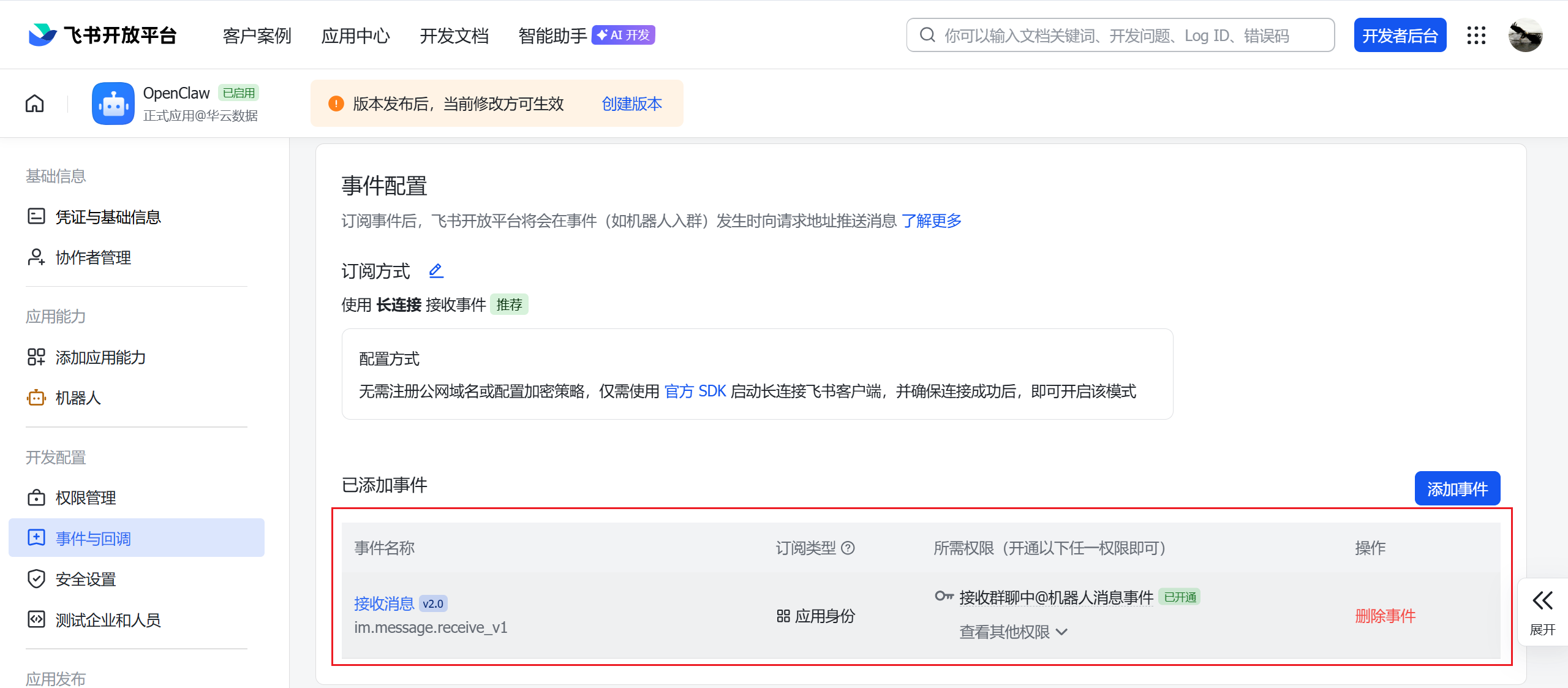
(推荐)若您期望将飞书机器人添加进聊天群组中使用,可以参考前述步骤继续添加更多群组相关权限,主要包括“消息已读”、“机器人进群”、“机器人被移出群”。否则,请跳过本步骤。
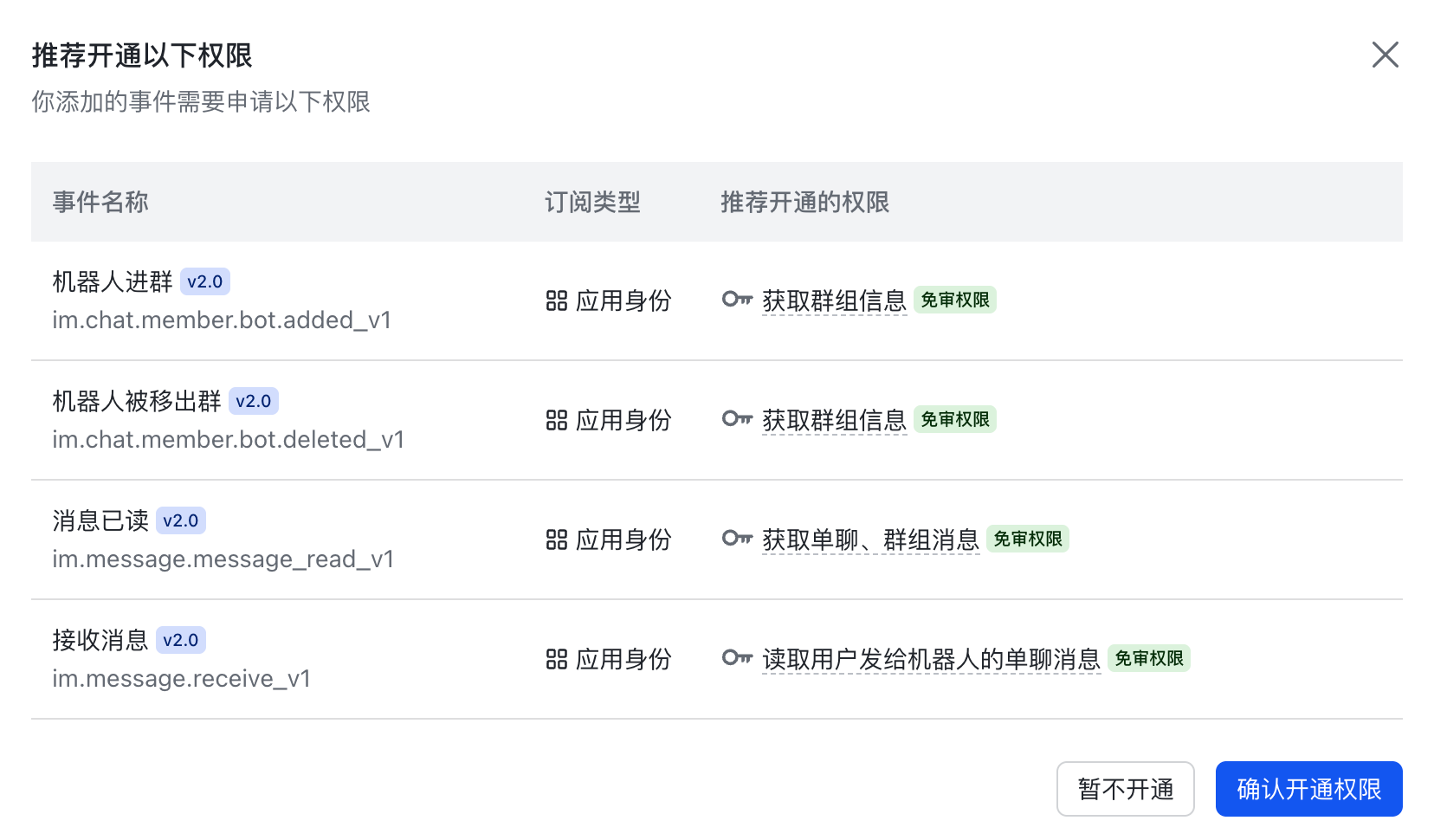
完成添加后,可以在当前页面的列表中查看到已添加的事件。
- 回调配置
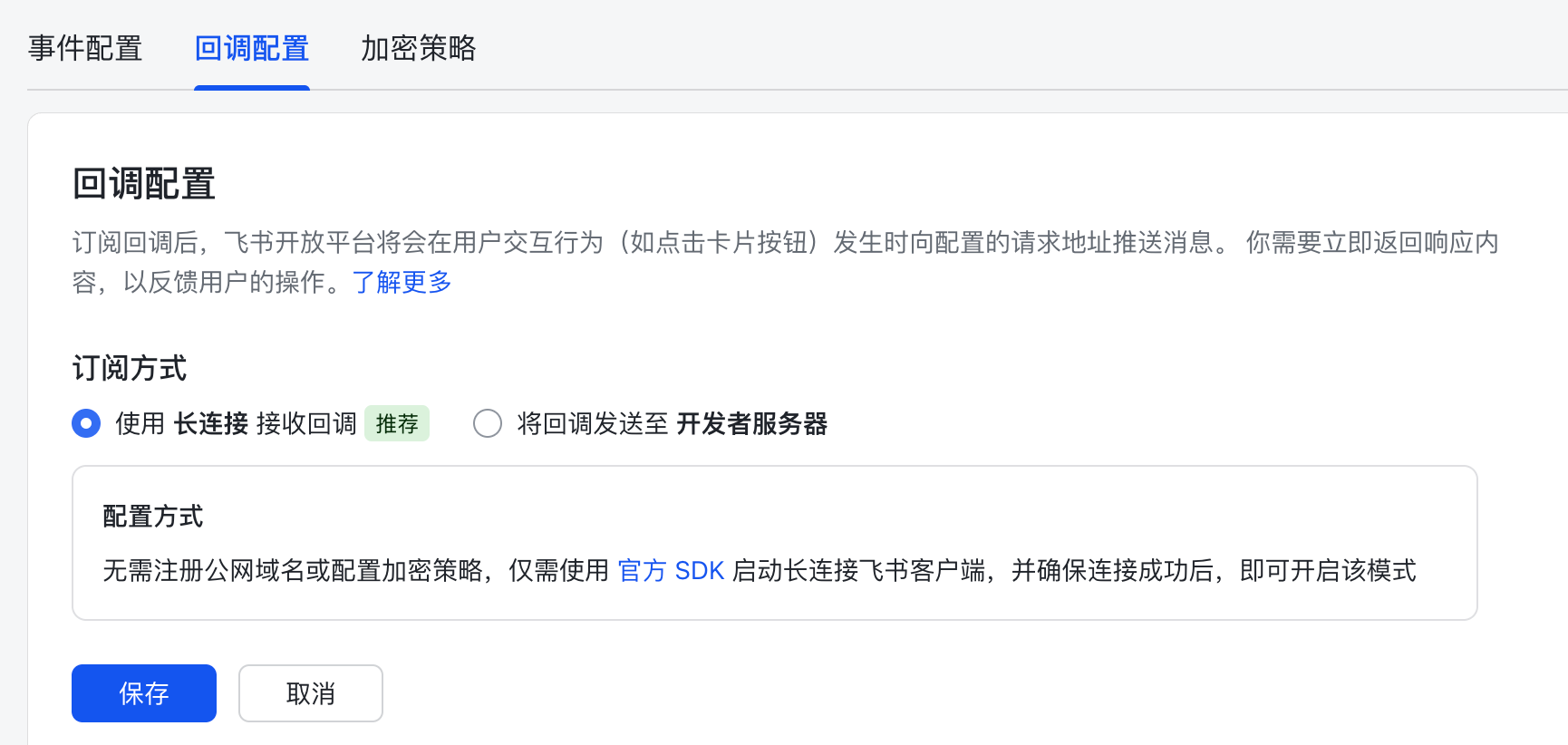
在“事件与回调-回调配置”页面中,订阅方式选择 “使用长连接接收回调”,点击保存,无需填写其他地址,配置自动生效。
- 权限配置
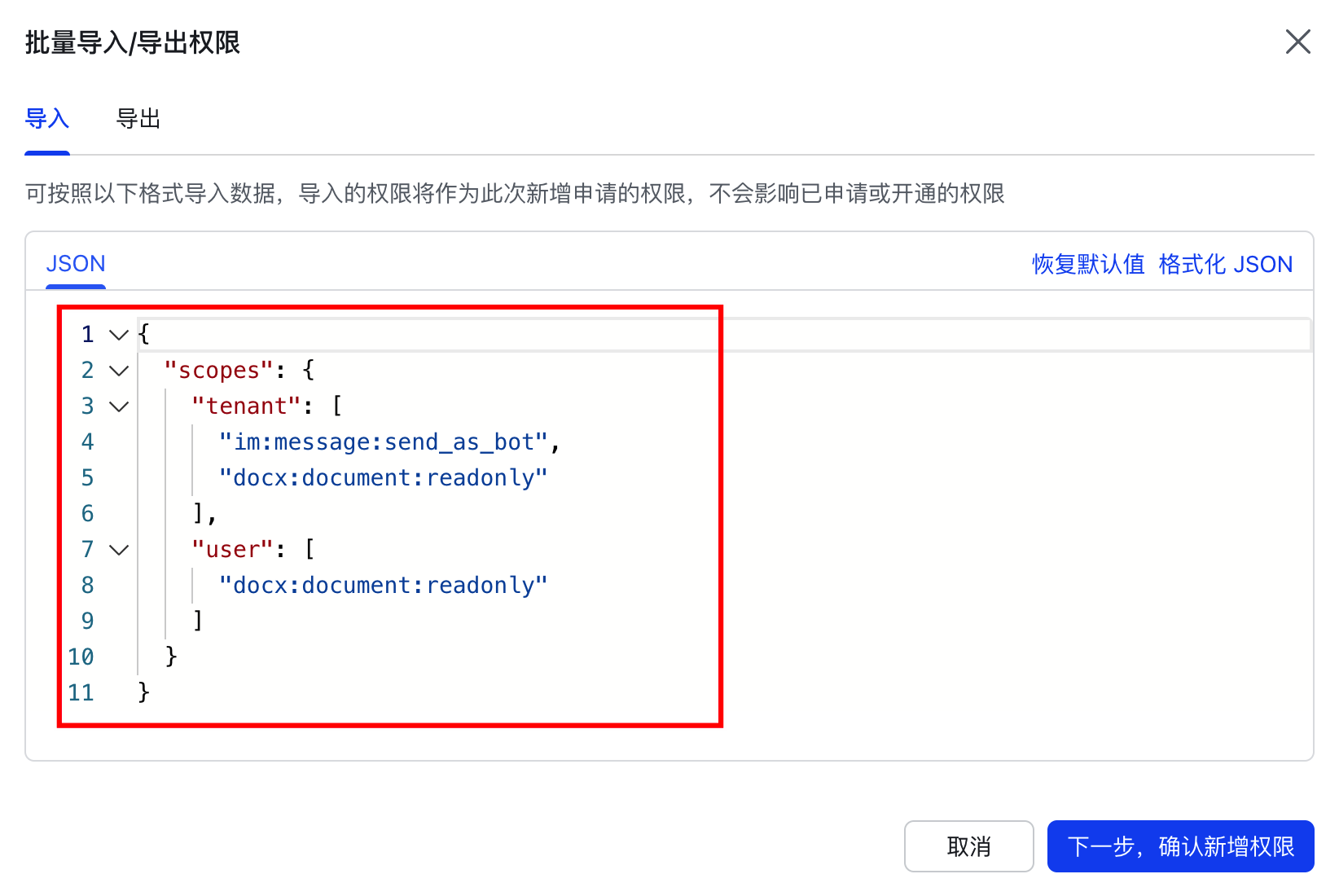
在飞书应用管理页,左侧导航栏找到 “权限管理” ,点击进入页面。点击页面中的 “批量导入权限” 按钮,弹出权限导入窗口。

{
  "scopes": {
    "tenant": [
      "im:message",
      "im:message:send_as_bot",
      "im:message.group_at_msg:readonly",
      "im:message.p2p_msg:readonly",
      "contact:user.base:readonly"
    ]
  }
}
复制以下代码,替换前面弹窗中原有的JSON内容,点击下一步,确认新增权限,继续申请开通,确认后等待权限导入完成。
8. 创建版本并发布
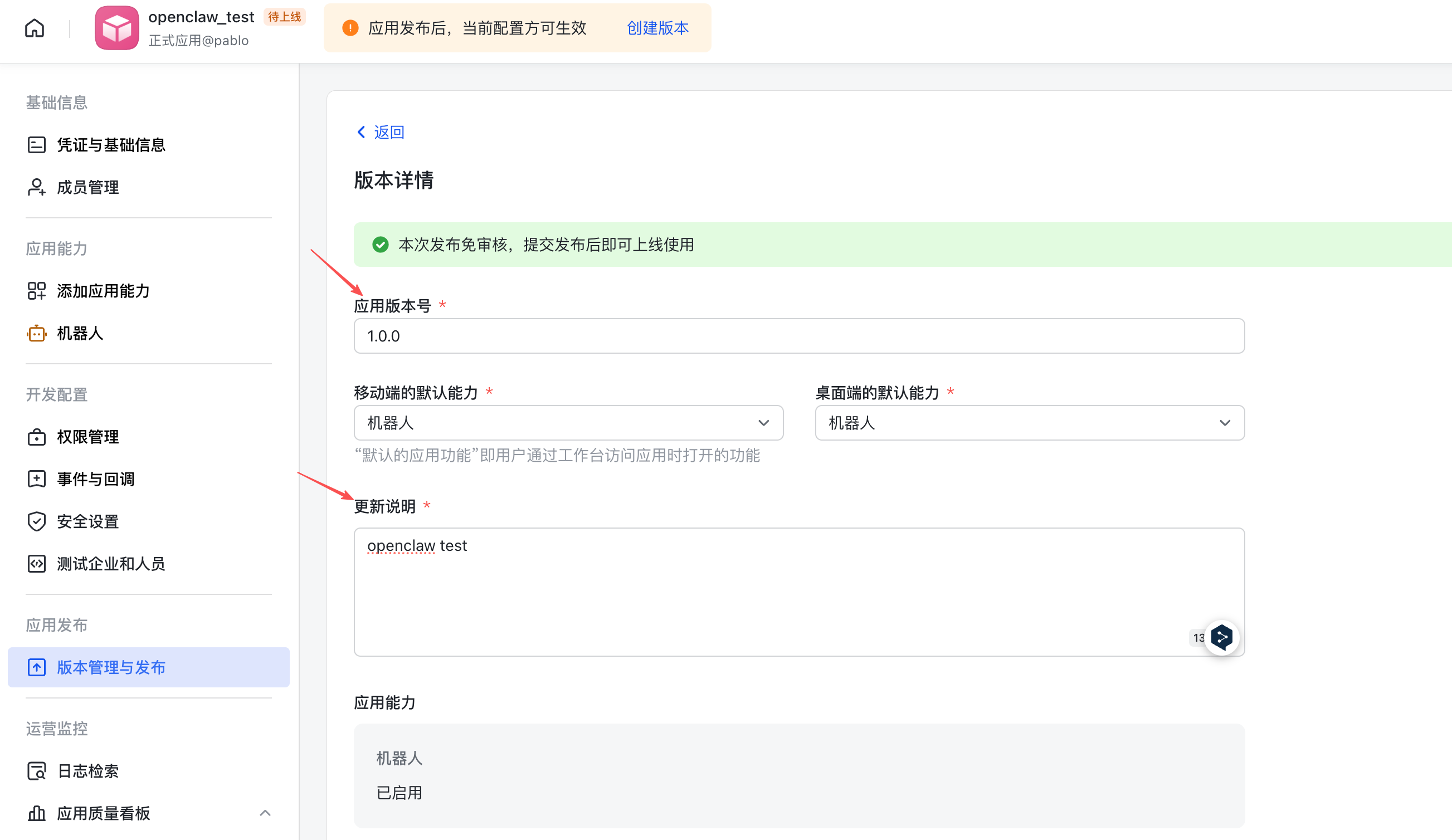
在飞书应用管理页,左侧导航栏找到 “版本管理与发布” ,点击进入页面。点击右上角的创建版本。
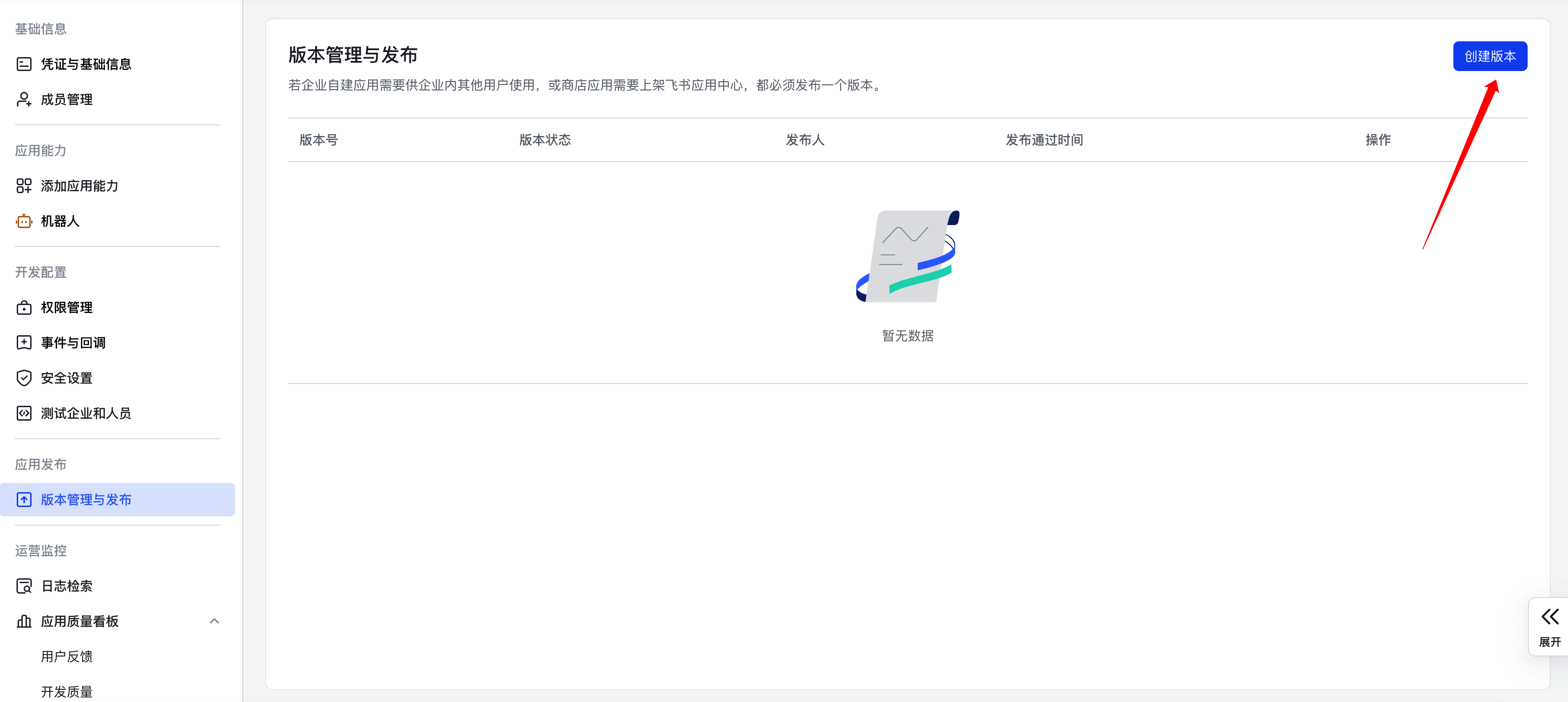
填写应用版本号(此处以1.0.0为例,您可以自行定义版本号)和更新说明,点击保存并确认发布。
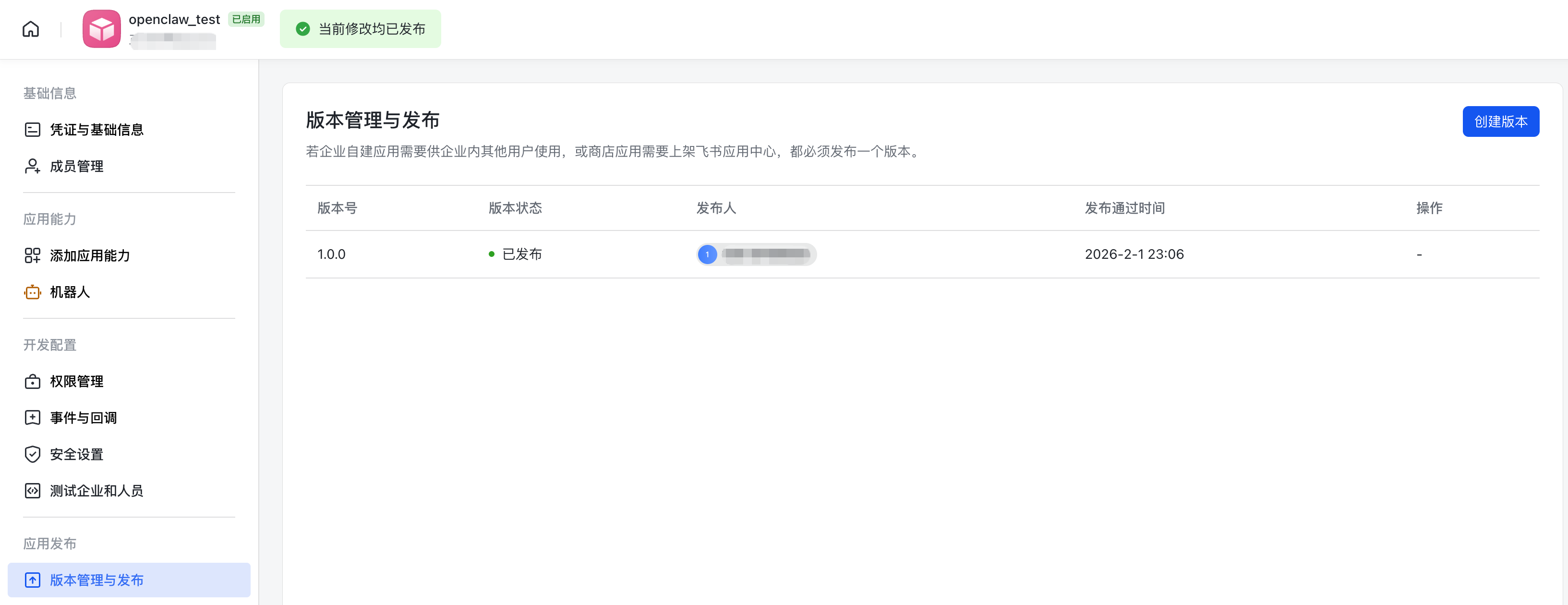
待飞书管理员通过发布审核。审核发布成功后,可以在“版本管理与发布”页面,查看到已经发布的版本号和状态。
9. 与飞书机器人进行交互
完成前面的步骤之后,您可以与飞书机器人进行单独聊天,或者将飞书机器人添加进群聊。
单独聊天
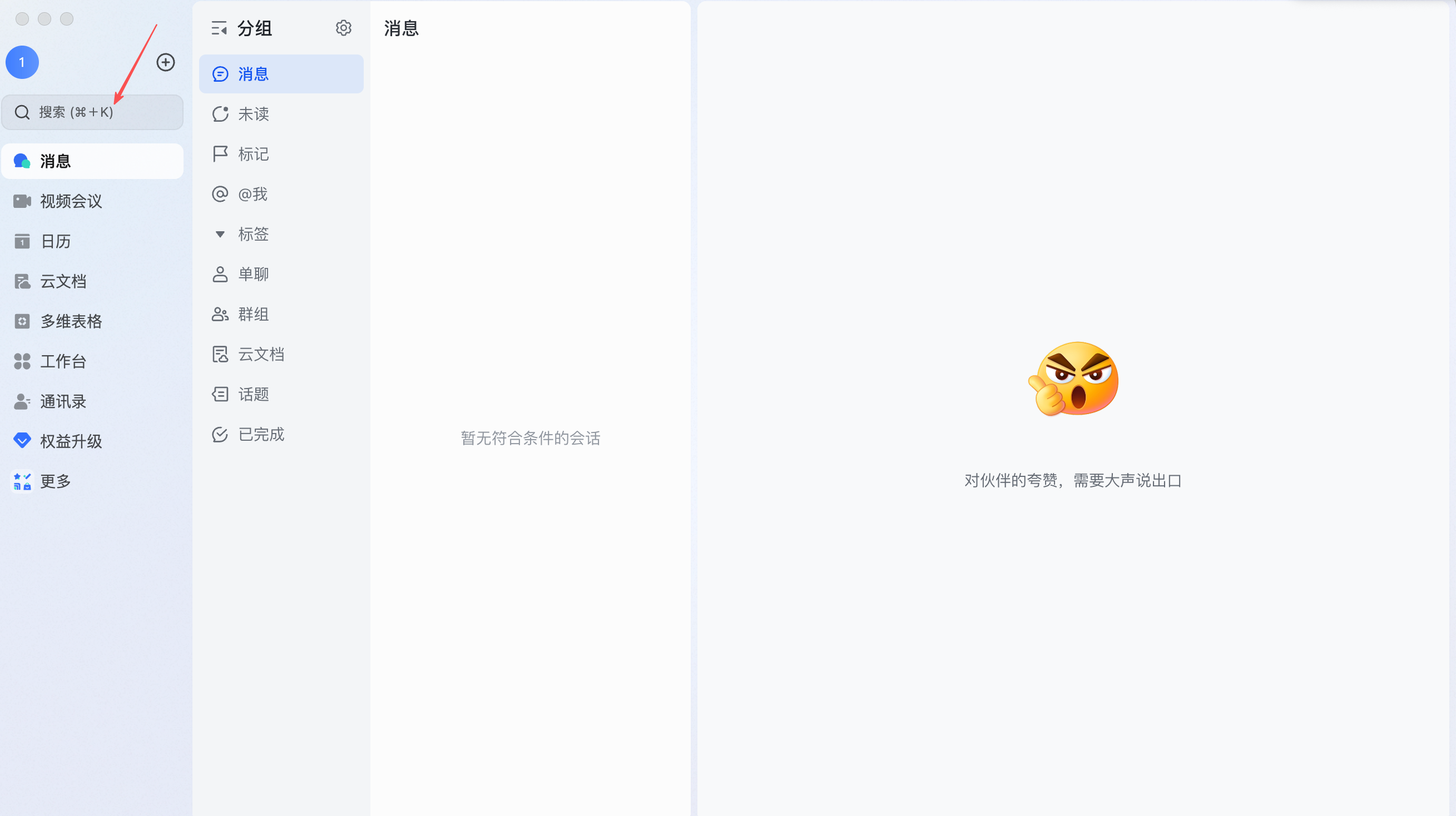
以电脑版飞书软件为例(手机端飞书的操作类似),登录飞书后,点击搜索框。
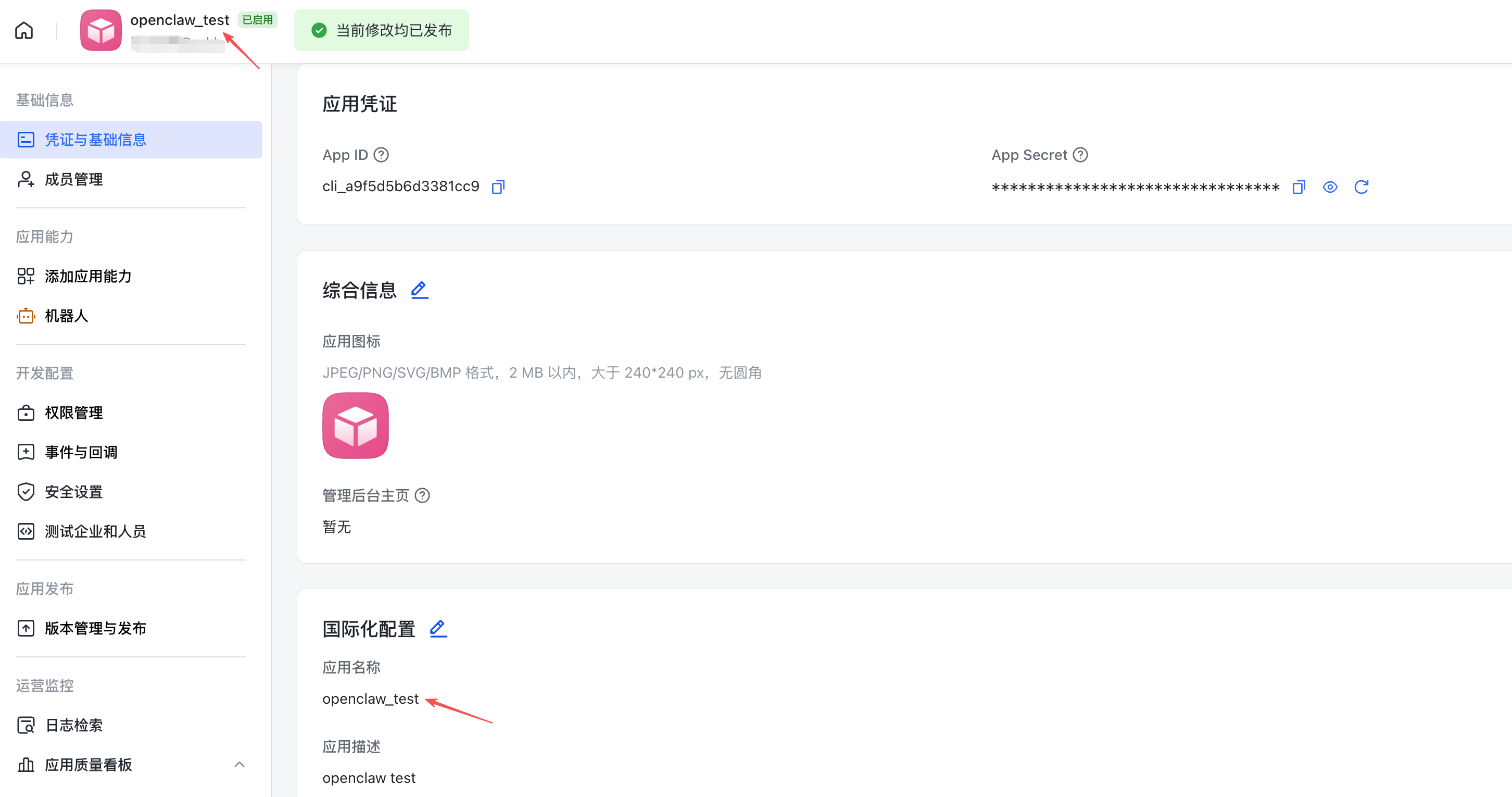
在搜索框中输入前面步骤中创建并发布的飞书机器人的应用名称,输入回车进行搜索。
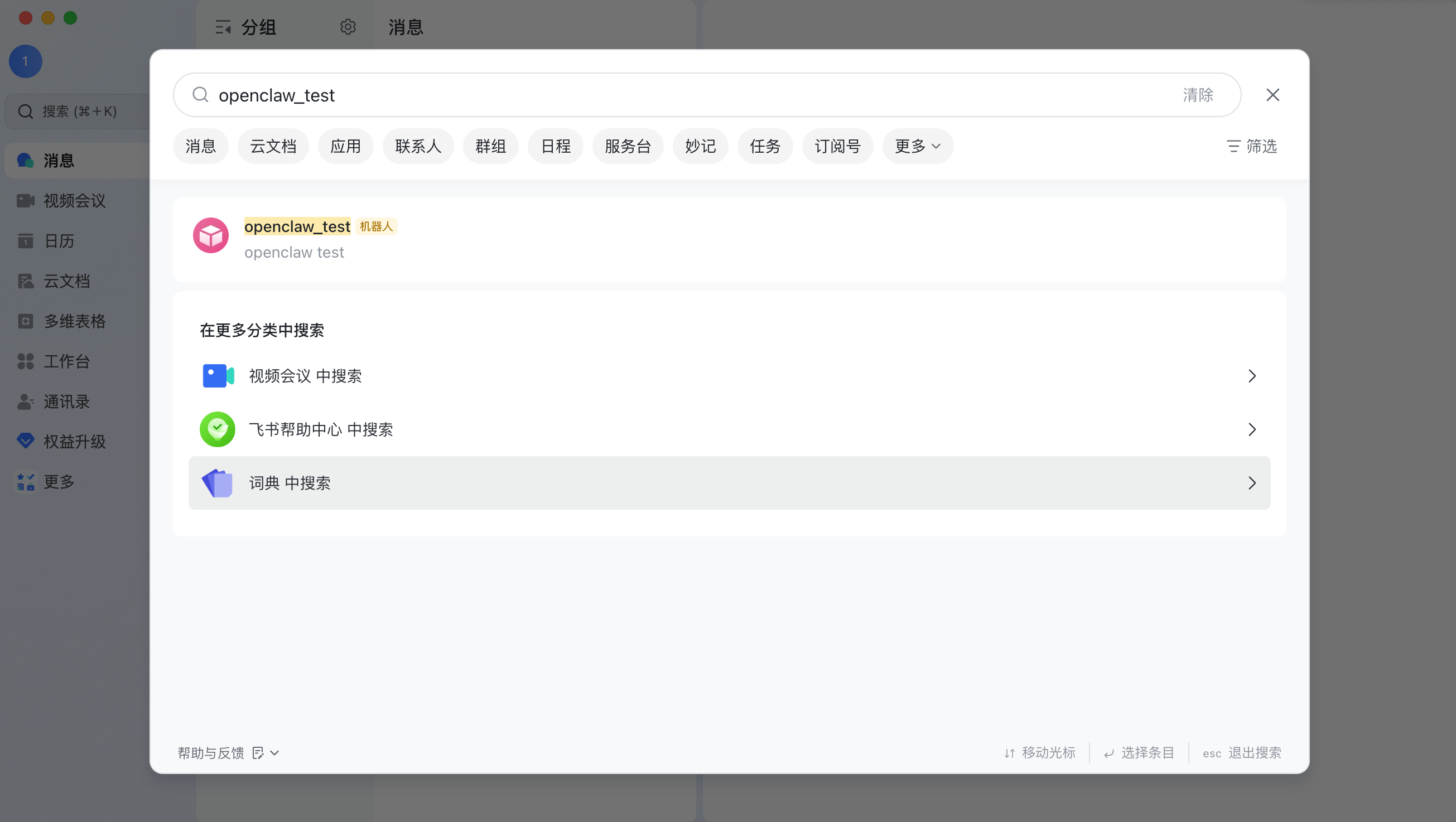
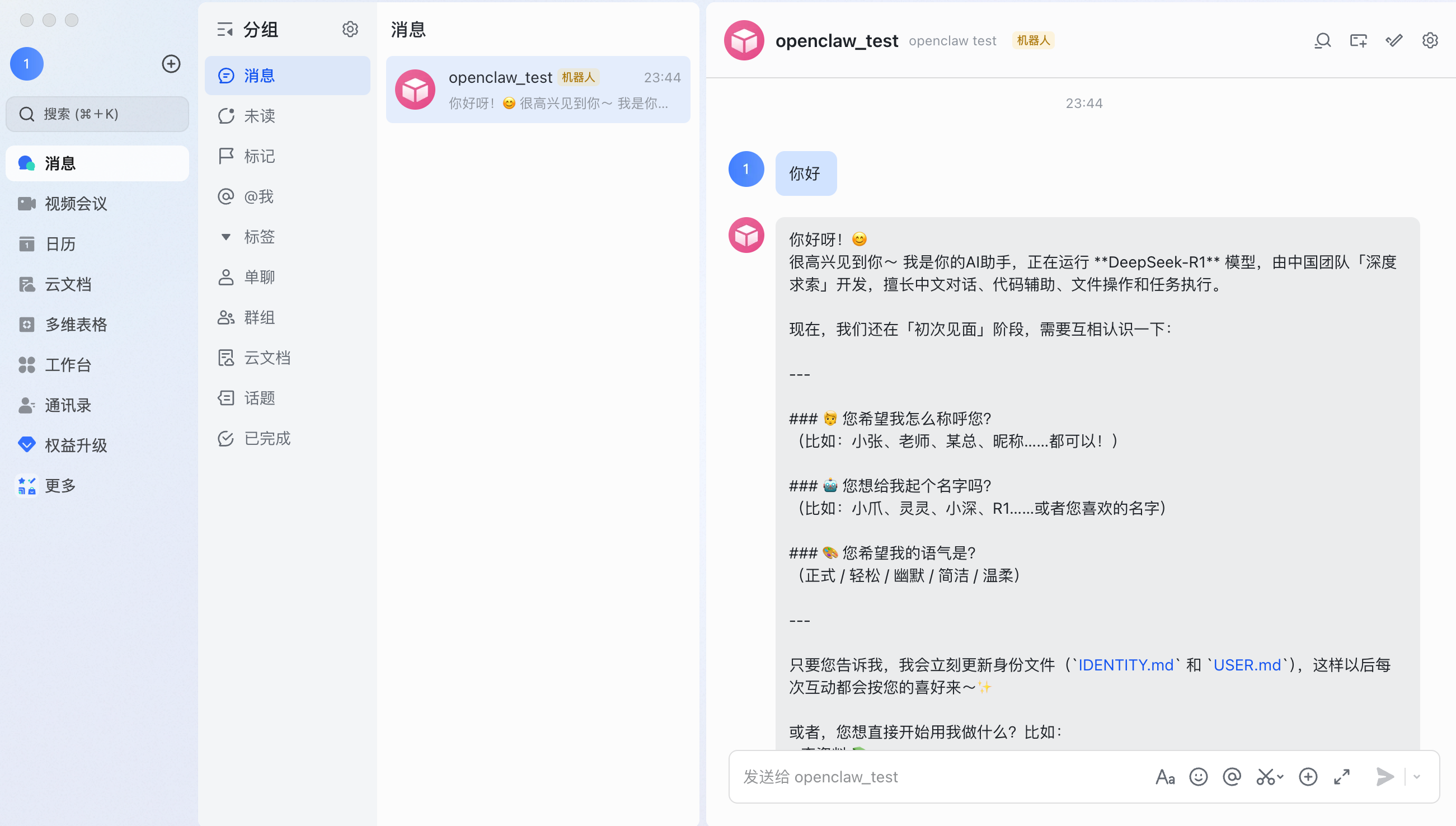
单击搜索到的机器人,进入私聊页面,即可开始与已经接入OpenClaw的飞书机器人进行对话。
(如对话时未出现可直接跳过本步骤)首次对话会如果提示如下图所示的配对(Paring)请求,可以复制机器人回复的最后一行命令行。
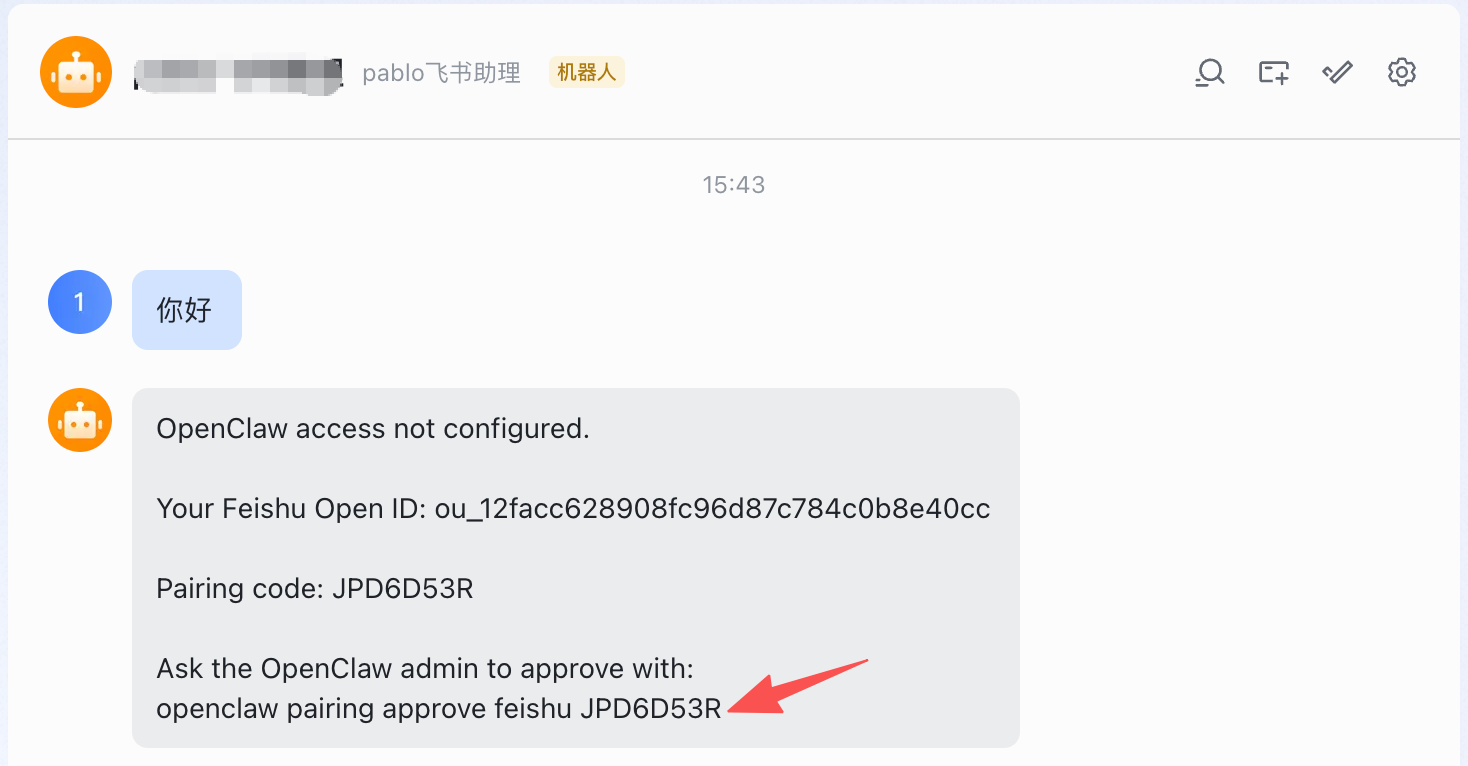
接下来返回轻量云主机控制台,选中前面步骤中完成OpenClaw配置的服务器,点击登录,使用终端登录服务器。在终端中粘贴上一步中复制的命令行,点击回车执行命令。命令完成执行后会提示配对成功。
opcnclaw pairing approve feishu JPD6D53R(app中显示的信息)

接下来继续尝试与该机器人进行对话,如果机器人以AI的方式进行回复,即说明配对成功。
更多国内外VPS优惠信息
目前值得购买的便宜VPS优惠:
- 搬瓦工CN2 GIA(国外高速VPS):《2025年搬瓦工最新优惠码,香港、日本、美国CN2 GIA VPS云服务器,爆款推荐!》
- 支持OpenClaw国内/国外商家:《2026年支持快速部署OpenClaw(原Moltbot、Clawdbot)的国内/国外VPS云服务器商家整理》
- 便宜国外vps推荐:《2026年便宜且好用的美国VPS推荐,便宜+稳定+速度,全部都要!》
- 便宜美国VPS:《RackNerd黑五促销 国外KVM 美国VPS低至$10.99/年 美国/欧洲七大机房可以选》
- 丽萨主机双ISP原生IP:《丽萨主机LisaHost:美国9929线路VPS年付179元起,可选原生IP ISPIP,美国/香港/台湾/日本/新加坡/韩国可选》
- RAKsmart 年终云服务器大促 VPS低至$0.99《RAKsmart新用户专享福利 首单立享6.5折 全线产品可用 国外vps低至$1.99/月》

优惠QQ三群号:798695151
主机优惠发布与交流