VMISS是2022年成立的一家便宜VPS主机商,加拿大注册,网站默认货币为加元,产品包括VPS和独立服务器租用,可选择中国香港、日本东京/大阪、韩国、美国洛杉矶、英国伦敦等数据中心,线路方面包括CN2 GIA、CUIIVIP/AS9929、CMIN2等。对于很多新手用户而言,可能对Vmiss VPS主机的购买过程还不太熟悉,所以按照惯例,本文以购买香港VPS为例,简单介绍下2026年最新Vmiss主机购买过程,有需要的小伙伴可以看看!
以下是以购买Vmiss香港VPS为例进行演示,如果需要购买其他机房的其它方案,也可以参考下面教程,购买过程都是一样的,算是换汤不换药。
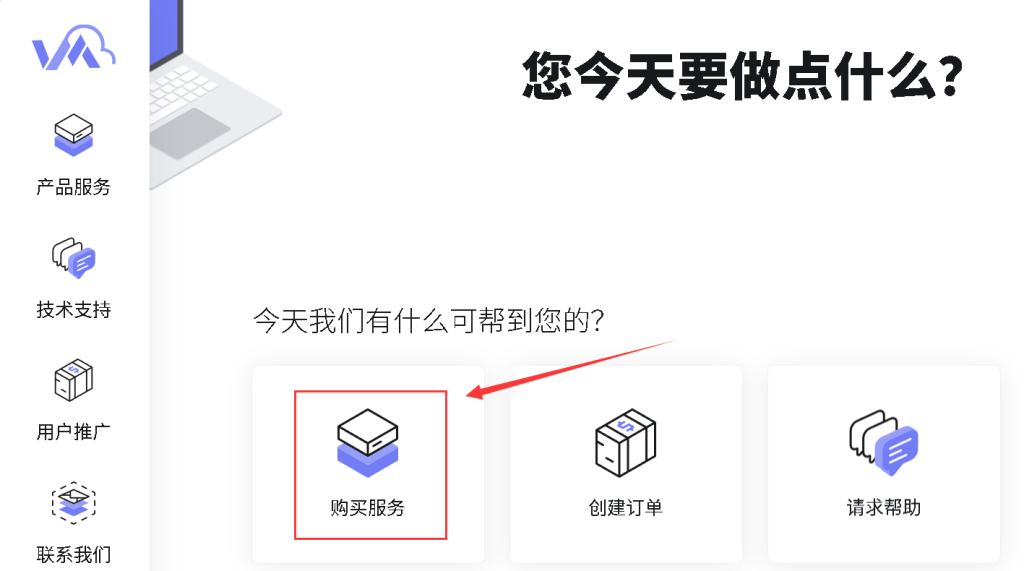
1、首先点击进入Vmiss官网管理后台,这时候会进入门户首页管理菜单页面(默认是中文页面,如果不是,可以拉倒页面右下角,切换成中文界面),然后选择“购买服务”选项,如下图所示:
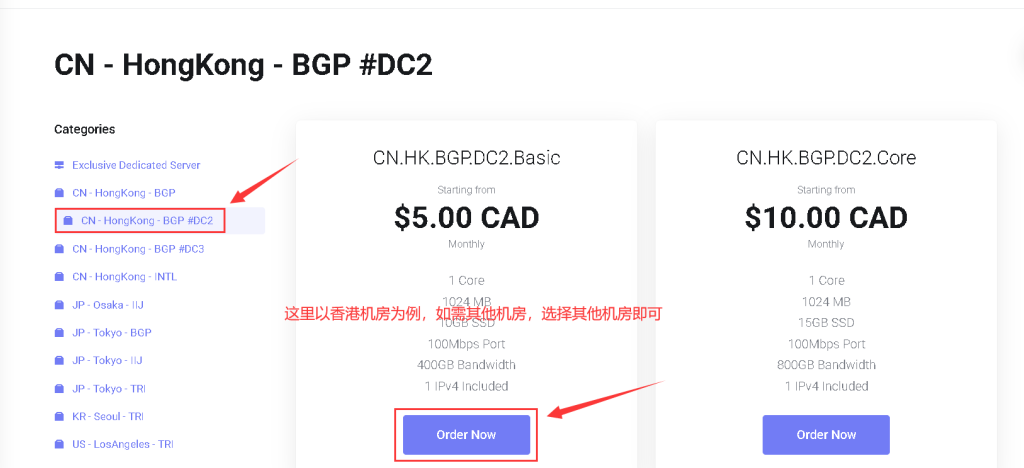
2、接下来会进入到产品购买列表页面,在左侧菜单栏中选择相应的机房(包括香港、日本、韩国和美国机房),这里默认选择香港BGP优化线路、CN.HK.BGP.Enhanced方案以及月付款周期,如下图所示:
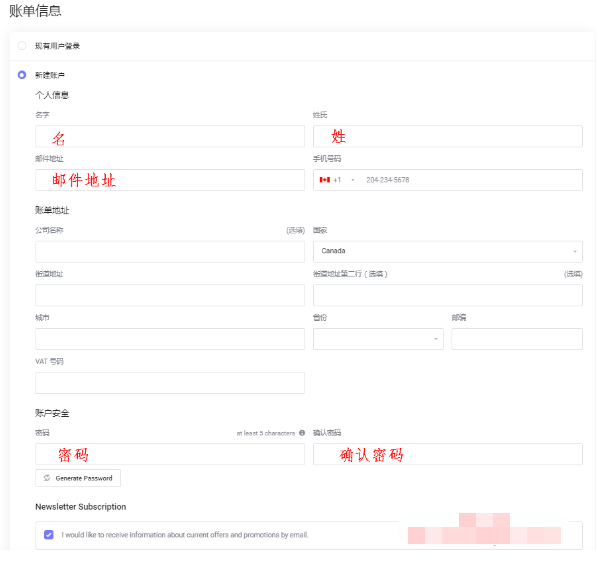
3、向下滚动到账单信息部分,这里需要填写个人信息,也就是账号注册。需要注意,邮箱需要填写自己个人的真实信息,而且密码也有设置复杂一些,其它信息可以根据需要自行填写即可,如下图所示:
4、之后需要选择付款信息,如果有信用卡的话,可以选择信用卡付款。不过小编推荐选用支付宝付款,毕竟比较方便。另外,需要注意的是,在页面底部有个“Promotion”提示,这个是用来输入优惠码的,只需点击一下就会弹出优惠码输入框,这样输入相应的优惠码就能享受到一定的优惠,务必要注意:
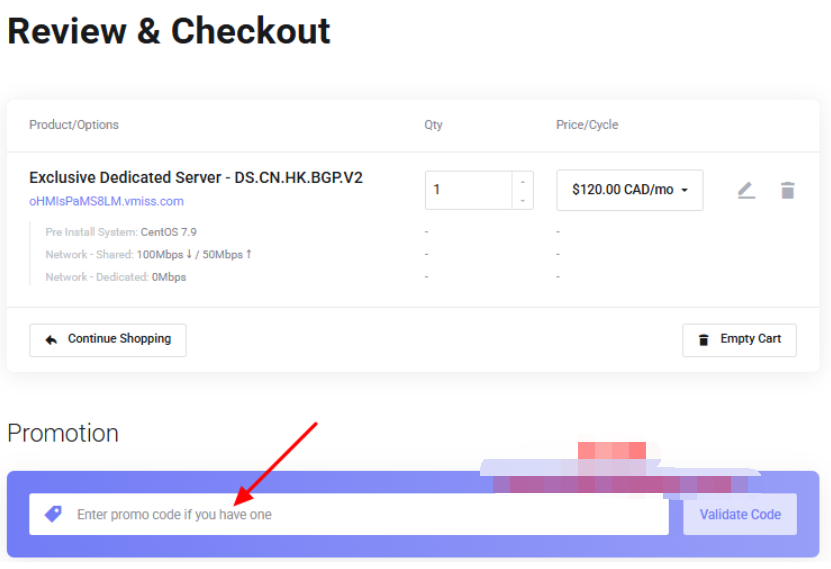
5、最后点击结账按钮,就会弹出订单支付页面,使用支付宝扫码完成支付就购买成功了。这里打开产品服务页面就可以看到刚刚购买的方案:
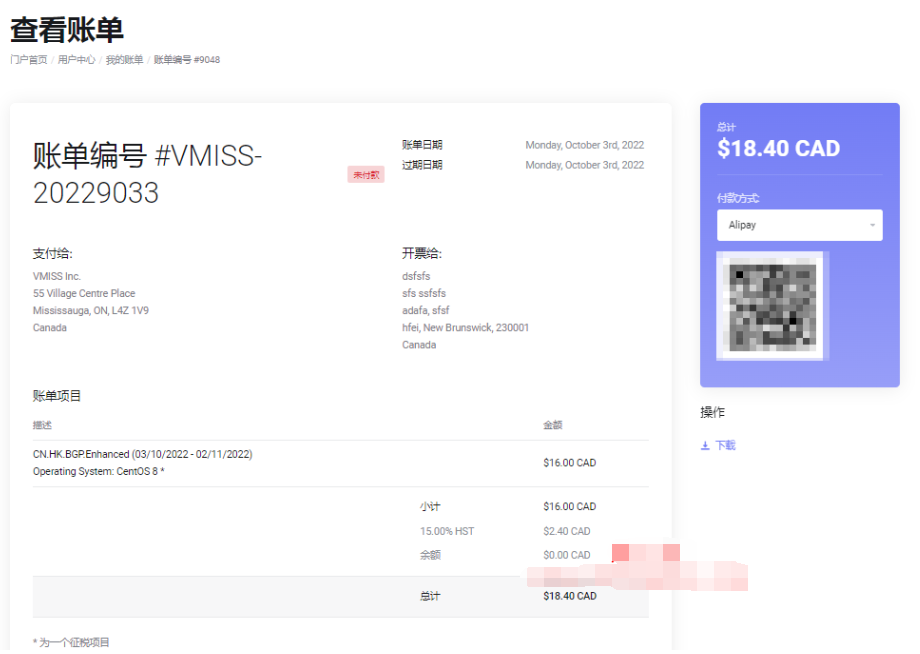
6、购买成功之后,Vmiss官方会给你发送一封开通邮件,上面有你的香港VPS账号登录信息,使用账号登录信息登录VPS就能够正式使用了。
总结
以上就是Vmiss香港VPS购买的全部教程,由于支持中文界面和支付宝付款,所以购买相对来说还是比较简单的,有不清楚的小伙伴可以参考上述教程进行购买。需要注意的是,账号注册信息务必要填写个人真实邮箱。
更多国内外VPS优惠信息
目前值得购买的便宜VPS优惠:
- 搬瓦工CN2 GIA(国外高速VPS):《2025年搬瓦工最新优惠码,香港、日本、美国CN2 GIA VPS云服务器,爆款推荐!》
- 支持OpenClaw国内/国外商家:《2026年支持快速部署OpenClaw(原Moltbot、Clawdbot)的国内/国外VPS云服务器商家整理》
- 便宜国外vps推荐:《2026年便宜且好用的美国VPS推荐,便宜+稳定+速度,全部都要!》
- 便宜美国VPS:《RackNerd黑五促销 国外KVM 美国VPS低至$10.99/年 美国/欧洲七大机房可以选》
- 丽萨主机双ISP原生IP:《丽萨主机LisaHost:美国9929线路VPS年付179元起,可选原生IP ISPIP,美国/香港/台湾/日本/新加坡/韩国可选》
- RAKsmart 年终云服务器大促 VPS低至$0.99《RAKsmart新用户专享福利 首单立享6.5折 全线产品可用 国外vps低至$1.99/月》

优惠QQ三群号:798695151
主机优惠发布与交流