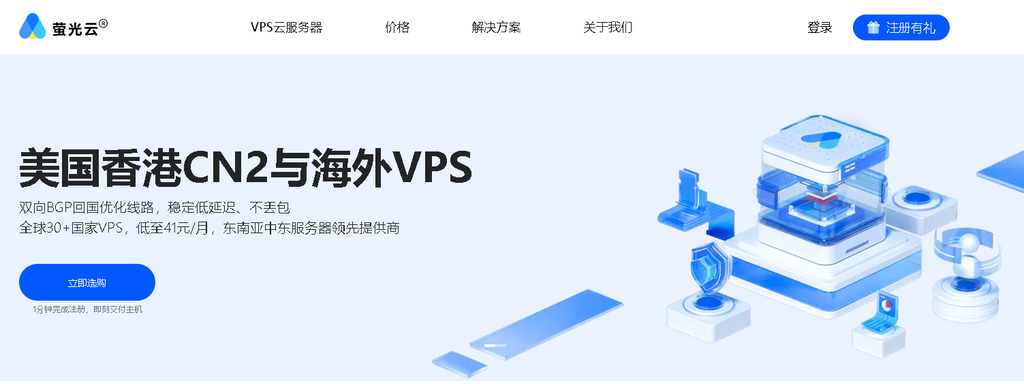
萤光云主打海外云VPS业务,面向有出海需求的用户提供全球多地域云服务器。产品在性能、定价以及售后支持方面都有不错的口碑,不少站长和跨境从业者都会选择它。为了方便新手快速上手,本篇教程一步步讲解萤光云从注册、实名认证、挑选机房套餐等,新手跟着操作即可完成购买。
萤光云官网:点击直达
一、前期准备
萤光云购买海外 VPS 前,必须完成实名认证才可以创建服务器,不认证无法下单开通实例。 准备材料:手机号、身份证(个人用户);企业用户需要准备企业资料。
二、第一步:账号注册
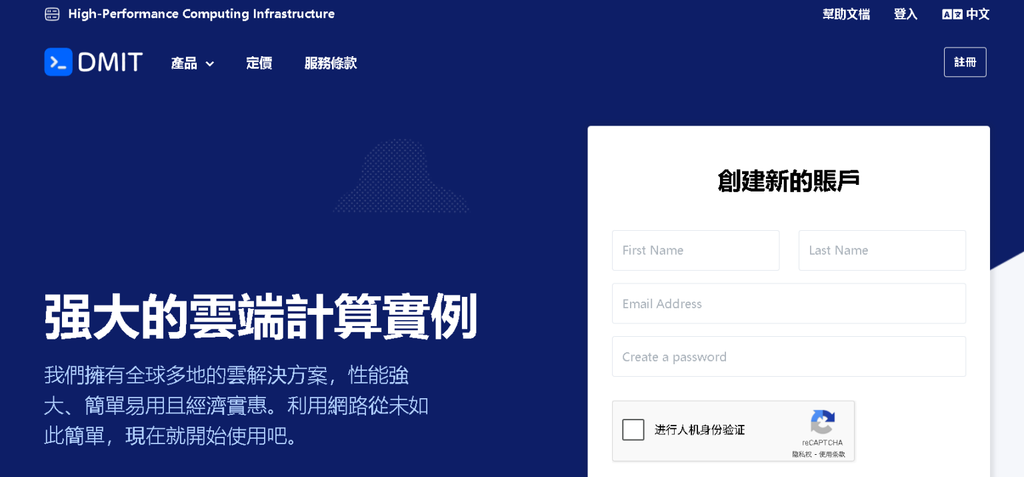
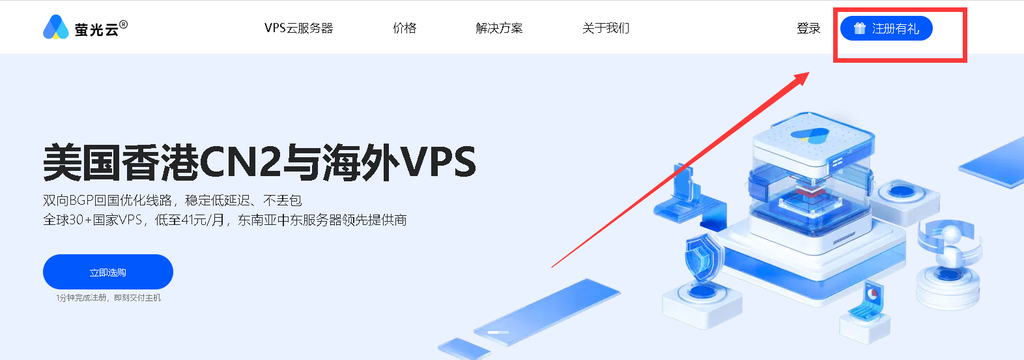
- 打开萤光云官网,点击页面右上角【注册】
- 填写手机号,获取短信验证码,设置登录密码
- 勾选用户协议,提交注册,完成账号创建
- 使用手机号和密码登录用户控制台
小提示:一个身份信息仅支持认证一个账号,不要重复注册多个账号进行实名认证。
三、第二步:账号实名认证(必做)
- 登录控制台,进入个人中心,找到【实名认证】入口
- 选择认证类型:个人认证 / 企业认证,大部分个人站长选个人认证
- 按页面提示上传身份证正反面,完成人脸核验
- 提交等待审核,一般几分钟内审核通过,审核失败对照页面提示修正资料
四、第三步:挑选机房与套餐
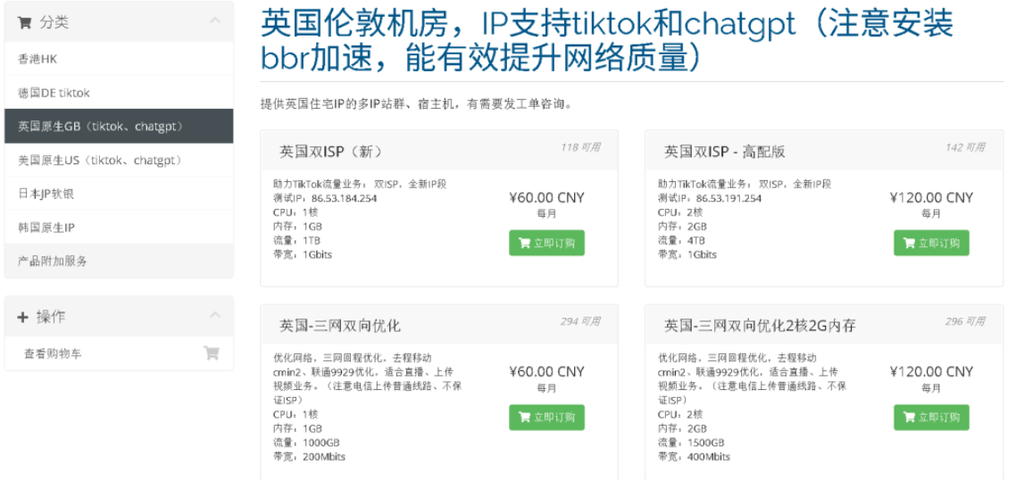
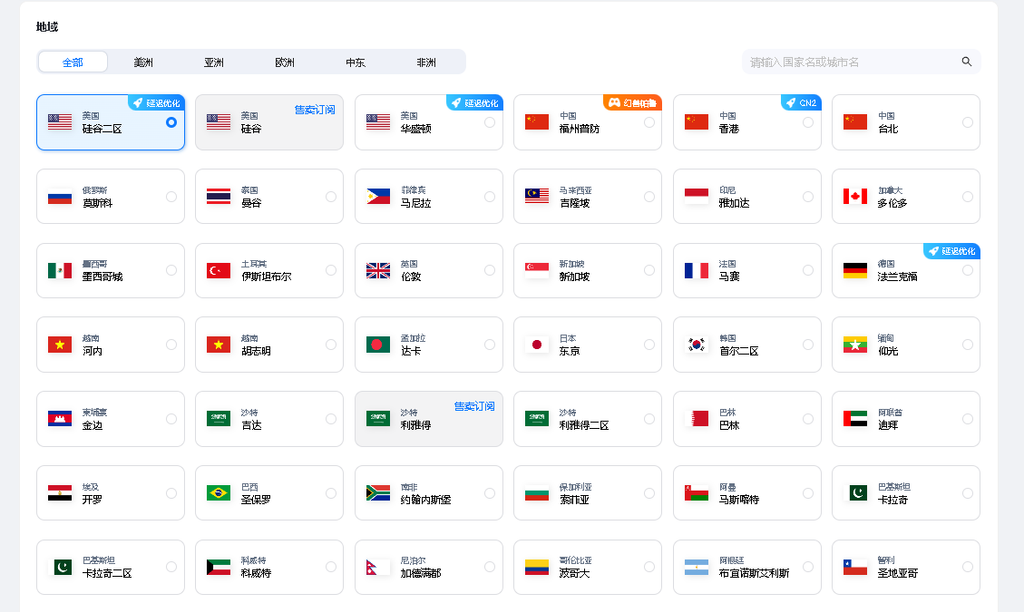
进入产品页,萤光云拥有全球多机房,选购机房优先看业务面向人群:
- 东南亚业务(Shopee、Lazada、东南亚独立站):优先泰国曼谷、新加坡,原生IP库存充足
- 面向国内访客:香港 CN2
- 欧美业务:美国硅谷、华盛顿、英国、德国机房
套餐配置选择要点
全部机型为 KVM 全虚拟化,NVMe 高速固态。
- 选择机房地域,进入套餐列表
- 选择 CPU、内存、NVMe 硬盘、带宽、月流量
- 选择操作系统镜像:Linux(Ubuntu、Debian、CentOS)适合建站;Windows 适合远程桌面、多账号隔离
- 设置登录密码:Linux 可选择 SSH 密钥或 root 密码;Windows 设置管理员密码
- 选择购买周期:月付灵活测试;年付有买 10 送 2 优惠,长期使用性价比更高
- 选择购买数量,确认 IP 类型(原生 IP)
五、第四步:确认订单,支付付款
- 核对订单信息:机房、配置、操作系统、购买时长、总金额,确认优惠是否生效
- 选择支付方式(微信 / 支付宝,以结算页为准)
- 提交订单,完成付款
付款成功后不要重复提交订单,保存订单号和支付流水,遇到支付异常可联系客服处理。
六、第五步:等待服务器自动开通
萤光云为全自动部署,付款成功后一般 2 分钟内自动完成部署,自动分配公网 IP,挂载 NVMe 硬盘,安装你选择的操作系统,无需人工等待审核。
- 返回控制台,打开【云服务器】列表
- 查看实例状态:状态变为运行中,代表机器开通完成
- 记录信息:公网 IP 地址、账号、登录密码,用于远程连接
七、售后与退款规则
萤光云支持5 天内无理由全额退款,适合新手测试线路与 IP 质量,降低试错成本。
- 退款条件:在 5 天退款期内,没有违规使用服务器
- 禁止用途:服务器严禁用于违法违规业务,违规会直接停机,不支持退款
- 升配:后期业务增长,可以在后台在线升级 CPU、内存、硬盘,不用重新购买机器
目前值得购买的便宜VPS优惠:
- 丽萨主机双ISP原生IP:《LisaHost丽萨主机VPS 9折 61元/月:双ISP/IP/原生IP,香港/台湾/日本/新加坡/美国/英国,高速线路CN2/CUII/CMI/AS4837》
- DMIT国外云服务器《DMIT补货:美国VPS 36.9美元/年,CN2‑GIA三网精品,香港、日本套餐可选,支持支付宝/微信支付/Paypal》
- 搬瓦工CN2 GIA(国外高速VPS):《2026搬瓦工VPS新手注册及购买图文教程,优惠码,支付宝/银联支付教程》
- 支持OpenClaw国内/国外商家:《2026年支持快速部署OpenClaw(原Moltbot、Clawdbot)的国内/国外VPS云服务器商家整理》
- 便宜海外VPS:《2026海外VPS推荐,便宜好用的双ISP原生IP国外VPS服务器推荐!》
- RAKsmart 年终云服务器大促 VPS低至$0.99《RAKsmart 年终云服务器大促,爆款产品冰雪特惠,云服务器、VPS低至$0.99,限量抢购。》
- Lightlayer海外特价vps《Lightlayer 特价海外云服务器低至3美元一个月 美国洛杉矶大带宽云服务器仅$24.99/年》
- 国内优质服务商推荐《卷疯了!2026年国内各大厂商低价VPS云服务器,100元以内就能拿下年套餐》

优惠QQ三群号:798695151
主机优惠发布与交流