
ColoCrossing CCS黑五特惠:1Gbps美国VPS低至$4.99/月 年付$11.11,纽约/洛杉矶/达拉斯
ColoCrossing这次的“黑色星期五”,它家也推出了一款不限量的VPS,目前还有库存,月付价格低至4.99美元,年付也仅需11.11美元,美国VPS和加拿大VPS限量发售,纽约、芝加哥、洛杉矶、达拉斯和多伦多五个数据中心任选。 Col...


ColoCrossing这次的“黑色星期五”,它家也推出了一款不限量的VPS,目前还有库存,月付价格低至4.99美元,年付也仅需11.11美元,美国VPS和加拿大VPS限量发售,纽约、芝加哥、洛杉矶、达拉斯和多伦多五个数据中心任选。 Col...

马来西亚服务器哪家好用?CASBAY马来西亚服务器性价比与稳定性都不错,特别适合需要东南亚低延迟访问、跨境电商业务及内容分发网络(CDN)加速的用户,其核心优势在于CN2 GIA线路优化与灵活的按量计费模式在2026年的网络环境下,服务器选择不再仅看带宽大小,更看重路由优化与丢包率,针对CASBAY马来西亚节点,我们基于真实业务场景进行了多维度压力测试。

| 内存 | CPU | 存储 | 流量 | 价格/月 | 购买 |
|---|---|---|---|---|---|
| 2 GB | 2 核 | 60 GB SSD | 不限流量 | $20.59 | 链接 |
| 4 GB | 4 核 | 100 GB SSD | 不限流量 | $42.59 | 链接 |
| 6 GB | 6 核 | 140 GB SSD | 不限流量 | $64.59 | 链接 |
| 8 GB | 8 核 | 180 GB SSD | 不限流量 | $86.59 | 链接 |
| 内存 | CPU | 存储 | 流量 | 价格/月 | 购买 |
|---|---|---|---|---|---|
| 2 GB | 2 核 | 40 GB SSD | 不限流量 | $24.59 | 链接 |
| 3 GB | 3 核 | 60 GB SSD | 不限流量 | $37.59 | 链接 |
| 4 GB | 4 核 | 80 GB SSD | 不限流量 | $50.59 | 链接 |
| 6 GB | 6 核 | 120 GB SSD | 不限流量 | $76.59 | 链接 |
| 8 GB | 8 核 | 160 GB SSD | 不限流量 | $102.59 | 链接 |
在2026年的网络环境下,服务器选择不再仅看带宽大小,更看重路由优化与丢包率,针对CASBAY马来西亚节点,我们基于真实业务场景进行了多维度压力测试。
从中国大陆主要城市发起Ping测试,数据表现优于同价位普通机房。
对比2025年数据,随着CN2 GIA线路在东南亚节点的普及,CASBAY通过智能BGP路由技术,将高峰时段的延迟波动控制在5ms以内,这种稳定性对于高频交易类的金融应用或实时互动游戏服务器至关重要。
在千兆带宽环境下,进行TCP流传输测试,结果如下表所示:
| 测试指标 | 实测数值 | 行业标准参考 | 评价 |
|---|---|---|---|
| 下行速度 | 980 Mbps | 950 Mbps | 优秀,接近理论极限 |
| 上行速度 | 450 Mbps | 400 Mbps | 良好,满足大多数Web服务需求 |
| IOPS (SSD) | 15,000 | 10,000 | 强劲,适合数据库高并发读写 |
数据显示,其NVMe SSD硬盘在随机读写性能上显著优于传统SATA SSD,能够有效支撑WordPress高并发访问或小型数据库集群的运行。
CASBAY马来西亚服务器并非万能,但在特定垂直领域具有不可替代的优势,结合2026年头部跨境电商平台的技术架构趋势,我们梳理了以下核心适用场景。
对于面向印尼、泰国、越南等东南亚市场的电商平台,服务器部署在当地是降低用户加载时间、提升转化率的关键。
针对《PUBG Mobile》、《Free Fire》等东南亚热门游戏,CASBAY提供的低延迟特性使其成为理想的中间节点。
对于需要向东南亚地区分发视频或大文件的媒体平台,该节点可作为CDN的边缘节点补充。
目前值得购买的便宜VPS优惠:
ZgoCloud美国洛杉矶双ISP优化线路VPS上线,采用的是美国原生IP。在线路上有针对中国大陆访问做了优化,支持电信 CN2 GIA、联通 9929、移动 CMIN2 等优质回程线路,相比普通美国 VPS 更适合对国内访问速度、稳定性和低延迟有要求的用户。
ZgoCloud(ZGOVPS)于2021年成立于美国特拉华州,目前主营中国香港、日本、德国、美国机房的AMD Ryzen 9 7950X KVM VPS业务,支持支付宝和Paypal。

套餐方案:
| 核心 | 内存 | 硬盘 | 带宽/流量 | 价格 | 购买 |
| 1核 | 1G | 10G | 200Mbps/500G | $52/年 | 点击购买 |
| 2核 | 2G | 20G | 200Mbps/1T | $96/年 | 点击购买 |
| 1核 | 1G | 10G | 200Mbps/500 | $66/年 | 点击购买 |
| 2核 | 2G | 20G | 200Mbps/1T | $116/年 | 点击购买 |
| 3核 | 3G | 30G | 200Mbps/1.5T | $156/年 | 点击购买 |
| 4核 | 4G | 50G | 200Mbps/2T | $198/年 | 点击购买 |
以上的套餐,其中上面2个是特价年付套餐。200M带宽起步。
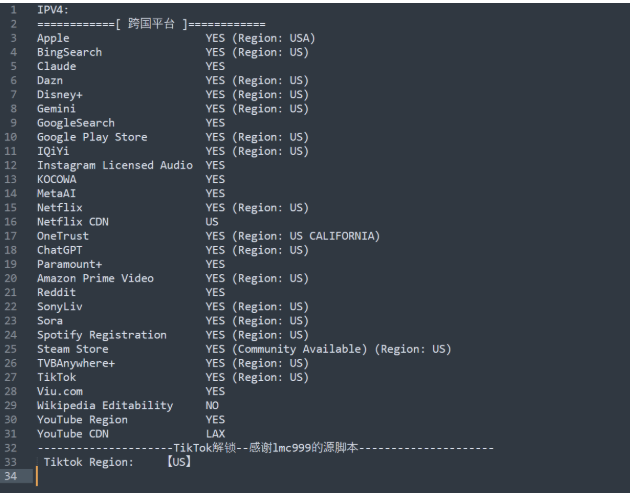
我们看他们的这个IP兼容流媒体也是比较好的。
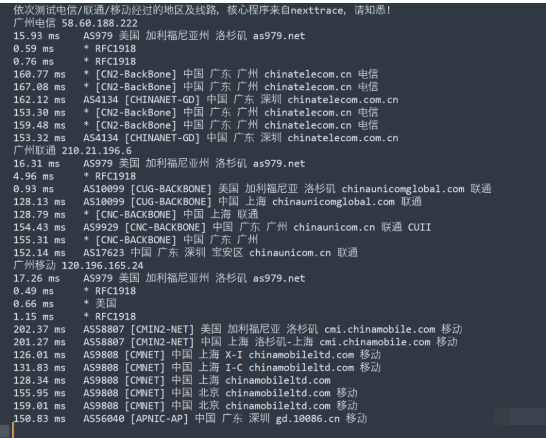
三网回程线路测试。三网都是比较优秀的。
目前值得购买的便宜VPS优惠:
RAKsmart推出了7月最新活动,新用户全场6.5折起,领券下单最高减$50,VPS主机秒杀双核、4GB内存套餐$3.99/月起,美国独立服务器$29.9/月起,日本、香港独立服务器最低$49.9/月起,同时还针对精品CN2系列、多IP站群系列、1~10Gbps大带宽系列提供不同配置特价机型。
RAKsmart成立于2011年,总部位于美国硅谷,目前已在全球30+个数据中心战略性布局,致力于为中小企业提供高可靠、强安全、长期稳定的物理机、裸机云、云服务器/VPS、大带宽、高防、站群服务器、云手机、域名/SSL、CDN以及数据中心托管等服务,美国公司,自营机房/线路,支持支付宝、PayPal、加密货币等付款。

圣何塞机房,可选中国优化或者国际BGP线路
| 架构 | CPU | 内存 | 硬盘 | 流量 | 价格 | 链接 |
|---|---|---|---|---|---|---|
| kvm | 双核 | 4GB | 50GB(HDD) | 1TB/5Gbps(大陆优化VIP) | $3.99/月 | 直达链接 |
| kvm | 双核 | 4GB | 50GB(HDD) | 10TB/5Gbps(国际BGP) | $3.99/月 | 直达链接 |
| kvm | 双核 | 4GB | 50GB(NVMe) | 1TB/5Gbps(大陆优化VIP) | $4.99/月 | 直达链接 |
| kvm | 双核 | 4GB | 50GB(NVMe) | 10TB/5Gbps(国际BGP) | $4.99/月 | 直达链接 |
| 架构 | CPU | 内存 | 硬盘 | 流量 | 价格 | 链接 |
|---|---|---|---|---|---|---|
| kvm | 双核 | 4GB | 50GB(HDD) | 5M(精品CN2) | $11.99/月 | 直达链接 |
| kvm | 双核 | 4GB | 50GB(NVMe) | 5M(精品CN2) | $13.49/月 | 直达链接 |
| kvm | 四核 | 8GB | 50GB(HDD) | 10M(精品CN2) | $21.99/月 | 直达链接 |
| kvm | 四核 | 8GB | 50GB(NVMe) | 10M(精品CN2) | $23.49/月 | 直达链接 |
| 机房 | CPU | 内存 | 硬盘 | 流量 | IPv4 | 价格 | 链接 |
|---|---|---|---|---|---|---|---|
| 圣何塞 | E3-1230 | 16GB | 1TB(HDD) | 100M(大陆优化VIP) | 1个 | $29.9/月 | 直达链接 |
| 日本 | E5-2630L | 16GB | 1TB(HDD) | 20Mbps(大陆优化) | 1个 | $49.9/月 | 直达链接 |
| 香港 | E5-2630L | 16GB | 1TB(HDD) | 20Mbps(大陆优化) | 1个 | $49.9/月 | 直达链接 |
| 圣何塞 | 2*E5-2620 | 32GB | 1TB(HDD) | 100M(大陆优化VIP) | 1个 | $49.9/月 | 直达链接 |
系统盘默认1TB,HDD磁盘IO限制为200MB/s、5000IOPS
| 机房 | CPU | 内存 | 硬盘 | 流量 | IPv4 | 价格 | 链接 |
|---|---|---|---|---|---|---|---|
| 法兰克福 | E5-2620 | 32GB | 1TB(HDD) | 100M(大陆优化) | 1个 | $45.9/月 | 直达链接 |
| 圣何塞 | E5-2620 | 32GB | 1TB(HDD) | 100M(大陆优化) | 1个 | $45.9/月 | 直达链接 |
| 香港 | E5-2620 | 32GB | 1TB(HDD) | 20M(大陆优化) | 1个 | $45.9/月 | 直达链接 |
| 日本 | E5-2620 | 32GB | 1TB(HDD) | 20M(大陆优化) | 1个 | $45.9/月 | 直达链接 |
| CPU | 内存 | 硬盘 | 流量 | IPv4 | 价格 | 链接 |
|---|---|---|---|---|---|---|
| E3-1230 | 16GB | 1TB(HDD) | 30M(精品CN2) | 1个 | $87.1/月 | 直达链接 |
| 2*L5630 | 16GB | 480GB(SSD) | 30M(精品CN2) | 1个 | $100.1/月 | 直达链接 |
| 2*E5-2620v2 | 32GB | 1TB(HDD) | 30M(精品CN2) | 1个 | $126.1/月 | 直达链接 |
| 2*E5-2683v4 | 64GB | 1TB(SSD) | 30M(精品CN2) | 1个 | $178.1/月 | 直达链接 |
| CPU | 内存 | 硬盘 | 流量 | IPv4 | 价格 | 链接 |
|---|---|---|---|---|---|---|
| E5-2620 | 32GB | 1TB(HDD) | 30M(精品CN2) | 1个 | $110.1/月 | 直达链接 |
| 2*E5-2620 | 32GB | 1TB(HDD) | 30M(精品CN2) | 1个 | $123.1/月 | 直达链接 |
| 2*E5-2680 | 32GB | 1TB(HDD) | 30M(精品CN2) | 1个 | $129.6/月 | 直达链接 |
| 2*E5-2683v4 | 64GB | 1TB(HDD) | 30M(精品CN2) | 1个 | $149.1/月 | 直达链接 |
| CPU | 内存 | 硬盘 | 流量 | IPv4 | 价格 | 链接 |
|---|---|---|---|---|---|---|
| E3-1230 | 16GB | 1TB(HDD) | 1Gbps(国际BGP) | 1个 | $104/月 | 直达链接 |
| E5-2620 | 32GB | 1TB(HDD) | 1Gbps(国际BGP) | 1个 | $154/月 | 直达链接 |
| 2*E5-2680 | 32GB | 1TB(SSD) | 1Gbps(国际BGP) | 1个 | $204/月 | 直达链接 |
| 2*E5-2683v4 | 64GB | 1TB(SSD) | 1Gbps(国际BGP) | 1个 | $244/月 | 直达链接 |
| CPU | 内存 | 硬盘 | 流量 | IPv4 | 价格 | 链接 |
|---|---|---|---|---|---|---|
| 2*E5-2620 | 128GB | 4*1TB(SSD) | 10Gbps(国际BGP) | 5个 | $928/月 | 直达链接 |
| 2*E5-2683v4 | 128GB | 6*1TB(SSD) | 10Gbps(国际BGP) | 5个 | $1068/月 | 直达链接 |
| 2*Gold 6133 | 128GB | 2*2TB(NVMe) | 10Gbps(国际BGP) | 5个 | $1073/月 | 直达链接 |
| 2*E5-2697 | 128GB | 12*1TB(HDD) | 10Gbps(国际BGP) | 5个 | $1098/月 | 直达链接 |
| CPU | 内存 | 硬盘 | 流量 | IPv4 | 价格 | 链接 |
|---|---|---|---|---|---|---|
| E5-2620 | 32GB | 1TB(HDD) | 100M(大陆优化VIP) | 253个 | $221/月 | 直达链接 |
| 2*E5-2620 | 32GB | 1TB(HDD) | 100M(大陆优化VIP) | 253个 | $241/月 | 直达链接 |
| 2*E5-2680 | 32GB | 1TB(HDD) | 100M(大陆优化VIP) | 253个 | $251/月 | 直达链接 |
| 2*E5-2683v4 | 64GB | 1TB(HDD) | 100M(大陆优化VIP) | 253个 | $281/月 | 直达链接 |
| CPU | 内存 | 硬盘 | 流量 | IPv4 | 价格 | 链接 |
|---|---|---|---|---|---|---|
| E3-1230 | 16GB | 1TB(HDD) | 100M(大陆优化VIP) | 253个 | $191/月 | 直达链接 |
| 2*L5630 | 16GB | 480GB(SSD) | 100M(大陆优化VIP) | 253个 | $211/月 | 直达链接 |
| 2*E5-2680 | 32GB | 1TB(HDD) | 100M(大陆优化VIP) | 253个 | $261/月 | 直达链接 |
| 2*E5-2683v4 | 64GB | 1TB(SSD) | 100M(大陆优化VIP) | 253个 | $331/月 | 直达链接 |
目前值得购买的便宜VPS优惠:
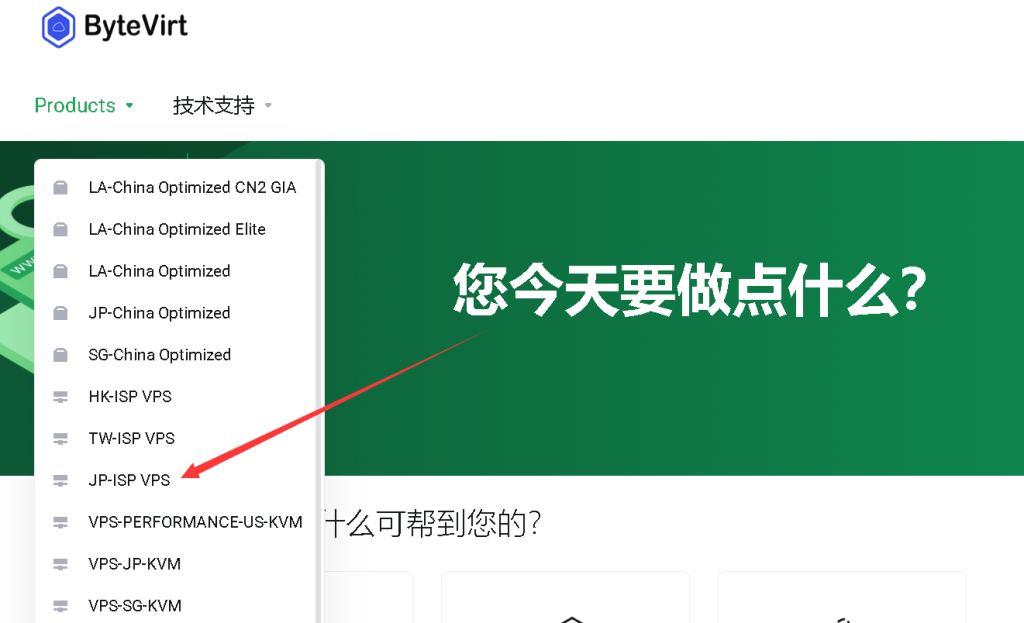
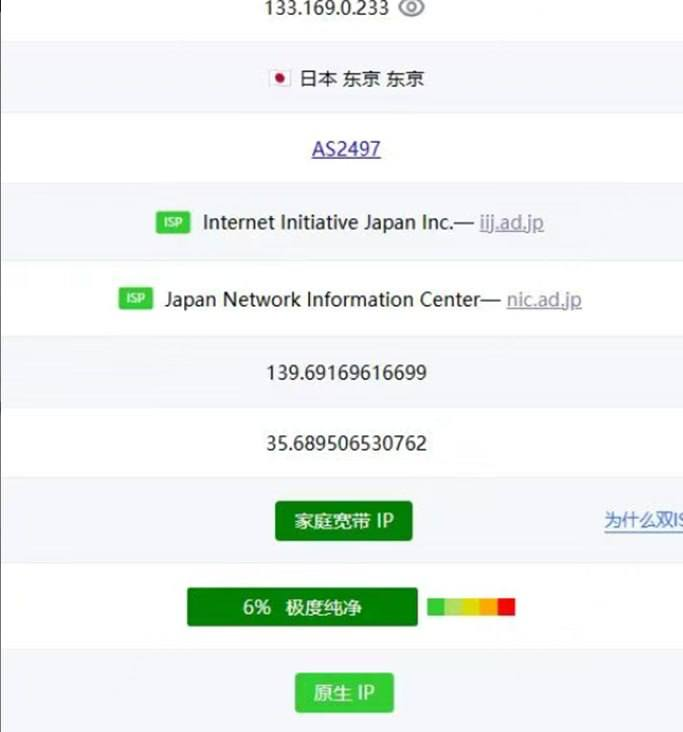
ByteVirt日本家宽VPS已正式上线开卖,日本家庭宽带IP,同时具备双ISP属性,纯净度极高。$25/季起,适合专线落地、开发测试、TikTok直播、TikTok运营、流媒体解锁等场景。
Bytevirt成立于2023年,主营香港、新加坡、日本、台湾、洛杉矶KVM VPS,针对台湾HINET、马来西亚TMNET、香港HKT有家宽NAT提供、同时巴基斯坦 、埃及 、尼日利亚等地区有入门NAT VPS提供。支持支付宝和加密货币付款。
目前值得购买的便宜VPS优惠:
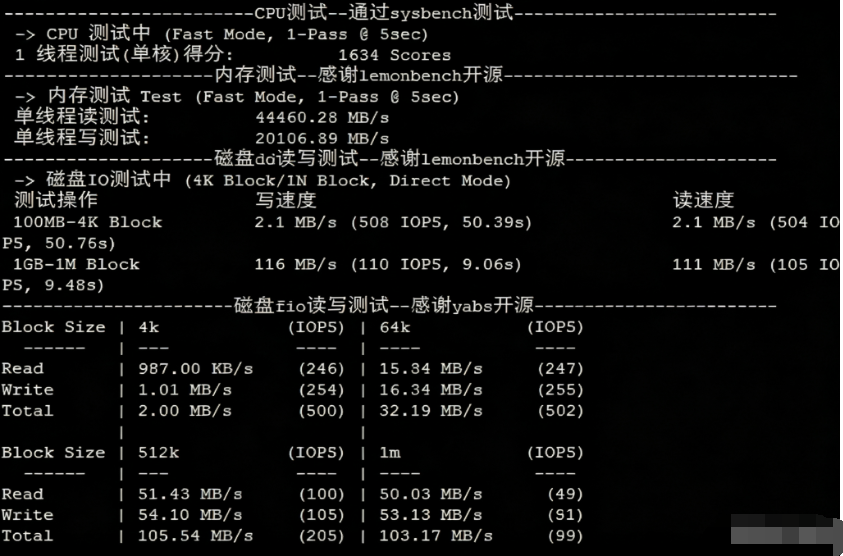
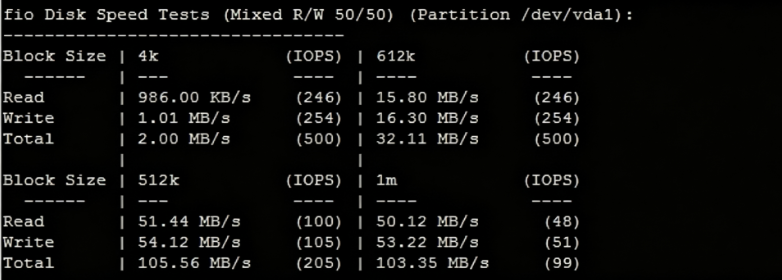
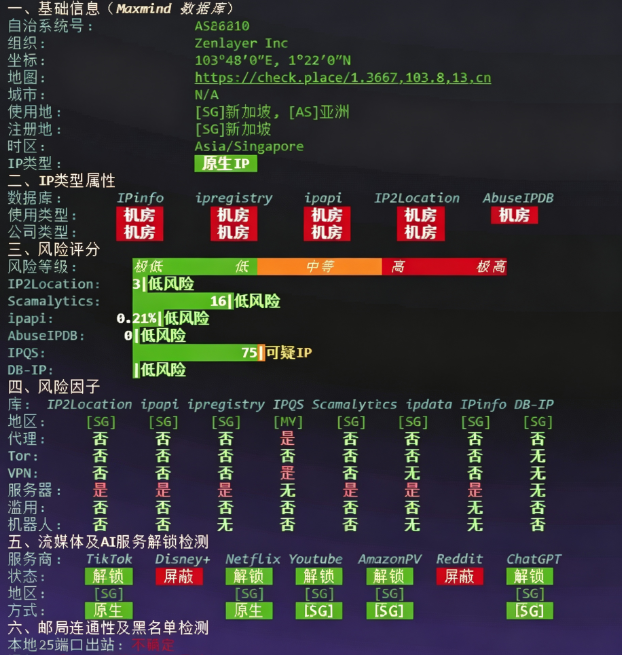
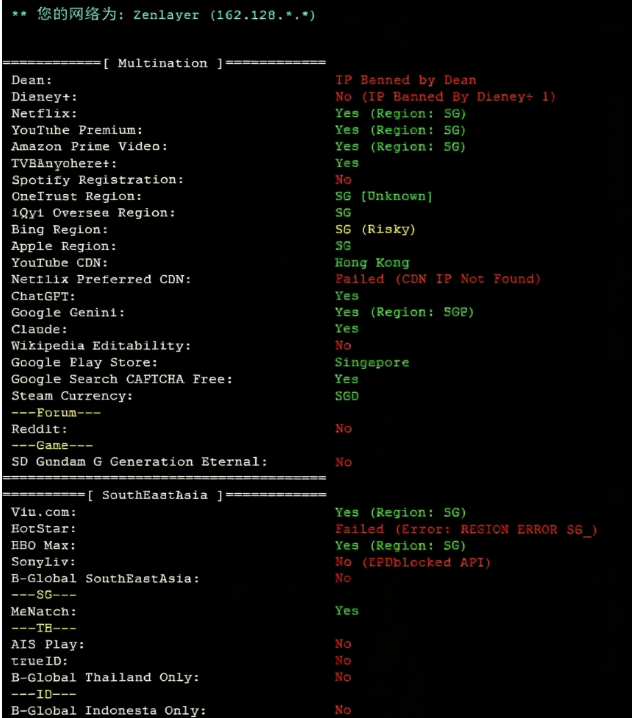
zenlayer新加坡服务器怎么样?国内访问效果如何?zenlayer作为大型运营商在新加坡有自己的数据中心,提供新加坡云服务器、新加坡独立服务器出租、新加坡GPU服务器、新加坡带宽出租、AI业务等,新加坡原生IP,解锁新加坡TikTok、ChatGPT、Claude、Gemini、Spotify、Steam Currency等;FIO数据测试,4K读写大致1MB/S、IOPS大致250,限制比较严重,建议大家下单的时候磁盘不要选择默认的,选择高性能磁盘比较好;CPU的geekbench 6单核999分、双核1200分,看起来还是蛮不错的;电信和联通绕道德国、美国,速度不够理想,建议中转;移动路由相对给力,速度自然好很多,下面贴出部分测试结果给大家参考,有需要的可以看看!
zenlayer新加坡云服务器CPU性能强劲,硬盘IO有限制(可升级),机器带宽充裕,默认10Gbps峰值(下单可以自行限制),机器按小时计费,随用随开,新加坡原生IP,解锁很丰富,中国大陆访问三网都不太好,中转下使用效果会好点。
| 架构 | CPU | 内存 | 硬盘 | 带宽 | 价格 | 购买 |
|---|---|---|---|---|---|---|
| KVM | 单核 | 1GB | 20GB | 10Gbps | $0.007/小时 | 点击购买 |
| KVM | 单核 | 2GB | 20GB | 10Gbps | $0.019/小时 | 点击购买 |
| KVM | 双核 | 4GB | 20GB | 10Gbps | $0.037/小时 | 点击购买 |
| KVM | 四核 | 8GB | 20GB | 10Gbps | $0.073/小时 | 点击购买 |
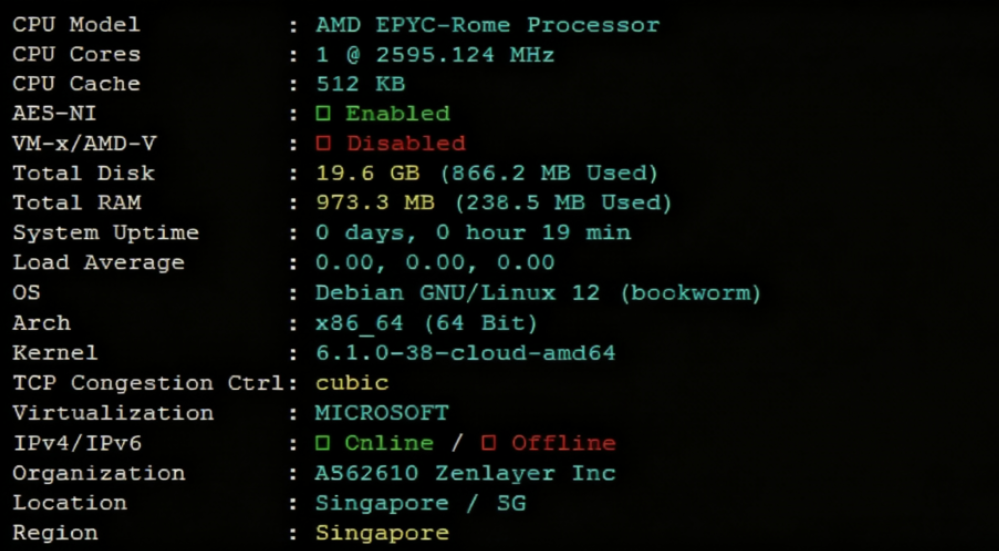
新加坡云服务器节点CPU为AMD EPYC(具体型号未知),主频2595MHz,hyper-v虚拟化,我安装的操作系统是Debian12,Zenlayer公司自有IP,机器位置在新加坡。
CPU跑分、内存和磁盘dd/fio读写测试结果:
fio即时读写测试:
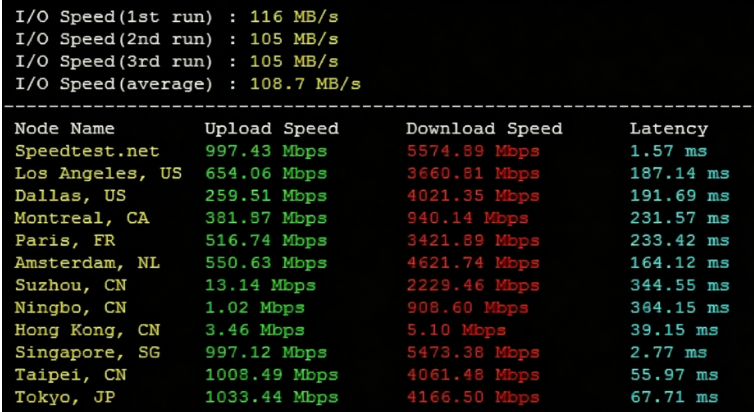
bench一键包磁盘IO和带宽信息,I/O下单过程中可以看到限制100MiB/s,实测在108MB/s左右
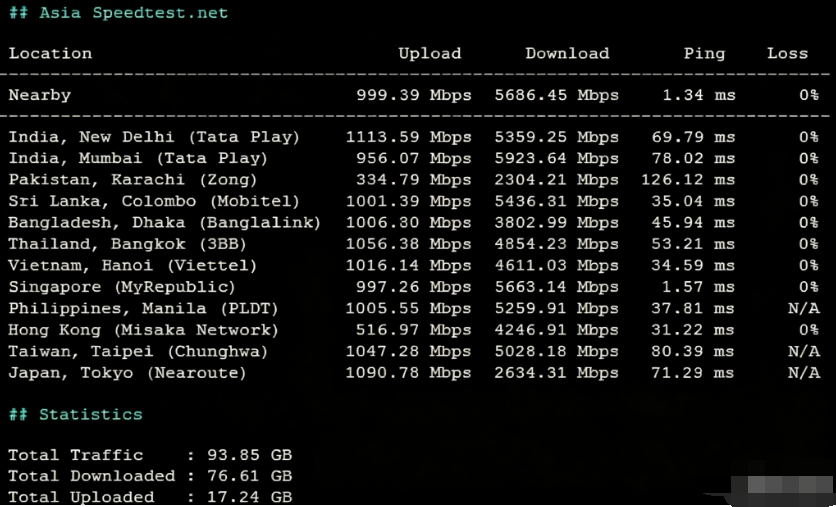
下面是speedtest一键脚本亚洲节点测速:
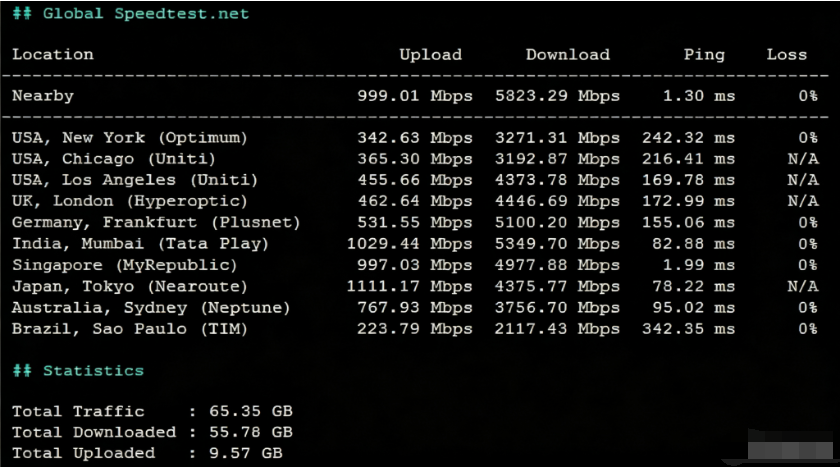
speedtest国际节点测试:
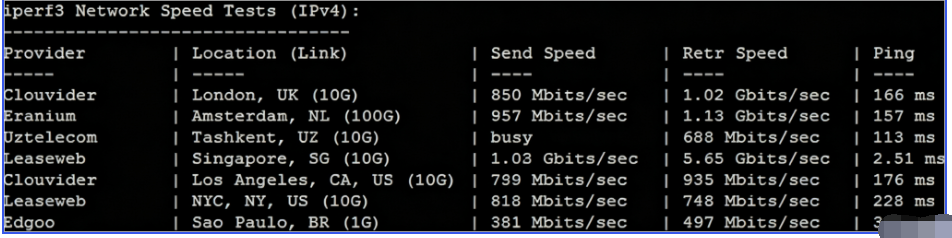
iperf3部分国际节点测速:
IP信息:原生IP,可以解锁新加坡TikTok/Netflix/ChatGPT等
更详细流媒体解锁情况:
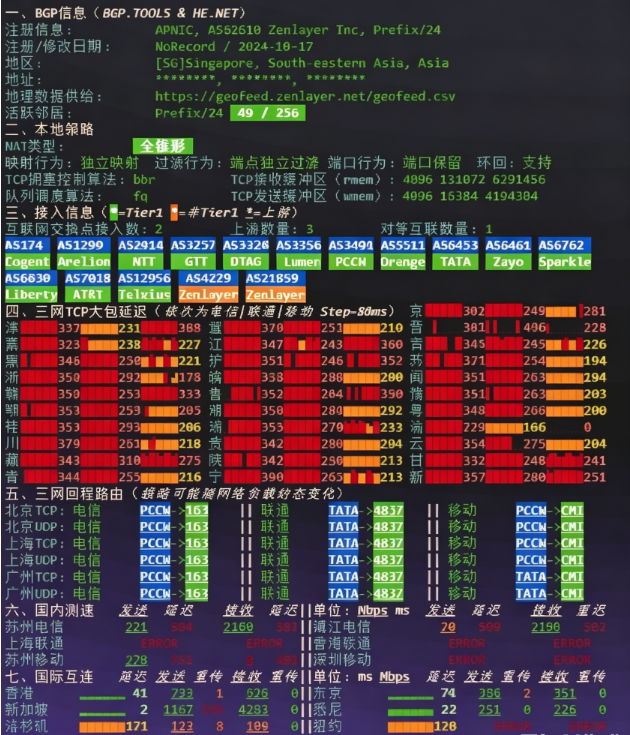
网络质量检测,也包括了三网回程路由情况:
具体国内三网回程路由:
电信回程出机房走PCCW到德国法兰克福然后经电信法兰克福节点回国
  北京 电信    PCCW -> 163
地理路径:新加坡 -> 德国 -> 上海 -> 北京    自治系统路径:AS21859 -> AS3491 -> AS4134 -> AS4847
 2-4     0.53ms  10.7.*.*                                 * RFC1918
 5       0.92ms  156.59.*.*   AS21859   [ZEN-SG]          新加坡 zenlayer.com
 6       1.18ms  98.98.*.*    AS21859                     新加坡 zenlayer.com
 7       1.41ms  63.218.*.*   AS3491    [PCCW-BACKBONE]   新加坡 pccwglobal.com
 9     154.65ms  63.218.*.*   AS3491    [PCCW-BACKBONE]   德国 黑森 美因河畔法兰克福 pccwglobal.com
10     223.74ms  81.173.*.*   AS4134                      德国 黑森州 美因河畔法兰克福 chinatelecom.com.cn 电信
11     307.93ms  202.97.*.*   AS4134    [CHINANET-BB]     中国 上海 chinatelecom.com.cn 电信
12-13  311.21ms  202.97.*.*   AS4134    [CHINANET-BB]     中国 北京 chinatelecom.com.cn 电信
15     310.30ms  36.112.*.*   AS4847                      中国 北京 bj.189.cn
16-17  320.94ms  219.141.*.*  AS4847    [CHINATELECOM-BJ] 中国 北京 bj.189.cn
18     314.40ms  106.37.*.*   AS4847    [CHINANET-HN]     中国 北京 bj.189.cn
  上海 电信    PCCW -> 163
地理路径:新加坡 -> 德国 -> 江苏 -> 上海    自治系统路径:AS21859 -> AS3491 -> AS4134 -> AS4812
 2-4     0.37ms  10.7.*.*                                 * RFC1918
 5       0.48ms  156.59.*.*   AS21859   [ZEN-SG]          新加坡 zenlayer.com
 6       1.28ms  98.98.*.*    AS21859                     新加坡 zenlayer.com
 7       1.33ms  63.218.*.*   AS3491    [PCCW-BACKBONE]   新加坡 pccwglobal.com
 9     154.49ms  63.218.*.*   AS3491    [PCCW-BACKBONE]   德国 黑森 美因河畔法兰克福 pccwglobal.com
10     171.19ms  81.173.*.*   AS4134                      德国 黑森州 美因河畔法兰克福 chinatelecom.com.cn 电信
11     347.46ms  202.97.*.*   AS4134    [CHINANET-BB]     中国 江苏 无锡 chinatelecom.com.cn 电信
12-13  337.18ms  202.97.*.*   AS4134    [CHINANET-BB]     中国 上海 chinatelecom.com.cn 电信
14     353.66ms  101.95.*.*   AS4812    [CHINANET-SH]     中国 上海 chinatelecom.cn 电信
20     343.27ms  101.226.*.*  AS4812    [CHINANET-SH]     中国 上海市 chinatelecom.cn 电信
  广东 电信    PCCW -> 163
地理路径:新加坡 -> 德国 -> 北京 -> 广东    自治系统路径:AS21859 -> AS3491 -> AS4134
 2-4     0.30ms  10.7.*.*                                 * RFC1918
 5       0.42ms  156.59.*.*   AS21859   [ZEN-SG]          新加坡 zenlayer.com
 6       0.84ms  98.98.*.*    AS21859                     新加坡 zenlayer.com
 7       1.41ms  63.220.*.*   AS3491                      新加坡 pccwglobal.com
 9     154.77ms  63.220.*.*   AS3491                      德国 黑森 美因河畔法兰克福 pccwglobal.com
10     163.48ms  81.173.*.*   AS4134                      德国 黑森州 美因河畔法兰克福 chinatelecom.com.cn 电信
11     334.39ms  202.97.*.*   AS4134    [CHINANET-BB]     中国 北京 chinatelecom.com.cn 电信
12-13  341.13ms  202.97.*.*   AS4134    [CHINANET-BB]     中国 广东 广州 chinatelecom.com.cn 电信
20     354.28ms  183.47.*.*   AS4134    [APNIC-AP]        中国 广东省 广州市 chinatelecom.com.cn 电信
联通回程从新加坡走TATA经过日本到美国洛杉矶回国
  北京 联通    TATA -> 4837
地理路径:新加坡 -> 日本 -> 美国 -> 北京    自治系统路径:AS21859 -> AS6453 -> AS4837 -> AS4808
 2-4     0.64ms  10.7.*.*                                 * RFC1918
 5       0.90ms  156.59.*.*   AS21859   [ZEN-SG]          新加坡 zenlayer.com
 6       1.27ms  98.98.*.*    AS21859                     新加坡 zenlayer.com
 7-9     1.60ms  180.87.*.*   AS6453    [TATA-COMMUNICATIONS]新加坡 tatacommunications.com
10     173.37ms  180.87.*.*   AS6453    [TATA-COMMUNICATIONS]日本 千叶 tatacommunications.com
12-13  178.17ms  207.45.*.*   AS6453                      美国 加利福尼亚 洛杉矶 tatacommunications.com
15     241.80ms  219.158.*.*  AS4837    [CU169-BACKBONE]  中国 北京 chinaunicom.cn 联通
17     259.14ms  61.49.*.*    AS4808                      中国 北京 www.bbn.com.cn 联通
18     255.20ms  125.33.*.*   AS4808    [UNICOM-BJ]       中国 北京 通州 www.bbn.com.cn
22     264.04ms  221.222.*.*  AS4808    [UNICOM-BJ]       中国 北京 海淀 www.bbn.com.cn
  上海 联通    TATA -> 4837
地理路径:新加坡 -> 日本 -> 美国 -> 北京 -> 上海    自治系统路径:AS21859 -> AS6453 -> AS4837 -> AS140979
 2-4     0.41ms  10.7.*.*                                 * RFC1918
 5       0.71ms  156.59.*.*   AS21859   [ZEN-SG]          新加坡 zenlayer.com
 6       1.21ms  98.98.*.*    AS21859                     新加坡 zenlayer.com
 7-8     1.41ms  180.87.*.*   AS6453    [TATA-COMMUNICATIONS]新加坡 tatacommunications.com
10     175.39ms  180.87.*.*   AS6453    [TATA-COMMUNICATIONS]日本 千叶 tatacommunications.com
12-13  173.45ms  207.45.*.*   AS6453                      美国 加利福尼亚 洛杉矶 tatacommunications.com
14-15  225.87ms  219.158.*.*  AS4837    [CU169-BACKBONE]  中国 北京 chinaunicom.cn 联通
24     261.03ms  112.64.*.*   AS140979  [APNIC-AP]        中国 上海市 闵行 chinaunicom.cn 联通
  广东 联通    TATA -> 4837
地理路径:新加坡 -> 日本 -> 美国 -> 北京 -> 广东    自治系统路径:AS21859 -> AS6453 -> AS4837 -> AS17816 -> AS136958
 2-4     0.35ms  10.7.*.*                                 * RFC1918
 5       0.62ms  156.59.*.*   AS21859   [ZEN-SG]          新加坡 zenlayer.com
 6       1.24ms  98.98.*.*    AS21859                     新加坡 zenlayer.com
 7-9     1.58ms  180.87.*.*   AS6453    [TATA-COMMUNICATIONS]新加坡 tatacommunications.com
10     173.20ms  180.87.*.*   AS6453    [TATA-COMMUNICATIONS]日本 千叶 tatacommunications.com
11     169.01ms  180.87.*.*   AS6453    [TATA-COMMUNICATIONS]美国 加利福尼亚 圣克拉拉 tatacommunications.com
12-13  173.04ms  207.45.*.*   AS6453                      美国 加利福尼亚 洛杉矶 tatacommunications.com
14-15  230.33ms  219.158.*.*  AS4837    [CU169-BACKBONE]  中国 北京市 chinaunicom.cn 联通
18     278.47ms  120.83.*.*   AS17816   [APNIC-AP]        中国 广东 广州 中国联通 联通
24     277.99ms  157.148.*.*  AS136958  [UNICOM-GD]       中国 广东省 广州市 chinaunicom.cn 联通
北京移动出机房走PCCW到香港CMI回大陆,上海移动走PCCW到美国洛杉矶然后CMI回国,广东移动走TATA到香港CMI回国
  北京 移动    PCCW -> CMI
地理路径:新加坡 -> 北京    自治系统路径:AS21859 -> AS3491 -> AS58453 -> AS9808 -> AS56048
 2-4     0.40ms  10.7.*.*                                 * RFC1918
 5       0.54ms  156.59.*.*   AS21859   [ZEN-SG]          新加坡 zenlayer.com
 6       1.16ms  98.98.*.*    AS21859                     新加坡 zenlayer.com
 7       1.42ms  63.220.*.*   AS3491                      新加坡 pccwglobal.com
 8       1.59ms  63.218.*.*   AS3491    [PCCW-BACKBONE]   中国 香港 pccwglobal.com
 9       2.75ms  223.121.*.*  AS58453   [CMI-INT]         新加坡 cmi.chinamobile.com 移动
12-13  188.60ms  221.183.*.*  AS9808    [CMNET]           中国 北京 X-I chinamobileltd.com 移动
17-19  193.23ms  211.136.*.*  AS56048   [CMNET]           中国 北京 bj.10086.cn 移动
21     123.22ms  211.136.*.*  AS56048   [CMNET]           中国 北京 bj.10086.cn 移动
  上海 移动    PCCW -> CMI
地理路径:新加坡 -> 美国 -> 上海    自治系统路径:AS21859 -> AS3491 -> AS58453 -> AS9808
 2-4     0.77ms  10.7.*.*                                 * RFC1918
 5       0.83ms  156.59.*.*   AS21859   [ZEN-SG]          新加坡 zenlayer.com
 6       1.20ms  98.98.*.*    AS21859                     新加坡 zenlayer.com
 7       1.27ms  63.218.*.*   AS3491    [PCCW-BACKBONE]   新加坡 pccwglobal.com
 8     171.69ms  63.223.*.*   AS3491    [PCCW-BACKBONE]   美国 加利福尼亚 洛杉矶 pccwglobal.com
 9     179.98ms  63.220.*.*   AS3491                      美国 加利福尼亚 洛杉矶 pccwglobal.com
10-11  181.50ms  223.120.*.*  AS58453   [CMI-INT]         美国 加利福尼亚 洛杉矶 cmi.chinamobile.com 移动
12     368.72ms  223.120.*.*  AS58453   [CMI-INT]         中国 上海 cmi.chinamobile.com
13-15  338.89ms  221.183.*.*  AS9808    [CMNET]           中国 上海 I-C chinamobileltd.com 移动
18     334.41ms  117.185.*.*  AS9808    [CMNET]           中国 上海市 chinamobileltd.com 移动
  广东 移动    TATA -> CMI
地理路径:新加坡 -> 香港 -> 广东    自治系统路径:AS21859 -> AS6453 -> AS58453 -> AS9808 -> AS56040
 2-4     0.35ms  10.7.*.*                                 * RFC1918
 5       0.58ms  156.59.*.*   AS21859   [ZEN-SG]          新加坡 zenlayer.com
 6       1.01ms  98.98.*.*    AS21859                     新加坡 zenlayer.com
 7-9     1.29ms  180.87.*.*   AS6453    [TATA-COMMUNICATIONS]新加坡 tatacommunications.com
10       1.60ms  223.120.*.*  AS58453   [CMI-INT]         新加坡 cmi.chinamobile.com 移动
11-12  188.66ms  223.120.*.*  AS58453   [CMI-INT]         中国 香港 cmi.chinamobile.com 移动
13-14  171.30ms  221.183.*.*  AS9808    [CMNET]           中国 广东 广州 I-C chinamobileltd.com 移动
16     176.44ms  211.136.*.*  AS56040   [CMNET]           中国 广东 广州 gd.10086.cn 移动
17-19  222.41ms  183.235.*.*  AS56040   [APNIC-AP]        中国 广东 广州 gd.10086.cn 移动
23     175.32ms  211.139.*.*  AS56040   [CMNET]           中国 广东 广州 gd.10086.cn 移动
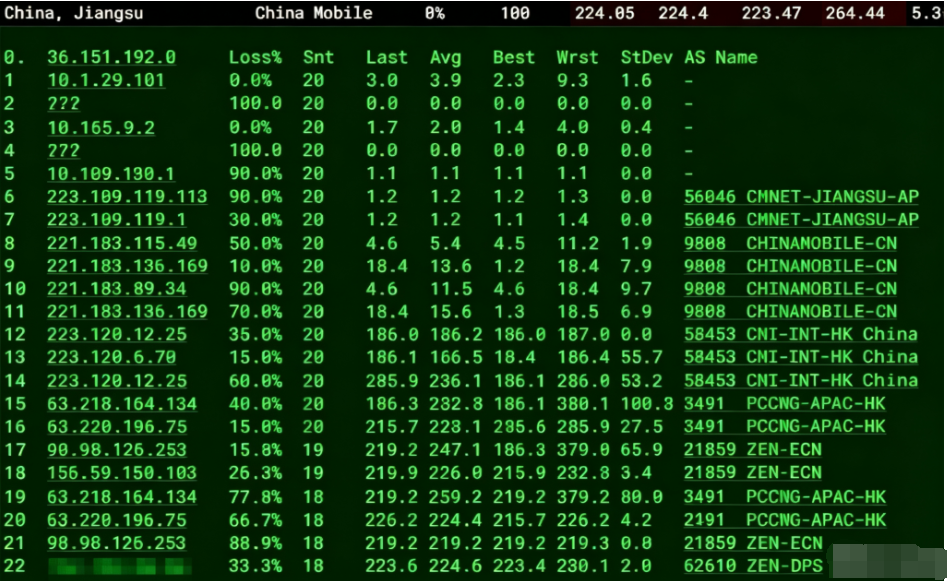
电信去程:直连美国圣何塞电信节点然后NTT到新加坡,最后到机房
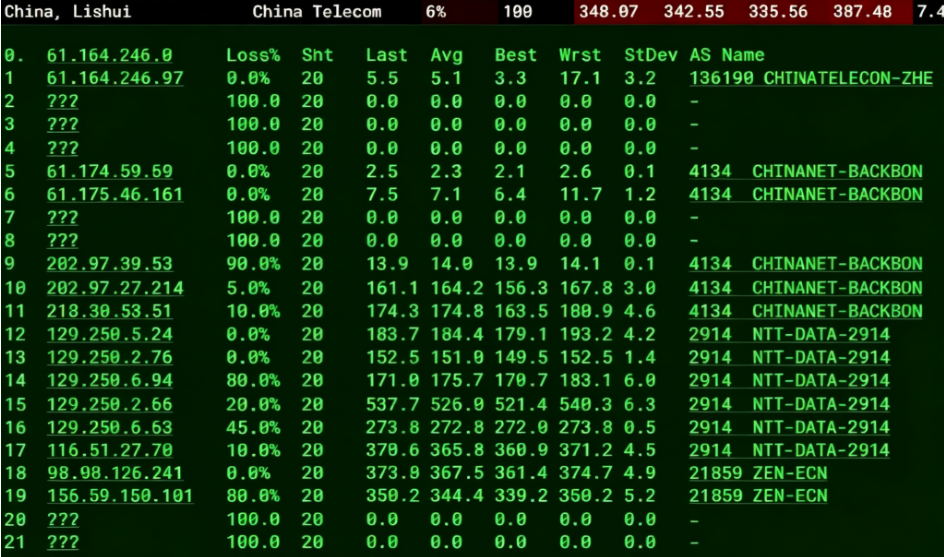
联通去程:直连日本东京然后NTT到新加坡最后到机房
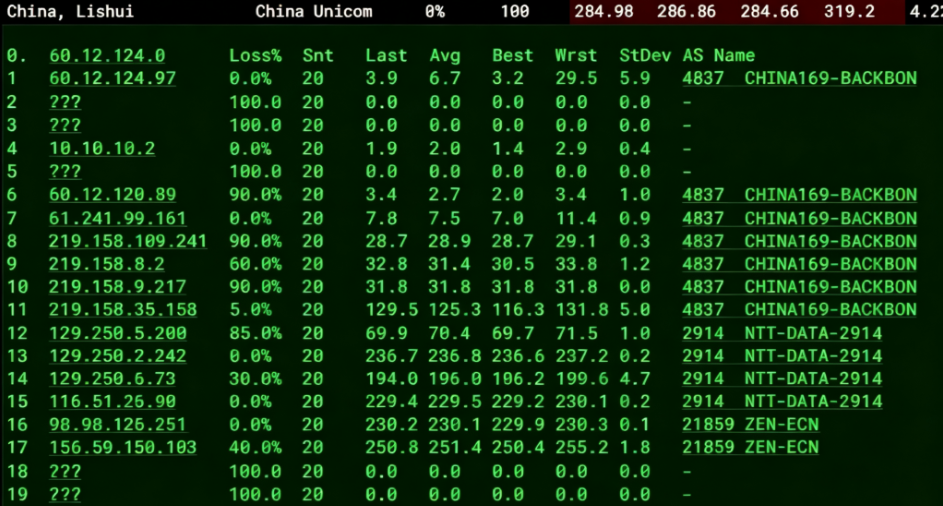
移动去程:直连日本东京PCCW到新加坡然后到机房
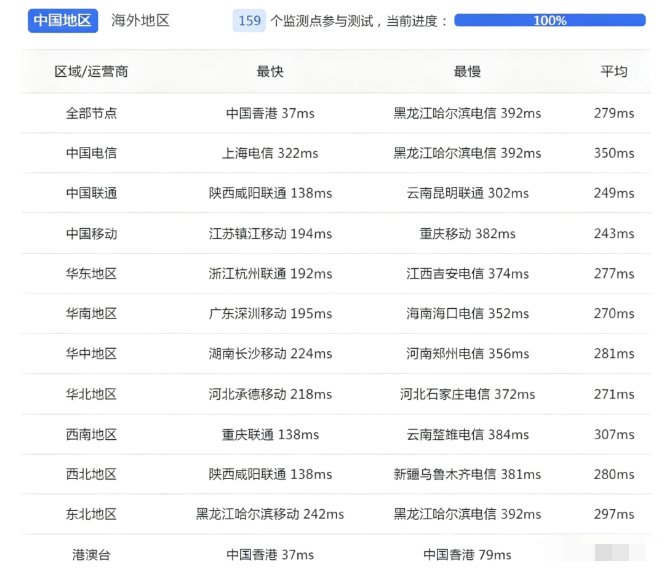
国内三网和港澳台ping测试:平均延迟较高
目前值得购买的便宜VPS优惠:

丽萨主机美国VPS怎么样?LisaHost丽萨主机美国9929线路Tiktok专用VPS,小众稀有A段ip,全新双ISP原生住宅IP,ping0全绿,双ISP家宽住宅,IP纯净,解锁漂亮。支持Tiktok,Tiktok业务数据好。 Gbps超大带宽,NVMe高性能固态硬盘,读写速度快。支持Tiktok, Chatgpt, Claude, FB营销,WHATSAPP营销,亚马逊电商,Shopee,Netflix, ,Spotify等。支持安装Windows。
lisahost(丽萨主机)是一家专售双isp、原生ip、ip、家宽VPS主机的商家,可选择美国(洛杉矶/西雅图/纽约/芝加哥)、英国、德国、日本、韩国、新加坡和中国香港、台湾等地机房,专注各类流媒体、跨境电商、游戏、短视频等解锁服务;线路方面,各个机房接入中国电信CN2 GIA、联通AS9929/AS4837、移动CMI、国际BGP等线路,家宽VPS、/静态IP VPS、双isp属性IP,最低年付199元起,常规套餐全场9折,丽萨主机支持支付宝付款,48 小时支持退款。

丽萨主机优惠码:TS-CBP205DQJE 全场9折
1、美国9929精品网络双ISP住宅IP VPS - 精简版
2、美国9929精品网络双ISP住宅IP VPS - 基础版
3、美国9929精品网络双ISP住宅IP VPS - 进阶版
4、美国9929精品网络住宅IP VPS不限流量Lite
5、美国9929精品网络双ISP住宅IP VPS不限流量Pro
6、【特价年付】美国9929精品网络双ISP住宅IP VPS - 特价年付版
目前值得购买的便宜VPS优惠:
 vps55
vps55