2024年支持PayPal付款的VPS商家推荐,看这一篇就够了!
购买国外VPS特别是便宜的VPS时,会遇到不良商家例如过度超售、IP无法访问、PING不通、商家跑路等。建议选择支持PayPal VPS商家,因为PayPal可以发起争议仲裁,通过PayPal付款提供 180 天买家保护。buy VPS w...



购买国外VPS特别是便宜的VPS时,会遇到不良商家例如过度超售、IP无法访问、PING不通、商家跑路等。建议选择支持PayPal VPS商家,因为PayPal可以发起争议仲裁,通过PayPal付款提供 180 天买家保护。buy VPS w...
美国VPS云服务器是当前最受欢迎的国外VPS之一。它价格实惠,网速快,而且延迟低,适合国内用户使用。很多人都在寻找便宜的美国VPS主机。关于美国VPS服务器的选择很多,包括高防护型、多IP站群型和CN2 GIA直连速度快型等。在这里,我们为...
在进行跨境电商时,使用优秀的跨境电商云服务器可以有效保障业务的稳定性与安全性。同时,防关联VPS的使用也能够有效避免账号被封禁等问题,进而保障业务的持续性与稳定性。 跨境电商防关联一直是跨境电商经常讨论的一个问题,因为跨境电商平台的账号一旦...
2024年精心为大家整理了几家有性价比的国外VPS,我们把核心在国外便宜VPS推荐上面,面向的是便宜VPS租用的客户群体,追求性价比与可靠性。为了方便,大致把VPS分类为:建站VPS、不限流量VPS、大硬盘VPS、适合远程办公的VPS这几类...

Vultr是一家成立于2014年的美国服务器提供商,目前,vultr拥有全球25个数据中心, Vultr也是一家支持按小时计费的国外VPS商家,产品分为多个系列,基于KVM架构,支持安装windows或者Linux系统,也支持自定义ISO安...
DigitalOcean、LightNode 和 Vultr 是三个广受欢迎的美国 VPS 供应商,主要提供国外 VPS,全球有多个机房。这 3 家都是按小时收费,价格方面也差不多,不少用户在这 3 家做选择时...

2023年有哪些便宜VPS?高性价比VPS有哪家?VPS市场几年时间变化甚多,有的一路涨价,有的卷款跑路,有的变化路由,有的带宽缩水,那么2023年还有哪些VPS值得推荐呢? 1、LightNode 亚洲 VPS $7...

Vultr是一家成立于2014年的美国服务器提供商,目前,vultr拥有全球25个数据中心, Vultr也是一家支持按小时计费的国外VPS商家,产品分为多个系列,基于KVM架构,支持安装windows或者Linux系统,也支持自定义ISO安...
澳大利亚悉尼市经常跻身世界十大最宜居城市之列。拥有发达的市场经济,在金融、制造业和旅游业方面具有优势。对于有南太平洋业务的朋友来说,选择澳大利亚VPS、云服务器和独立服务器可以提供更低的延迟和更好的网络连接质量。 Vultr是一家专业的云网...
Vultr 家的数据中心非常多,基本遍布四大洲,机器很稳定,后台管理非常成熟易用,支持 IPv6,免费 BGP,私有网络,快照等服务。IP 被墙也可以再开一台,曲线更换 IP。 提示:已经有 vultr 账户的朋友,如果想注册一个新账户,记...

Yin-Net(荫云)最近推送了新产品的优惠消息,美国双ISP 原生住宅IP VPS目前有7折优惠,目前可选GTT、NTT、cogentco的IP,如有需求可以发工单申请更换,他们家是专门针对境外电商业务做方案的,IP解锁方面是相当给力,目前含有韩国、美国、台湾的高质量IP产品,对海外电商IP有极高要求的可以去看一下,下面就给大家带来荫云YINNET美国双ISP的详细测评。
9折优惠码: X92Q13RYUD
| CPU | 内存 | SSD | 带宽/月流量 | 月付 | 购买 |
| 1核 | 1G | 10G | 100M/1T | $6 | 点击直达 |
| 2核 | 2G | 20G | 200M/2T | $10 | 点击直达 |
| 4核 | 4G | 50G | 300M/3T | $18 | 点击直达 |
| 8核 | 8G | 100G | 300M/5T | $28 | 点击直达 |
下面就给大家带来详细测评
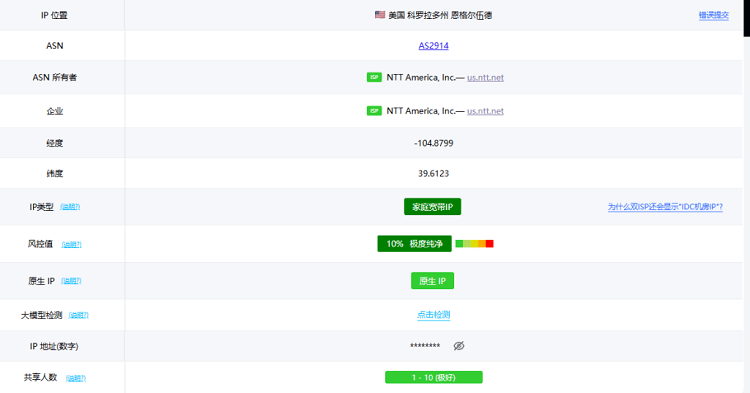
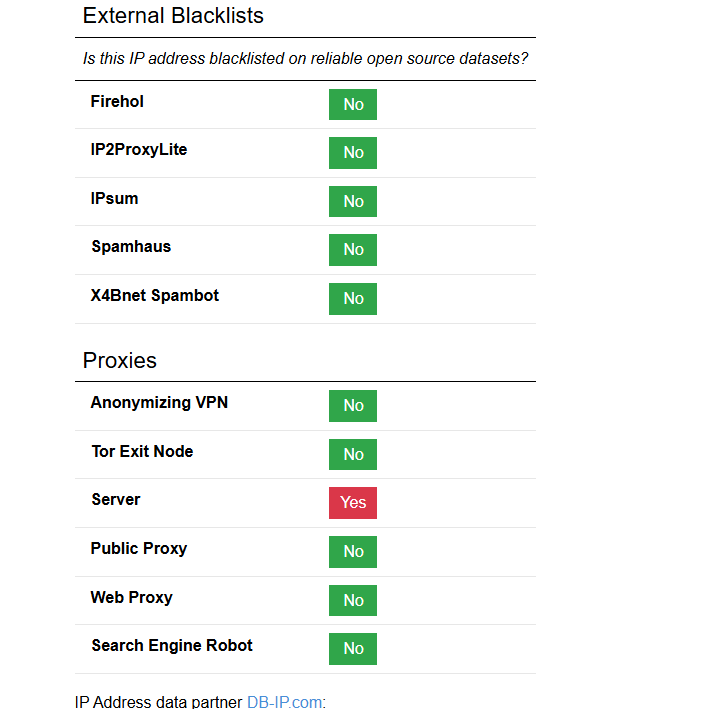
IP质量
性能测试
可以看到CPU使用的是 gold6133 基本频率为2.5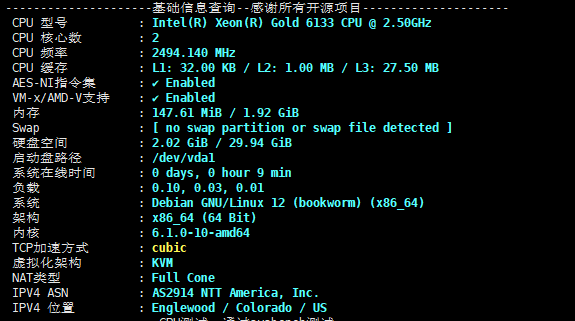
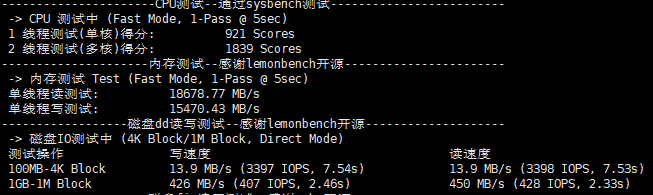
CPU、内存、磁盘等测试数据
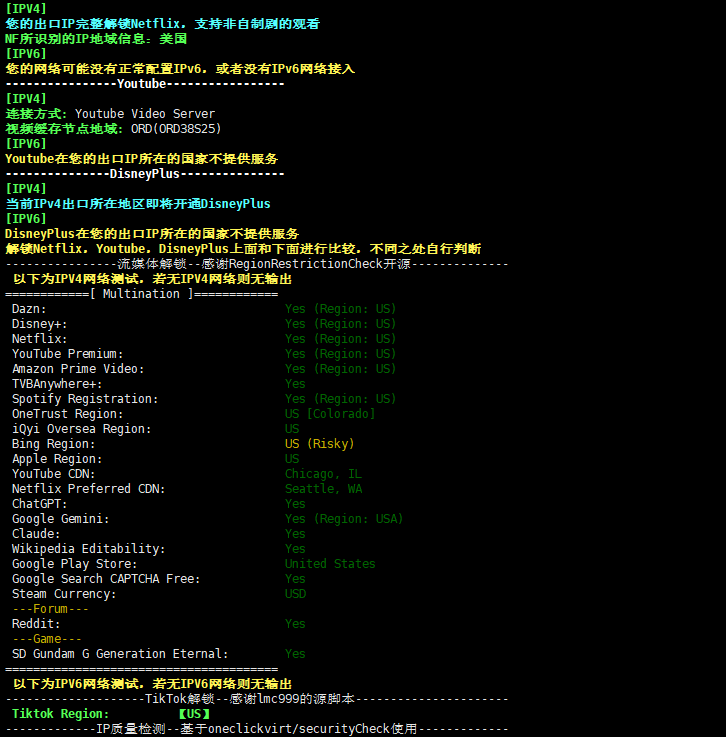
流媒体测试
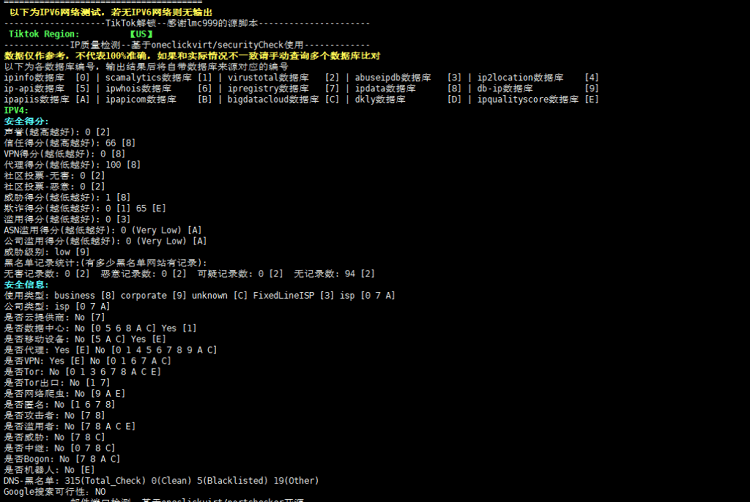
IP质量测试(为ISP的IP)
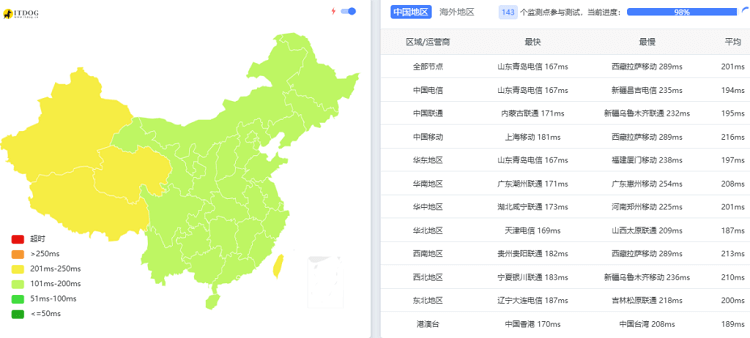
网络测试、流媒体测试
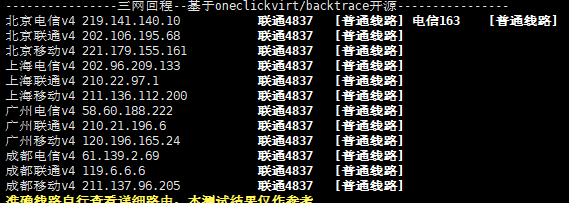
回程测试
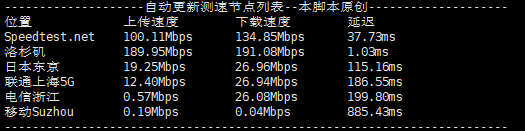
测速节点
目前值得购买的便宜VPS优惠:
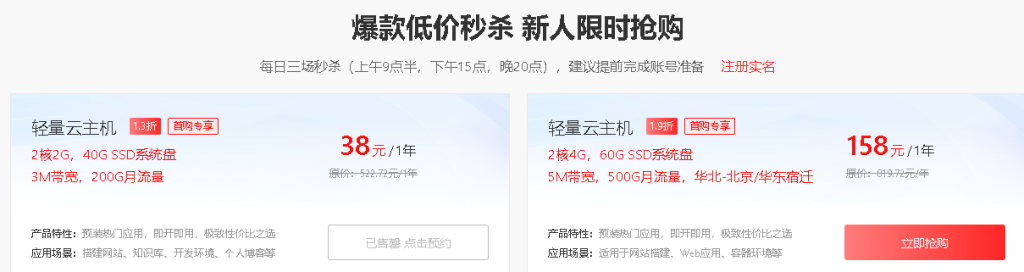
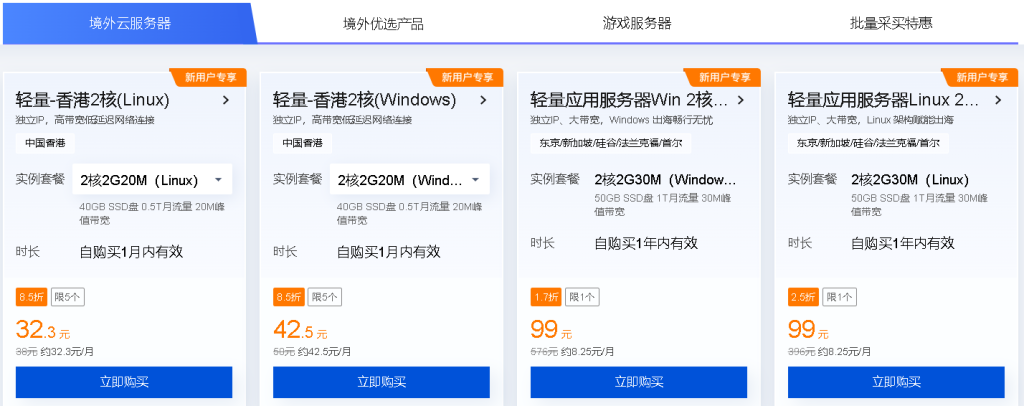
2026腾讯云618大促来袭,今年腾讯云依旧把云服务器作为优惠核心:新用户福利力度拉满,入门轻量服务器低至 38 元一年;老用户也有专属特惠,指定首台轻量服务器年付 188 元,性价比同样出众。
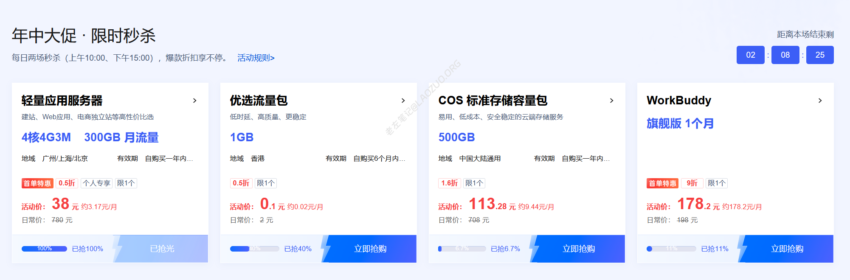
对于秒杀活动是不可少的。我们可以看到轻量服务器有限时的38元年付,适合入门级用途。
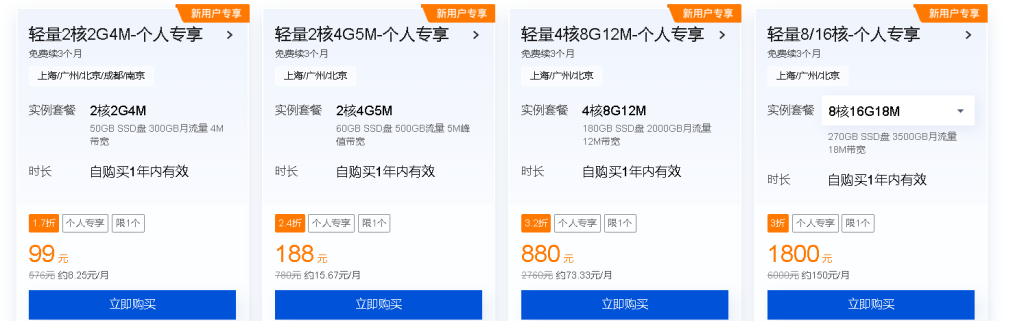
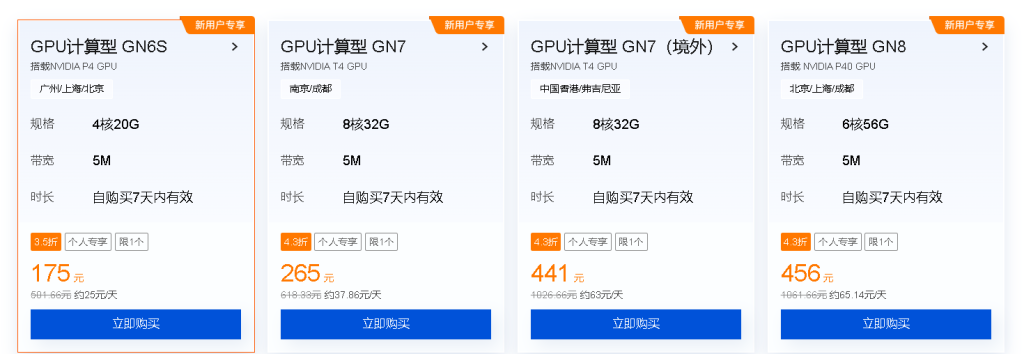
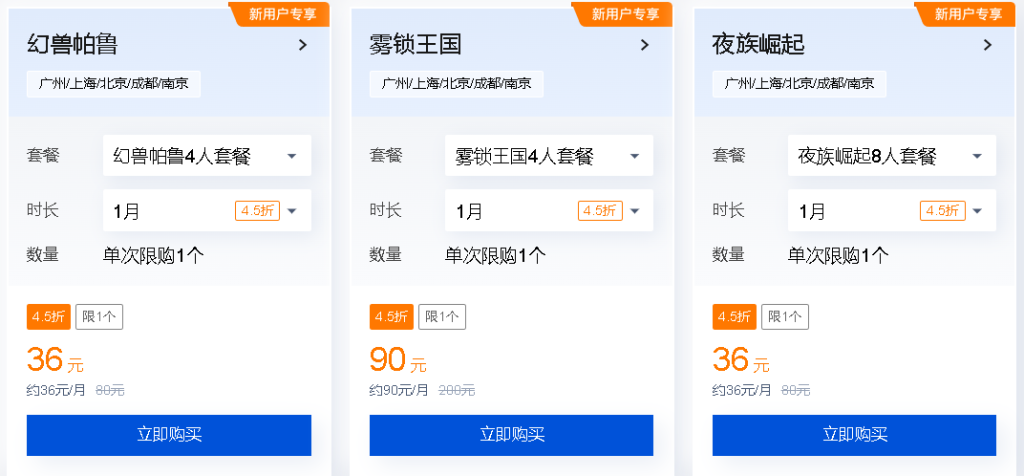
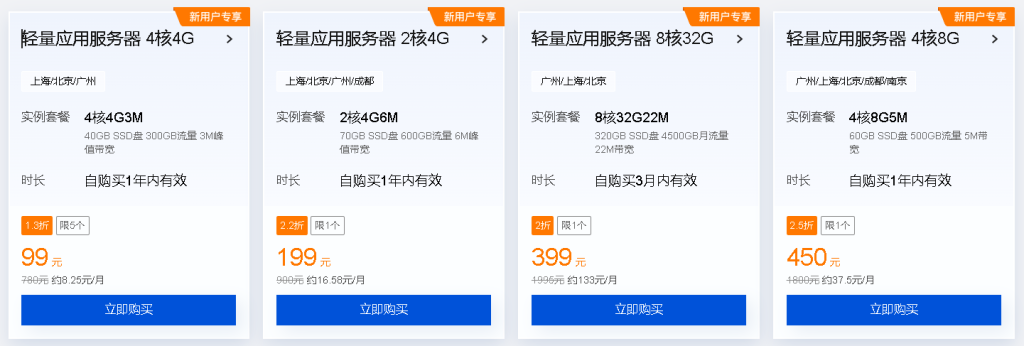
目前值得购买的便宜VPS优惠:
LOCVPS在2026年618期间推出了大幅度的优惠活动。全场全系列业务无套路新购七折,使用LOCVPS优惠码:2026618 ,可立享优惠,1核2G美国VPS、香港VPS、韩国VPS和日本VPS低至21元/月,机房可选:CNIX、湖南长沙移动、香港(国际、新国际CMI、标准直连、CN2+AS4837+CMI)、韩国(国际BGP/双ISP、中国大陆优化)、日本(东京KDDI、大阪软银)、美国(国际BGP、CN2+BGP)。
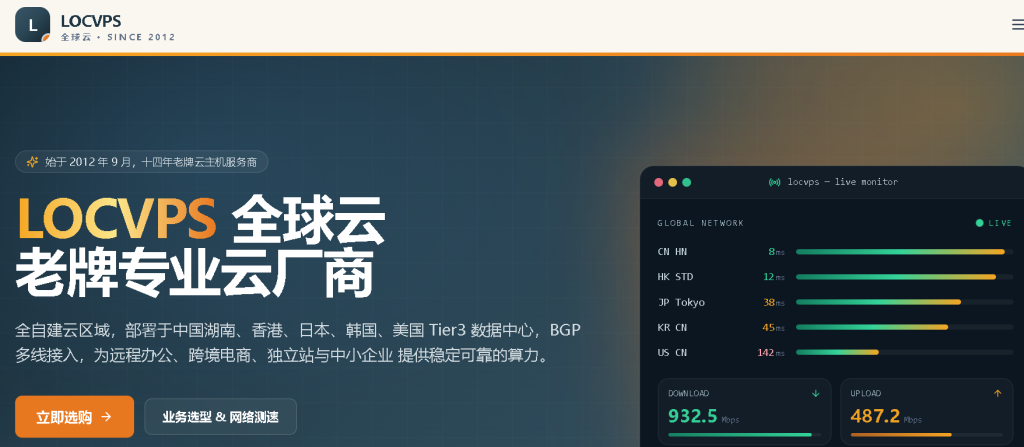
LOCVPS优惠码:2026618 全场7折优惠,包括限时秒杀,仅限新购,续费依旧7折
1、Premium CN2线路
招牌香港业务,电信直链 CN2 / 联通直链 CUG / 移动直链 CMI,真三网直链!海外包括国际段所有线路。
| 核心/内存 | 硬盘 | 流量/带宽 | 普通IPv4 | 原价 | 购买 |
| 1核/2GB | 30GB SSD | 300GB@100Mbps | 1个普通 | 105元/月 | 点击购买 |
| 2核/6GB | 60GB SSD | 600GB@100Mbps | 1个普通 | 155元/月 | 点击购买 |
| 4核/12GB | 120GB SSD | 1200GB@100Mbps | 2个普通 | 395元/月 | 点击购买 |
2、Standard线路
全新香港VPS标准区业务,BGP + 电信直连,兼顾国内、海外,平衡高性价比!略逊于招牌精品直链网。
| CPU | 内存 | 硬盘 | 流量/带宽 | IP类型 | 原价 | 购买 |
| 2 核心 | 2GB | 30GB SSD | 400GB@40Mbps | 1 个普通IPv4 | 55元/月 | 点击购买 |
| 2 核心 | 2GB | 30GB SSD | 400GB@40Mbps | 1 个香港原生IPv4 | 60元/月 | 点击购买 |
| 2 核心 | 6GB | 60GB SSD | 600GB@45Mbps | 1 个普通IPv4 | 75元/月 | 点击购买 |
| 2 核心 | 6GB | 60GB SSD | 600GB@45Mbps | 1 个香港原生IPv4 | 80元/月 | 点击购买 |
| 4 核心 | 12GB | 120GB SSD | 1800GB@50Mbps | 2 个普通IPv4 | 310元/月 | 点击购买 |
| 4 核心 | 12GB | 120GB SSD | 1800GB@50Mbps | 2 个香港原生IPv4 | 320元/月 | 点击购买 |
3、New国际线路
本区域接入 CMI 对国内少量延时优化,夜间访问较差,主要适合香港及国际连线。
| CPU | 内存 | 硬盘 | 流量/带宽 | IP 类型 | 原价 | 购买 |
| 1 核心 | 2GB | 30GB SSD | 750GB@400Mbps | 1 个普通IPv4 | 30元/月 | 点击购买 |
| 1 核心 | 2GB | 30GB SSD | 750GB@400Mbps | 1 个香港原生IPv4 | 40元/月 | 点击购买 |
| 2 核心 | 6GB | 60GB SSD | 1500GB@400Mbps | 1 个普通IPv4 | 60元/月 | 点击购买 |
| 2 核心 | 6GB | 60GB SSD | 1500GB@400Mbps | 1 个香港原生IPv4 | 70元/月 | 点击购买 |
| 4 核心 | 12GB | 120GB SSD | 3000GB@500Mbps | 2 个普通IPv4 | 220元/月 | 点击购买 |
| 4 核心 | 12GB | 120GB SSD | 3000GB@500Mbps | 2 个香港原生IPv4 | 240元/月 | 点击购买 |
4、Global线路
接入 HKIX / NTT / RETN / Cogent / Telstra ISP 等线路,对国内方向无优化,主要适合香港及国际连线。
| 核心/内存 | 硬盘 | 流量/带宽 | 普通IPv4 | 原价 | 购买 |
| 1核/2GB | 30GB SSD | 2000GB@1000Mbps | 1个普通 | 30元/月 | 点击购买 |
| 2核/6GB | 60GB SSD | 4000GB@1500Mbps | 1个普通 | 60元/月 | 点击购买 |
| 4核/12GB | 120GB SSD | 6000GB@2000Mbps | 2个普通 | 220元/月 | 点击购买 |
位于中国中南地区,湖南移动跨省优化线。
| 方案名称 | 原价 | CPU | 内存 | SSD硬盘 | 带宽 | 月流量 | IP | 操作系统 | 购买 |
| HN-Lv2 | ¥125/月起 | 双核-四核 | 6GB-12GB | 60GB-120GB | 150Mbps-200Mbps | 2000GB-4000GB/月 | 1个IPv4 | Windows/Linux | 点击购买 |
| HN-Lv3 | ¥300/月起 | 四核-八核 | 12GB-24GB | 120GB-240GB | Max200Mbps | 3000GB-5000GB/月 | 1个IPv4 | Windows/Linux | 点击购买 |
1、CN2
美西到中国大陆精品网,跨太平洋低延时,中美外贸、远程办公首选美国VPS线路方案。
| 核心/内存 | 硬盘 | 流量/带宽 | IPv4 | 原价 | 购买 |
| 1核/2GB | 30GB SSD | 500GB@100Mbps | 1个原生 | 40元/月 | 点击购买 |
| 2核/6GB | 60GB SSD | 1000GB@100Mbps | 1个原生 | 70元/月 | 点击购买 |
| 4核/12GB | 120GB SSD | 2000GB@150Mbps | 2个原生 | 240元/月 | 点击购买 |
2、标准线路
美西到中国大陆普通网,BGP 混合接入,更大的海外带宽。
| 核心/内存 | 硬盘 | 流量/带宽 | IPv4 | 原价 | 购买 |
| 1核/2GB | 30GB SSD | 750GB@200Mbps | 1个普通 | 40元/月 | 点击购买 |
| 2核/6GB | 60GB SSD | 1500GB@200Mbps | 1个普通 | 70元/月 | 点击购买 |
| 4核/12GB | 120GB SSD | 3000GB@300Mbps | 2个普通 | 240元/月 | 点击购买 |
1、东京
日本东京数据中心业务,BGP + SoftBank + KDDI 混合接入。
| 核心/内存 | 硬盘 | 流量/带宽 | IPv4 | 原价 | 购买 |
| 1核/2GB | 30GB SSD | 750GB@400Mbps | 1个普通 | 30元/月 | 点击购买 |
| 2核/6GB | 60GB SSD | 1500GB@400Mbps | 1个普通 | 60元/月 | 点击购买 |
| 4核/12GB | 120GB SSD | 3000GB@500Mbps | 2个普通 | 220元/月 | 点击购买 |
2、大阪
日本大阪数据中心业务,BGP + SoftBank + KDDI 混合接入。
| 核心/内存 | 硬盘 | 流量/带宽 | IPv4 | 原价 | 购买 |
| 1核/2GB | 30GB SSD | 750GB@400Mbps | 1个原生 | 80元/月 | 点击购买 |
| 2核/6GB | 60GB SSD | 1500GB@400Mbps | 1个原生 | 110元/月 | 点击购买 |
| 4核/12GB | 120GB SSD | 3000GB@500Mbps | 2个原生 | 270元/月 | 点击购买 |
1、CN优化线路
亚太地区 BGP 接入,对中国方向优化,韩国VPS CN优化线路适合亚洲业务和远程办公。
| 核心/内存 | 硬盘 | 流量/带宽 | IPv4 | 原价 | 购买 |
| 1核/2GB | 30GB SSD | 500GB@30Mbps | 1个普通 | 30元/月 | 点击购买 |
| 2核/6GB | 60GB SSD | 1000GB@30Mbps | 1个普通 | 60元/月 | 点击购买 |
| 4核/12GB | 120GB SSD | 2000GB@50Mbps | 2个普通 | 220元/月 | 点击购买 |
2、原生国际线路
标配双原生双ISP属性的 IPv4,本业务区域为纯国际段,对国内方向无优化。
| 核心/内存 | 硬盘 | 流量/带宽 | IPv4 | 原价 | 购买 |
| 1核/2GB | 30GB SSD | 750GB@100Mbps | 1个原生 | 60元/月 | 点击购买 |
| 2核/6GB | 60GB SSD | 1500GB@100Mbps | 1个原生 | 90元/月 | 点击购买 |
| 4核/12GB | 120GB SSD | 3000GB@200Mbps | 2个原生 | 250元/月 | 点击购买 |
目前值得购买的便宜VPS优惠:
今年各大云服务商相继推出618促销活动,京东云这次兼顾价格、稳定性和新老用户权益,算得上半年上云的好时机,不管是初次入手服务器,还是老机器到期续费、迁云换代,都是难得的上车时机,京东云618怎么购买划算?
今年京东云618活动从五月中下旬就启动,一直持续到 6月30号,跨度很长,不用扎堆618当天抢货,对上班族、小商家格外友好。最亮眼的还是每日三场限时秒杀,零点、9 点半、下午三点准点放库存,没有虚标噱头。入门 2核、2G、3M 带宽的轻量云主机,秒杀到手一年仅38元,这个价位放在平时连一个月服务费都不够;刚需做小程序后端、多站点部署的2核、4G、5M机型,年付158元,不管是个人学习练手、搭建博客,还是个体户做官网,配置完全够用,SSD 硬盘标配,省去额外购置磁盘的开销。

活动时间:即日起至2026年6月30日23:59:59(大型活动期间如有调整,以届时活动页面展示为准)
活动直达:京东云618年中大促
三、京东云618活动详情
1、首购限量秒杀:每日三场限量抢购(0点、9点半,15点),轻量云主机2核2G3M 1年38元;轻量云主机2核4G5M 1年158元
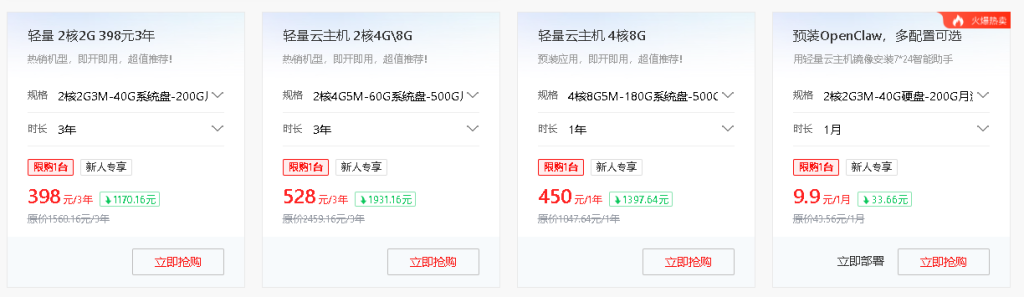
- 2C2G-40G SSD系统盘-3M带宽-200G月流量 华北-北京,优惠价格:38元1年、348元三年;立即购买
- 2C4G-60G SSD系统盘-5M带宽-500G月流量 华北-北京,租赁费用:158元1年、518元3年;立即购买
- 2C8G-80G SSD系统盘-3M带宽-200G月流量 华北-北京,收费标准:328元一年、998元3年;立即购买
- 4C8G-180G SSD系统盘-5M带宽-500G月流量 华北-北京,租赁费用:368元1年、1498元3年;立即购买
- 4C16G-100G SSD系统盘-5M带宽-1000G月流量 华北-北京,收费标准:649元一年、1998元三年;立即购买
- 8C16G-270G SSD系统盘-5M带宽-500G月流量 华北-北京,优惠:1446元1年、3796元3年;立即购买
- 4C32G-100G SSD系统盘-8M带宽-1500G月流量 华北-北京,配置价格:1110元一年、3329元3年;立即购买
- 8C32G-100G SSD系统盘-10M带宽-2000G月流量 华北-北京,收费报价:1668元1年、4678元3年。立即购买
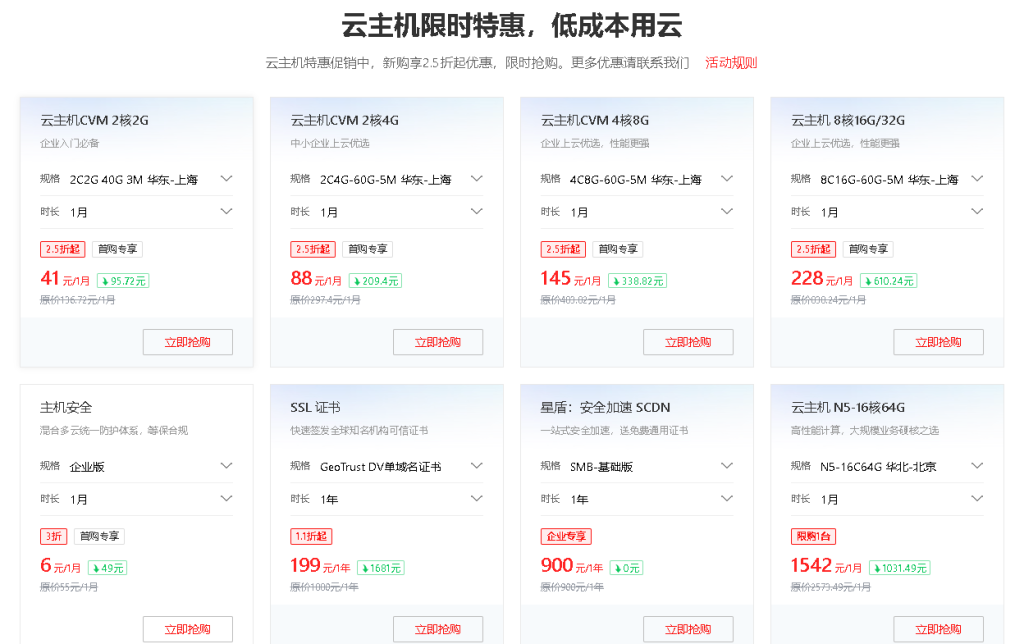
2、企业上云优选:云主机专区低至2.5折!
3、新老用户同享:爆款主机低至6折!
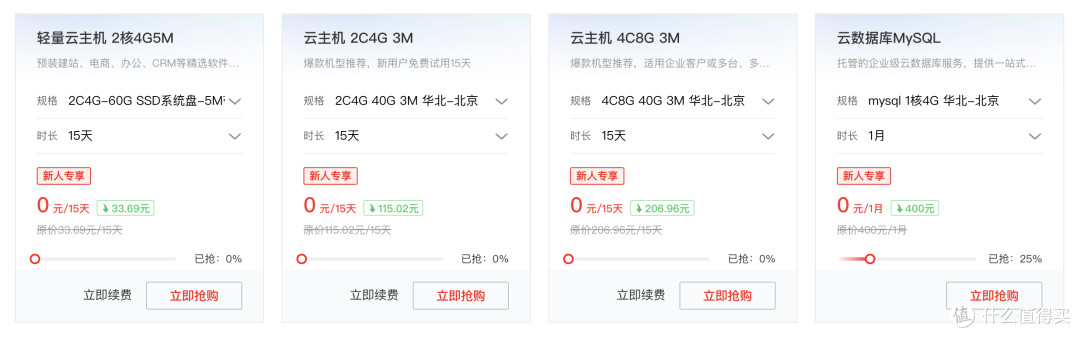
4、云产品免费试用:爆款云产品免费试用,试用后仍可享有新购优惠权益,云主机试用后续费享限时4折优惠!
5、AI应用场景特惠
6、普惠上云礼券:免费领取上云礼券,最高立减500元!

10年老程序吐血建议:云产品续费贵,【点此直达】抢京东云长期服务器,升级贵,选配置高的,年限久的,新人首购便宜,不要浪费新人首购资格,一次到位,后期少花钱、少折腾。
新用户选择的配置越大,越划算!!!!
目前值得购买的便宜VPS优惠:
丽萨主机Lisahost上新日本双ISP原生住宅家宽IP大带宽VDS,9折优惠,解锁DMM TV, Abema TV,高质量IP,日本本土宽带运营商IIJ( iij.ad.jp )的IP,AS2497, 双ISP原生住宅,应IP提供方要求,此IP段禁了ping,不能ping是正常的,不影响使用。日本ISP原生住宅IP,IP质量优质,Tiktok运营数据好, 解锁强悍,完美解锁日本本土服务和流媒体。 解锁AI服务,支持解锁日本地区游戏,Tiktok,Claude, ChatGPT, Gemini, INS, FB营销,WHATSAPP营销,亚马逊电商,Netflix, HULU, DISNEY, Amazon Prime, Steam, TVBAnywhere+, iQiyi Oversea, Spotify, DMM,DMM TV, Abema TV,TVer, Niconico,FOD(Fuji TV),Radik,Princess Connect ReDive, Konosuba Fantastic Days, World Flipper, EroGameSpace等,支持安装Windows。
丽萨主机Lisahost日本双ISP原生家宽VDS方案推荐:
丽萨主机优惠码:TS-CBP205DQJE (永久9折)
KVM虚拟,NVMe SSD阵列,自带一个IPv4,支持Linux和Windows,非优化线路/推荐中转、建议启用BBR
| 内存 | CPU | NVMe | 流量 | 带宽 | 价格 | 购买 |
| 1G | 1核 | 20G | 3T/月 | 100M | 188元/月 | 点击购买 |
| 2G | 2核 | 40G | 8T/月 | 200M | 399元/月 | 点击购买 |
| 4G | 4核 | 80G | 20T/月 | 300M | 899元/月 | 点击购买 |
| 2G | 2核 | 40G | 不限 | 100Mbps | 1099元/月 | 点击购买 |
| 4G | 4核 | 80G | 不限 | 200Mbps | 1899元/月 | 点击购买 |
| 1G | 1核 | 10G | 1T/月 | 100M | 999元/年 | 点击购买 |
美国9929 原生ip购买入口:https://lisahost.com/aff.php?aff=2758&gid=12
美国静态IP宽带VDS购买入口:https://lisahost.com/aff.php?aff=2758&gid=22
美国4837原生ip购买入口:https://lisahost.com/aff.php?aff=2758&gid=35
新加坡VPS 原生ip购买入口:https://lisahost.com/aff.php?aff=2758&gid=15
台湾VPS 原生ip购买入口:https://lisahost.com/aff.php?aff=2758&gid=36
香港三网CMI VPS购买入口:https://lisahost.com/aff.php?aff=2758&gid=11
日本三网优化VPS 原生ip购买入口:https://lisahost.com/aff.php?aff=2758&gid=13
英国双ISP原生IPVPS购买入口:https://lisahost.com/aff.php?aff=2758&gid=14
韩国原生ip vps 购买入口:https://lisahost.com/aff.php?aff=2758&gid=23
德国原生IP 购买入口:https://lisahost.com/aff.php?aff=2758&gid=22
越南原生IP vps 购买入口:https://lisahost.com/aff.php?aff=2758&gid=22
lcayun/莱卡云发布了2026年的618活动,此次活动会持续到6月30日,有兴趣的可以去了解一下,精选华中/中国香港/美国/欧洲多种云服务器产品,全场云服务器低至26.18元/月、独立服务器低至450元/月,数据中心分布在:香港、韩国、日本、美国、广州、镇江、宁波、成都、枣庄、扬州、绍兴等产品
机房可选:香港/首尔/东京/洛杉矶/宁波/镇江/成都/枣庄/绍兴/扬州
1、云服务器限量秒杀
活动链接:https://www.lcayun.com/actcloud.html
| 区域 | 内存 | CPU | SSD | 带宽 | 价格 | 购买 |
| 日本 | 4G | 2核 | 50G | 100M | 26.18元/月 | 链接 |
| 美国 | 4G | 2核 | 50G | 100M | 26.18元/月 | 链接 |
| 香港 | 4G | 2核 | 50G | 20M | 26.18元/月 | 链接 |
| 浙江 | 6G | 4核 | 100G | 20M | 61.8元/月 | 链接 |
| 江苏 | 6G | 4核 | 100G | 20M | 61.8元/月 | 链接 |
| 广州 | 6G | 4核 | 100G | 10M | 76.18元/月 | 链接 |
| 香港优化 | 4G | 4核 | 100G | 30M | 399元/年 | 链接 |
| 美国优化 | 4G | 4核 | 100G | 100M | 399元/年 | 链接 |
| 韩国CN2 | 4G | 4核 | 100G | 50M | 599元/年 | 链接 |
| 广州 | 8G | 8核 | 100G | 15M | 888元/年 | 链接 |
| 日本 | 8G | 8核 | 100G | 100M | 888元/年 | 链接 |
| 香港CN2 | 8G | 8核 | 100G | 20M | 999元/年 | 链接 |
| 广州 | 16G | 16核 | 200G | 15M | 1688元/年 | 链接 |
| 江苏 | 16G | 16核 | 200G | 30M | 1688元/年 | 链接 |
| 浙江 | 16G | 16核 | 200G | 30M | 1688元/年 | 链接 |
2、云服务器- 新客专享
香港-CN2 GIA、美国-CN2 GIA、镇江-电信、韩国-LG直连
支持linux/windows操作系统,自带一个IPv4
| 区域 | CPU | 内存 | 带宽 | 硬盘 | 线路 | 价格 | 购买 |
| 香港 | 4核 | 4G | 10M | 50G | CN2 GIA | 70元/月 | 链接 |
| 美国 | 4核 | 4G | 20M | 40G | CN2 GIA | 70元/月 | 链接 |
| 镇江 | 4核 | 4G | 15M | 70G | 电信 | 70元/月 | 链接 |
| 韩国 | 4核 | 4G | 20M | 30G | LG直连 | 70元/月 | 链接 |
3、特价云服务器
成都电信带150G防御
购买链接:https://www.lcayun.com/actcloud.html
| 区域 | CPU | 内存 | SSD数据盘 | 带宽 | 价格 | 购买 |
| 宁波电信 | 2核 | 4G | 50G | 10M | 38元/月 | 链接 |
| 镇江电信 | 2核 | 4G | 50G | 10M | 58元/月 | 链接 |
| 成都电信 | 4核 | 4G | 40G | 20M | 109元/月 | 链接 |
| 香港BGP | 4核 | 8G | 80G | 10M | 206元/月 | 链接 |
4、特价物理服务器
支持linux/windows操作系统,境内服务器自带一个IPv4、境外服务器自带3个IP(韩国只有一个IP)
E5-26xx:E5-2680/60/70v2*2 64G
| 区域 | CPU | 内存 | 硬盘 | 带宽 | 价格 | 购买 |
| 电信 | 2*E5-2640V2 | 32G | 240G SSD | 50M | 450元/月 | 链接 |
| 枣庄 | 2*E5-2680/60/70v2 | 64G | 500G SSD | 50M | 715元/月 | 链接 |
| 扬州 | 2*E5-2680/60/70v2 | 32G | 360G SSD | 50M | 850元/月 | 链接 |
| 绍兴 | 2*E5-2680/60/70v2 | 64G | 480G SSD | 50M | 950元/月 | 链接 |
| 香港 | E3-12xx | 16G | 1T HDD | 20M 双程CN2 | 825元/月 | 链接 |
| 美国 | E5-26xx | 32G | 500G SSD | 50M 双程CN2 | 1099元/月 | 链接 |
| 日本 | E3-12xx | 16G | 1T HDD | 20M | 825元/月 | 链接 |
| 韩国 | 2*E5-2450L | 8G | 1T HDD | 10M | 850元/月 | 链接 |
5、CDN优惠套餐
购买链接:https://www.lcayun.com/actcloud.html
| CDN | 流量 | 价格 |
| 境外流量包 | 100GB | 35元/月 |
| 境外流量包 | 200G | 65元/月 |
| 境外流量包 | 1TB | 250元/月 |
| 境外流量包 | 不限制 | xxx元/月 |
 vps55
vps55