
RAKsmart十月活动 美国VPS/云服务器低至$19.9/年 G口仅$89/月 支持小时付费
RAKsmart是有名的美国服务器租用商,包括美国站群服务器、美国cn2服务器、香港服务器等热门产品,RAKsmart机房位于美国加利福尼亚圣何塞市,RAKsmart美国机房位置是距离中国大陆最近的美国机房,在国内访问速度快。RAKsmar...


RAKsmart是有名的美国服务器租用商,包括美国站群服务器、美国cn2服务器、香港服务器等热门产品,RAKsmart机房位于美国加利福尼亚圣何塞市,RAKsmart美国机房位置是距离中国大陆最近的美国机房,在国内访问速度快。RAKsmar...

如果你要买一台云服务器,你会选择怎样的呢?快速?高防?便宜?低延迟?如果是这样,那小编就推荐您选择萤光云服务器,不仅高防,还便宜。香港服务器只要49块钱一个月,这可谓真是白菜价了。 萤光云服务器是一款既高性能又安全可靠的云服务选择,它拥有完...

搬瓦工VPS的英文商标是BandwagonHost,隶属于美国IT7旗下,因其音同搬瓦工,所以国内称为搬瓦工VPS。搬瓦工VPS低价高速又稳定,新手首选,也深受国内用户热捧。搬瓦工提供的VPS服务均为KVM虚拟化,包括中国大陆优化的CN2 ...

DMIT是一家成立于2017年的美国服务器提供商,目前主要销售美国洛杉矶CN2 GIA线路VPS虚拟服务器产品,这是一个线路质量好,服务器在线率非常高的商家,可以选择CN2 GIA带宽线路和BGP带宽线路,都是非常有特色的,但是CN2 GI...
萤光云是一家提供全球云服务的公司,其主要产品之一就是新加坡云服务器,这款产品主要面向需要稳定、快速、安全云服务的用户,特别适合在亚洲地区有业务需求的企业或个人使用。可解锁大部分流媒体内容,支持tiktok ,新注册用户赠送100元优惠券,有...
Gigsgigscloud是一家成立于2015年国外主机商,我们常称GGC,GigsGigsCloud主机商近年来发展速度很快,主要提供服务器、云VPS、CDN加速等服务,陆续推出了香港、新加坡、东京、马来西亚以及洛杉矶数据中心。其中Gig...

JustHost是一家来自俄罗斯的VPS商家,JustHost一大优势就是便宜,月付不到2美元,并且提供200Mbps带宽,不限制流量使用。全球一共24个数据中心,包括俄罗斯、亚洲、欧洲、美国、巴西等。 JustHost同时支持多种支付方式...

RAKsmart是一家华人开设的国外主机商,除了VPS外,商家还提供云服务器、裸机服务器、云手机、GPU服务器、高防服务器、大带宽服务器、站群服务器等,自营机房在美国圣何塞、洛杉矶、中国香港、日本、新加坡、韩国、德国法兰克福等地区,线路方面...

Megalayer海外VPS之所以广受欢迎,是因为其不仅性能强,价格更是亲民。应广大用户的需求,Megalayer每月都会推出包括海外VPS在内的多种促销活动。 megalayer带来了独立服务器特别促销活动,新加坡AS9929/CUII、...
HostEase美国机房上新了高配置服务器,分别为GPU服务器和美国服务器。其中美国服务器上新了四款方案,机房位于洛杉矶,价格低至$249/月;美国GPU服务器机房位于犹他州,配置为AMD 9950X CPU、128GB DDR5内存、3....

我们测评了众多的新加坡VPS,从中筛选价格便宜、可靠性高、网络稳定的主机商推荐给广大用户,新加坡VPS能够有效的覆盖东南亚地区服务,对跨境、外贸、海外服务解锁都有很好的支持,特别是拥有CN2线路、原生住宅IP的新加坡VPS非常受大陆用户欢迎。一般来说如果不是特别优化,国内用户访问新加坡VPS都会绕道美国,所以如果不是直连线路网络就会比较差,稳定性不高,一般选择的时候尽量选择大陆直连线路,有需要的用户可以参考想选购。
丽萨主机是一家专业经营VPS云服务器的主机商,独立服务器是他们家的次要业务,提供了香港、日本、韩国、新加坡、欧美等多个机房可以选择,主要特点是提供了ISP类型原生住宅IP,非常适合解锁海外服务应用的用户。
丽萨主机的新加坡VPS最大的特点就是提供了ISP类型原生IP,拥有300~1000Mbps超大带宽可以选择,提供了有限流量和无限流量两种套餐,最低配置1核、1GB内存价格是68元/月,而无限流量套餐最低价格是398元/月,支持支付宝付款。
丽萨主机的新加坡VPS国内直连延迟比较高,特别是电信网络,联通和移动网络表现要好一些,所以如果是在大陆地区访问使用,建议使用香港、美国等海外节点服务器中转一下。
下面的表格是丽萨主机新加坡VPS的价格套餐,分为有限流量和无限流量两种类型。
以下为折后价格,购买请使用全场永久9折优惠码:TS-CBP205DQJE
| CPU | 内存 | 硬盘 | 带宽/月流量 | 月付 | 购买 |
| 1核 | 1G | 20G NVME | 300Mbps/6T | 68元 | 购买链接 |
| 2核 | 2G | 40G NVME | 500Mbps/10T | 88元 | 购买链接 |
| 4核 | 4G | 80G NVME | 1000Mbps/20T | 188元 | 购买链接 |
| 2核 | 2G | 40G NVME | 200Mbps/不限 | 398元 | 购买链接 |
| 4核 | 4G | 80G NVME | 500Mbps/不限 | 598元 | 购买链接 |
| 1核 | 1G | 10G NVME | 300Mbps/2T | 466元/年 | 购买链接 |
平均延迟:450ms
带宽:300~1000Mbps
操作系统:Linux、Windows
最低价格:68元/月
支付方式:支付宝
推荐指数:⭐⭐⭐⭐
优点
缺点
Megalayer是专业经营VPS云服务器的主机商,拥有美国、香港、新加坡多个机房可以选择,并且还不断扩展机房节点,主要是为用户提供高质量云服务器,拥有多个线路可以选择,网络比较稳定。
Megalayer的新加坡VPS拥有AS992优化线路,国内访问延迟在77ms左右,拥有原生IP和非原生IP类型,同时带宽也分为大陆优化和国际带宽,最高支持50Mbps带宽,最低配置1核、1GB内存、5Mbps带宽、无限流量,价格是49.5元/月,优化线路原生IP最低价格是79.50元/月,支持支付宝付款,可以安装Linux和Windows操作系统。
下面是Megalayer各类型的最低价格套餐:
| 参数项 | 套餐1 | 套餐2 | 套餐3 |
|---|---|---|---|
| 内存 | 1GB | 1GB | 1GB |
| CPU核数 | 1 | 1 | 1 |
| 存储空间 | 50G | 50G | 50G |
| 带宽 | 5Mbps | 5Mbps | 5Mbps |
| 流量 | 无限 | 无限 | 无限 |
| 带宽类型 | 大陆优化 | 大陆优化 | 国际 |
| 原生IP | 否 | 是 | 否 |
| 价格 | 49.5元/月 | 79.5元/月 | 49.5元/月 |
| 购买 | 点击直达 | 点击直达 | 点击直达 |
这里只是列举的最基础的套餐,想要更高的配置可以到官网查看更多,一般来说是比较推荐使用原生、大陆优化线路套餐,虽然价格贵点,但是IP直连和网络带宽都是不错的。
平均延迟:77ms
带宽:5~50Mbps
操作系统:Linux、Windows
最低价格:49.5元/月(非原生IP)、79.5元/月(原生IP)
支付方式:支付宝、PayPal、银联
推荐指数:⭐⭐⭐
优点
缺点
GigsGigsCloud是一家中国VPS主机服务提供商,简称GGC,成立于2015年,总部位于香港。其数据中心主要分布在亚洲和美国,包括洛杉矶、香港、马来西亚、新加坡和日本,这些数据中心大多针对中国国内网络进行了优化,采用CN2 GIA线路,直连中国三大运营商。主要经营独立服务器、VPS云主机、CDN以及DDoS防御服务器。
| 套餐/配置 | 每月流量/带宽 | 原价 | 购买 |
|---|---|---|---|
| SG: CN Standard – K01 1 vCPU/1G RAM/10G SSD/1*IPv4 | 500G 1Gbps | $9.8/月 | 购买链接 |
| SG: CN Standard – K02 2 vCPU/1G RAM/20G SSD/1*IPv4 | 1T 10Gbps | $19.8/月 | 购买链接 |
| SG: CN Standard – K03 2 vCPU/2G RAM/30G SSD/1*IPv4 | 2T 10Gbps | $29.8/月 | 购买链接 |
| SG: CN Standard – K04 4 vCPU/4G RAM/60G SSD/1*IPv4 | 4T 10Gbps | $59.8/月 | 购买链接 |
| SG: CN Standard – K05 6 vCPU/8G RAM/120G SSD/1*IPv4 | 6T 10Gbps | $98.8/月 | 购买链接 |
萤光云是来自国内的IDC商家,成立于2002年,5大洲30多个国家,40+全球自有节点,是国内领先的一站式混合云服务商。在全球在东南亚提供新加坡vps、泰国曼谷vps、马来西亚吉隆坡vps、菲律宾马尼拉vps、越南河内vps、孟加拉达卡vps和柬埔寨金边云服务器。
| CPU | 内存 | 硬盘 | 带宽 | 流量 | 价格 | 购买 |
| 1 核 | 2G | 50GB | 50M | 2TB | 49 元/月 | 点击直达官网 |
| 2 核 | 4G | 50GB | 50M | 4TB | 98 元/月 热销推荐 | 点击直达官网 |
| 4 核 | 8G | 50GB | 50M | 8TB | 198 元/月 | 点击直达官网 |
| 8 核 | 16G | 50GB | 100M | 8TB | 328 元/月 | 点击直达官网 |
| 16 核 | 32G | 50GB | 100M | 10TB | 688 元/月 | 点击直达官网 |
我们推荐的新加坡VPS可以安装多个版本Linux和Windows操作系统,带宽可以按需求选择,拥有无限流量,满足用户多种需求,有需要的用户可以参考想选购。当然不能说哪款新加坡VPS是最好的,只是说看哪款最适合自己,最终还是要看与自己的用途需求契合度有多高。
目前值得购买的便宜VPS优惠:

RackNerd主要经营美国洛杉矶DC-02、洛杉矶DC-03、圣何塞、西雅图、达拉斯、芝加哥、纽约、亚特兰大、阿什本、加拿大多伦多、荷兰阿姆斯特丹、法国、爱尔兰都柏林机房基于KVM虚拟化的VPS、混合独立服务器VDS、独立服务器、站群服务器,还有犹他州盐湖城机房大硬盘存储型服务器业务。采用主流的SolusVM控制面板,支持支付宝和paypal。
RackNerd2026新年优惠促销活动来了,又推出五款年付特价服务器,11.29美元/年起,依然是美国洛杉矶DC-02(2G内存及以上可选)、洛杉矶DC-03、圣何塞、西雅图、芝加哥、达拉斯、纽约、阿什本、加拿大多伦多、法国机房可选。当然,最便宜的10.28美元/年老套餐也有货,全部KVM虚拟化,免费送双倍流量,只要没翻倍过流量的都送,支持支付宝、银联卡、比特币和USDT,有需要的速度入手了!
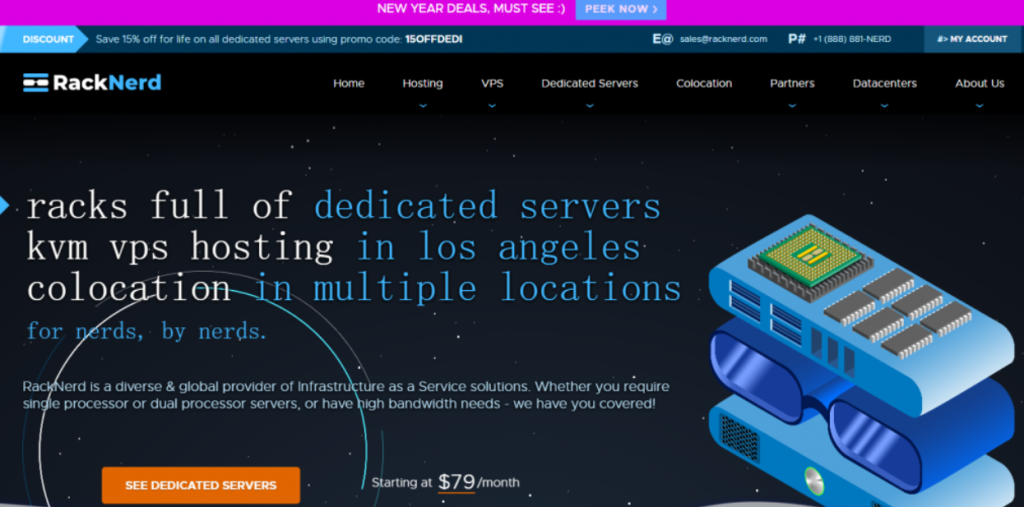
RackNerd2026新年优惠套餐,美国洛杉矶DC-02(2G内存及以上可选)、洛杉矶DC-03、圣何塞、西雅图、芝加哥、达拉斯、纽约、阿什本、加拿大多伦多、法国机房可选,全部KVM虚拟化,1Gbps带宽、1个IPv4、SolusVM控制面板,无需优惠码直接入手:
| 套餐 | CPU | 内存 | 硬盘 | 流量 | 带宽 | 机房 | 价格 | 购买 |
|---|---|---|---|---|---|---|---|---|
| 1 GB RAM KVM VPS | 1核 | 1GB | 24GB | 2TB | 1Gbps | 芝加哥 洛杉矶 DC03 纽约 达拉斯 西雅图 圣何塞 | $11.29/年 | 购买 |
| 2 GB RAM KVM VPS | 1核 | 2GB | 40GB | 3.5TB | 1Gbps | $18.29/年 | 购买 | |
| 3.5 GB RAM KVM VPS | 2核 | 3.5GB | 65GB | 7TB | 1Gbps | $32.49/年 | 购买 | |
| 4 GB RAM KVM VPS | 3核 | 4GB | 105GB | 9TB | 1Gbps | $43.88/年 | 购买 | |
| 6 GB RAM KVM VPS | 4核 | 6GB | 140GB | 12TB | 1Gbps | $59.99/年 | 购买 |
RackNerd之前促销目前还有货的套餐,也是美国洛杉矶DC-02、洛杉矶DC-03、圣何塞、西雅图、芝加哥、达拉斯、纽约、阿什本、加拿大多伦多、法国机房可选,全部KVM虚拟化,1Gbps带宽、1个IPv4、SolusVM控制面板,无需优惠码直接入手(哪个机房看不到证明没货):
| 架构 | CPU | 内存 | 硬盘 | 流量 | 价格 | 购买 |
|---|---|---|---|---|---|---|
| KVM | 单核 | 768MB | 10GB | 1TB/1Gbps | $10.28/年 | 点击购买 |
| KVM | 单核 | 1GB | 17GB | 3TB/1Gbps | $10.98/年 | 点击购买 |
| KVM | 单核 | 1GB | 20GB | 1.5TB/1Gbps | $10.99/年 | 点击购买 |
| KVM | 单核 | 1GB | 24GB | 2TB/1Gbps | $11.29/年 | 点击购买 |
| KVM | 单核 | 1.5GB | 30GB | 3TB/1Gbps | $16.88/年 | 点击购买 |
| KVM | 单核 | 2GB | 40GB | 3.5TB/1Gbps | $18.29/年 | 点击购买 |
| KVM | 双核 | 2.5GB | 40GB | 3TB/1Gbps | $18.93/年 | 点击购买 |
| KVM | 双核 | 3GB | 60GB | 5.5TB/1Gbps | $27.89/年 | 点击购买 |
| KVM | 三核 | 3.5GB | 36GB | 5TB/1Gbps | $30.19/年 | 点击购买 |
| KVM | 单核 | 1GB | 20GB | 2TB/1Gbps | $32/年 | 点击购买 |
| KVM | 双核 | 3.5GB | 65GB | 7TB/1Gbps | $32.49/年 | 点击购买 |
| KVM | 单核 | 1.5GB | 22GB | 3TB/1Gbps | $35/年 | 点击购买 |
| KVM | 双核 | 2GB | 50GB | 4TB/1Gbps | $36/年 | 点击购买 |
| KVM | 三核 | 4.5GB | 100GB | 8.5TB/1Gbps | $39.88/年 | 点击购买 |
| KVM | 三核 | 4GB | 105GB | 9TB/1Gbps | $43.88/年 | 点击购买 |
| KVM | 四核 | 5GB | 130GB | 12TB/1Gbps | $55.93/年 | 点击购买 |
| KVM | 三核 | 4GB | 80GB | 5TB/1Gbps | $59/年 | 点击购买 |
| KVM | 四核 | 6GB | 140GB | 12TB/1Gbps | $59.99/年 | 点击购买 |
| KVM | 双核 | 2.5GB | 40GB | 6TB/1Gbps | $69/年 | 点击购买 |
| KVM | 四核 | 8GB | 100GB | 5TB/1Gbps | $89/年 | 点击购买 |
| KVM | 四核 | 6GB | 140GB | 6TB/1Gbps | $95/年 | 点击购买 |
| KVM | 四核 | 8GB | 200GB | 8TB/1Gbps | $135/年 | 点击购买 |
可选机房及测试IP:
目前值得购买的便宜VPS优惠:
全网“养龙虾”火出圈!还在羡慕别人拥有能“动手干活”的AI员工吗?还在为复杂的本地环境配置而头疼吗?别急,阿里云带来了OpenClaw(小龙虾)的极速部署方案!无需写代码,无需配环境,只需两步,你就能在云端“养”一只7×24小时在线的“超级龙虾”,让它成为你的全能数字助理。
一、什么是OpenClaw?不只是聊天,更是执行者!
OpenClaw是一款开源的本地优先AI智能体框架。它彻底打破了传统聊天机器人“只动口不动手”的局限,凭借其“能动手做事”的颠覆性能力,成为个人与团队效率提升的核心工具。
动手能力:它能调用浏览器、文件系统、邮件等工具,自动完成文档整理、邮件处理、日程安排、代码编写等复杂任务,真正实现“聊天即行动”。

本地优先:所有数据都保留在你自己的服务器上,隐私安全更有保障,不用担心数据泄露。
多模型支持:支持对接阿里云百炼、通义千问、GPT、Claude等多种大模型,灵活切换。
二、怎么部署?两步极速上手!
阿里云推出了OpenClaw一键部署方案,无论你是技术小白、中小企业主,还是资深开发者,只需两步操作,即可快速拥有专属AI助理!
阿里云OpenClaw部署专题:点击直达
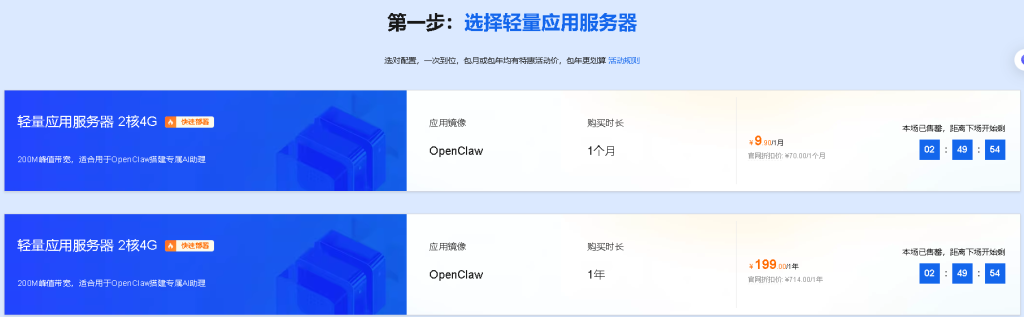
第一步: 选择轻量应用服务器
前往【阿里云OpenClaw部署专题】页面,点击【一键购买并部署】。配置选择2核2G及以上,镜像选择【应用镜像】中的【OpenClaw】镜像,地域优先选择中国香港或新加坡,提交订单并完成支付。
第二步:前往控制台配置OpenClaw
打开阿里云轻量应用服务器控制台,进入实例的【应用详情】页面,通过图形化界面快速完成OpenClaw配置,无需写代码或改配置,轻松打通消息通道。
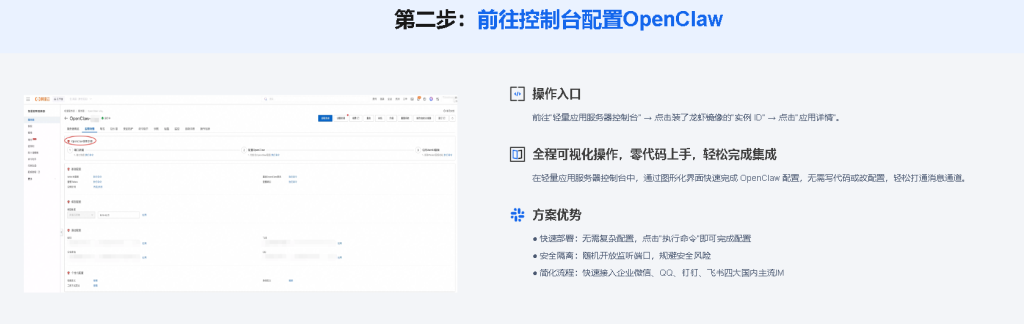
快速部署:无需复杂配置,点击“执行命令”即可完成配置。
安全隔离:随机开放监听端口,规避安全风险。
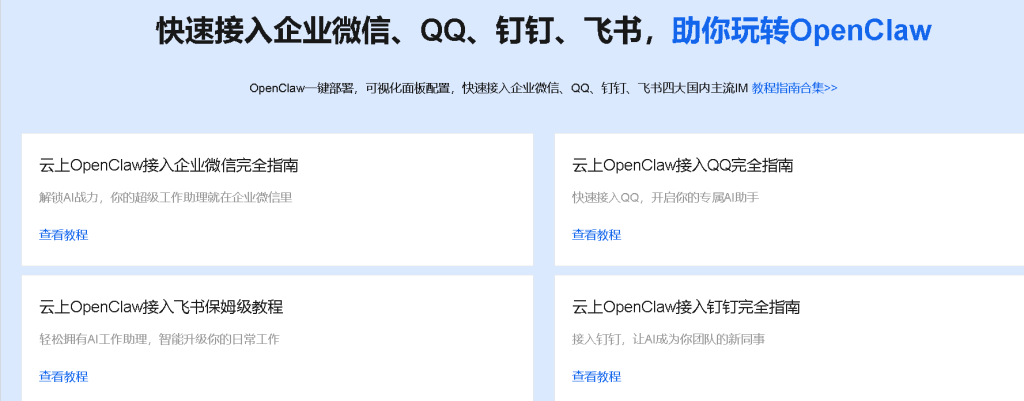
简化流程:快速接入企业微信、QQ、钉钉、飞书四大国内主流IM。
三、进阶玩法:让AI助理更懂你!
部署只是开始,OpenClaw的强大在于它的可扩展性。
对接通讯工具:在后台绑定钉钉、飞书或QQ,实现远程操控。在群里@机器人发送指令,它就能自动回复或执行任务。
创建定时任务:发送指令如“每天晚上8点整理当天邮件并生成摘要”,OpenClaw会自动创建定时任务,无需手动设置。
扩展技能:通过Clawhub技能市场,安装文件管理、网页自动化、代码执行等插件,让助理能力无限进化。
别再观望了,快来养一只属于你的“龙虾”助理,让它帮你处理繁琐事务,解放你的双手,专注更有价值的工作!访问【阿里云OpenClaw部署专题】,两步解锁你的“小龙虾”AI助理,让效率飞起来!
目前值得购买的便宜VPS优惠:
OpenClaw(昵称“龙虾AI”)作为2026年热门的开源个人AI助手,由PSPDFKit创始人Peter Steinberger开发,核心优势在于“真正执行任务”——不仅能聊天互动,还能自动处理邮件、管理日程、订机票、写代码等,且所有数据本地处理,隐私完全可控。它支持接入MiniMax、Claude、GPT等多类大模型,兼容微信、Telegram、飞书等主流聊天工具,搭配100+可扩展技能,成为兼顾实用性与隐私性的AI工具首选。
本文将详细拆解2026年阿里云与本地部署OpenClaw的完整流程,包含一键安装脚本、多模型接入方案(含免费试用渠道)及技能扩展方法,助力快速搭建专属AI助手。阿里云上OpenClaw极速一键部署最简单,步骤详情 访问阿里云OpenClaw一键部署专题页面 了解。一、核心认知:OpenClaw的核心优势与适用场景
| 特性 | OpenClaw(龙虾AI) | 传统AI助手 |
|---|---|---|
| 使用成本 | 免费开源,无订阅费用 | 大多需付费订阅 |
| 交互方式 | 聊天工具(微信/飞书等)+ 终端 + 网页 | 仅网页或独立App |
| 核心能力 | 执行具体任务(发邮件、订机票等) | 以问答为主,缺乏执行能力 |
| 模型支持 | 多模型自由切换(MiniMax/Claude等) | 绑定单一模型,无选择权 |
| 数据隐私 | 本地处理,数据不出本机 | 云端存储,隐私风险较高 |
| 国内可用性 | 支持MiniMax等国内模型 | 国外模型兼容性差 |
| 可扩展性 | 100+官方技能+社区扩展 | 功能固定,无扩展空间 |
| 记忆系统 | 持久化记忆,跨会话保留上下文 | 仅限单次对话记忆 |
阿里云部署适用于需要7×24小时不间断运行的场景,依托轻量应用服务器的高性能,支持多模型并发执行与远程访问。
第一步:访问阿里云OpenClaw一键部署专题页面,找到并点击【一键购买并部署】。
阿里云OpenClaw一键部署专题页面:点击直达,第二步:选购阿里云轻量应用服务器,配置参考如下:



# 1. 远程连接服务器(替换为你的公网IP)
ssh root@你的服务器公网IP

# 2. 更新系统依赖并安装基础工具
sudo apt update -y && sudo apt install -y git curl

# 3. 一键安装OpenClaw(自动部署Node.js 22+及核心依赖)
curl -fsSL https://raw.githubusercontent.com/736773174/openclaw-setup-cn/main/install-macos.sh | bash

# 4. 验证安装(输出版本号即为成功)
openclaw --version
# 开放18789端口(OpenClaw默认通信端口)
sudo ufw allow 18789/tcp
sudo ufw reload

# 验证端口放行状态
sudo ufw status | grep 18789
# 1. 启动配置向导
openclaw onboard

# 2. 按向导步骤操作:
# 选择模型服务商→MiniMax(默认7天免费试用)
# 选择认证方式→MiniMax OAuth
# 选择服务版本→国内版(推荐国内用户,访问更快)
# 自动跳转浏览器完成OAuth授权,无需信用卡

# 3. 手动配置API Key(若向导配置失败)
openclaw config set models.providers.minimax.apiKey "你的MiniMax API Key"
openclaw config set models.providers.minimax.baseUrl "https://api.minimax.chat/v1"

# 4. 重启服务使配置生效
openclaw gateway restart
openclaw token generate;http://服务器公网IP:18789/?token=你的Token,成功进入控制台即部署完成;本地部署适用于数据敏感场景,无需服务器成本,支持Windows、macOS、Linux三大系统,操作更简单。
chmod +x $(curl -fsSL https://raw.githubusercontent.com/736773174/openclaw-setup-cn/main/install-macos.sh)
2. 模型配置与启动:
```bash
# 启动配置向导,选择MiniMax模型
openclaw onboard

# 启动本地服务
openclaw gateway start

# 生成访问Token
openclaw token generate
http://localhost:18789,粘贴Token登录即可。2. 配置模型与启动:
```powershell
# 启动配置向导
openclaw onboard
# 选择MiniMax模型,完成OAuth授权
# 启动服务
openclaw gateway start
# 生成Token
openclaw token generate
http://localhost:18789,粘贴Token登录。# 1. 安装基础依赖
sudo apt update -y && sudo apt install -y git curl
# 2. 一键安装OpenClaw
curl -fsSL https://raw.githubusercontent.com/736773174/openclaw-setup-cn/main/install-macos.sh | bash
# 3. 配置模型
openclaw onboard
# 4. 启动服务
openclaw gateway start
# 5. 生成访问Token
openclaw token generate
# 1. 获取MiniMax API Key
# 访问platform.minimax.io注册账号→控制台→API Keys→创建新密钥

# 2. 配置OpenClaw
openclaw config set models.providers.minimax.apiKey "你的MiniMax API Key"
openclaw config set models.default "minimax/MiniMax-M2.1"
openclaw gateway restart

# 3. 验证连接
openclaw model test minimax/MiniMax-M2.1 --prompt "写一段Python文件处理脚本"

 ,完成
,完成 个任务再送100,总计$200额度;
# 1. 获取AWS Access Key
# 进入IAM控制台→创建用户→附加AmazonBedrockFullAccess权限→创建访问密钥
# 2. 一键配置AWS Bedrock
curl -fsSL https://raw.githubusercontent.com/736773174/openclaw-setup-cn/main/configure-aws-bedrock.sh | bash
# 3. 按提示输入Access Key ID和Secret Access Key
# 4. 验证Claude模型
openclaw model test bedrock/global.anthropic.claude-sonnet-4-5-20250929-v1:0 --prompt "分析一段复杂业务逻辑"
注意:需海外信用卡与地址注册AWS账号,国内用户暂不支持。
# 1. 获取拼车API Key(通过正规拼车渠道获取)
# 2. 配置OpenClaw
openclaw onboard
# 选择模型服务商→Anthropic→输入拼车API Key
# 3. 验证配置
openclaw model test anthropic/claude-3-sonnet --prompt "生成一份项目规划文档"
# 1. 浏览可用技能
openclaw skills

# 2. 配置技能模块
openclaw configure --section skills

# 3. 安装指定技能(以邮件管理为例)
openclaw skill install email-manager

# 4. 卸载无用技能
openclaw skill uninstall unused-skill-name

# 5. 查看已安装技能
openclaw skill list
# 1. 配置飞书频道(国内用户推荐)
openclaw configure --section channels

# 2. 按提示操作:
# 选择频道类型→飞书→输入飞书AppID与AppSecret→完成授权
# 3. 测试飞书交互
# 在飞书聊天窗口发送指令“帮我查询明天的天气”,验证AI响应
# 1. 启动OpenClaw终端交互
openclaw cli

# 2. 重新配置模型服务商
openclaw onboard

# 3. 检查系统状态(排查故障)
openclaw doctor

# 4. 重启OpenClaw服务
openclaw gateway restart

# 5. 卸载OpenClaw(如需重装)
# macOS/Linux
curl -fsSL https://raw.githubusercontent.com/736773174/openclaw-setup-cn/main/uninstall-macos.sh | bash
# Windows(管理员PowerShell)
iwr -useb https://raw.githubusercontent.com/736773174/openclaw-setup-cn/main/uninstall-windows.ps1 | iex
# macOS/Linux:加载环境变量
source ~/.zshrc  # 或source ~/.bashrc
export PATH="$HOME/.openclaw/bin:$PATH"

# Windows(PowerShell):添加环境变量
$env:Path += ";$HOME\.openclaw\bin"
# macOS
brew install node@22 && brew link --overwrite node@22

# Linux
curl -fsSL https://deb.nodesource.com/setup_22.x | sudo -E bash -
sudo apt-get install -y nodejs
openclaw model test 模型名称,查看具体错误日志。# 1. 以管理员身份运行PowerShell
# 2. 启用虚拟化功能
dism.exe /online /enable-feature /featurename:Microsoft-Hyper-V /all /quiet
dism.exe /online /enable-feature /featurename:VirtualMachinePlatform /all /quiet
# 3. 更新WSL
wsl --update
# 4. 手动安装Ubuntu
wsl --install -d Ubuntu-24.04
OpenClaw的核心价值在于“开源免费+实用执行+隐私可控”,2026年的部署流程已高度简化,通过一键脚本即可完成环境搭建。阿里云部署适合长期稳定运行,本地部署保障数据隐私,用户可按需选择。
免费模型渠道中,MiniMax是国内用户的最优选择,零门槛试用且能力充足;海外用户可通过AWS Bedrock免费使用Claude高端模型;长期使用Claude的国内用户可选择拼车方案降低成本。
通过本文的流程与技巧,新手可在1-2小时内完成OpenClaw部署、API配置与核心Skills安装,真正让OpenClaw变身“能做事的AI管家”,从重复劳动中解放,专注核心工作。
阿里云OpenClaw一键部署专题页面:https://www.aliyun.com/activity/ecs/clawdbot?userCode=h2wcpur0
目前值得购买的便宜VPS优惠:
京东云官宣上线OpenClaw(昵称“龙虾AI”)云服务后,京东云凭借零门槛部署、全天候稳定运行的优势,成为众多用户的共同选择,为了让用户更方便地体验线OpenClaw,我们对部署流程进行了持续升级,进一步简化步骤,优化使用体验,只需3步,即可快速实现“云上养龙虾”,即日起,用户登录京东云官网(点击直达),9.9元即可购买京东云轻量主机,一键部署OpenClaw,现在下单更有百万Tokens免费用。用24小时专属工作助理,拥抱AI Agent的无限可能。
第一步:启动轻量云主机
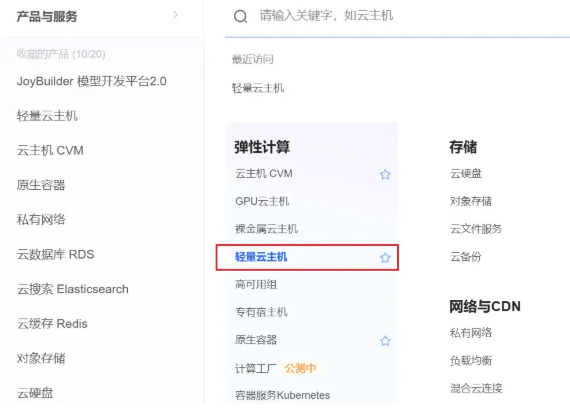
通过京东云账号购买轻量云主机后,注册手机号会收到轻量云主机的密码。通过浏览器打开京东云(点击直达)管理页面,点击轻量云主机。
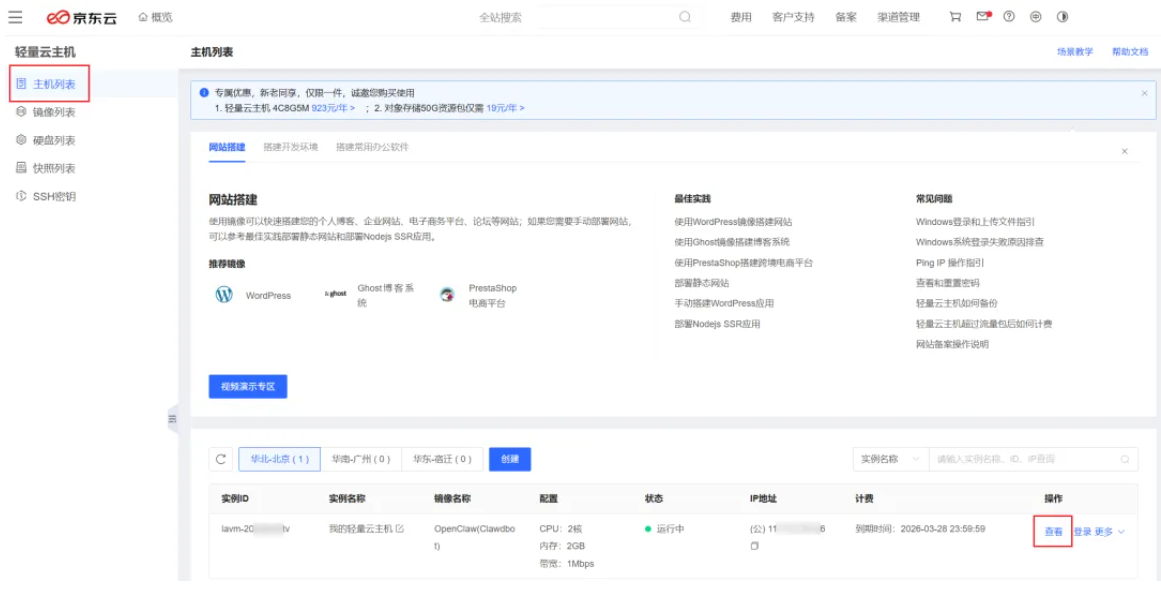
进入云主机列表页,点击右边操作列的【查看】,打开18789端口
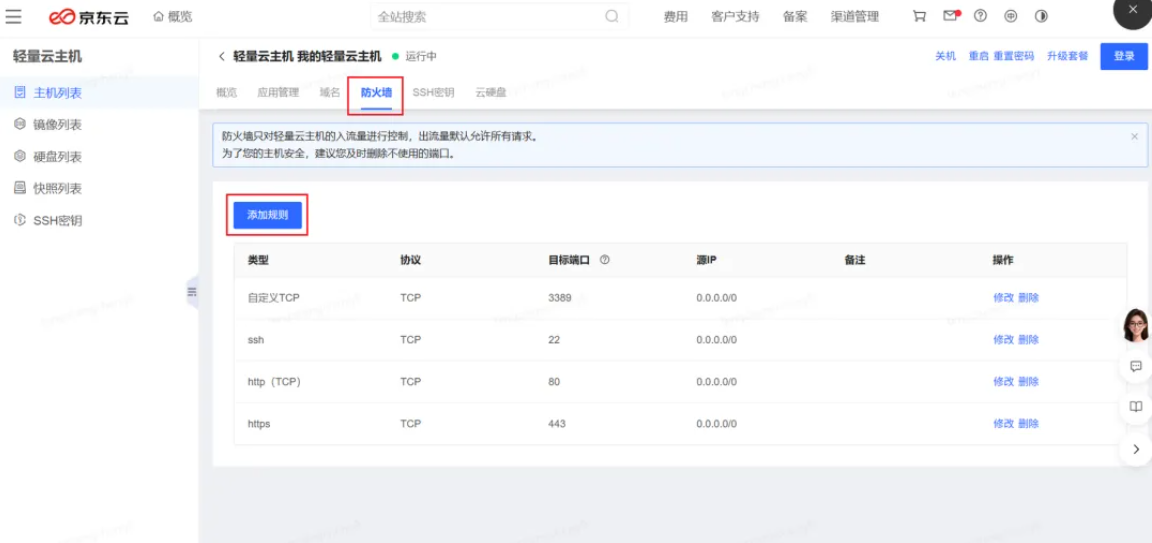
点击【防火墙】,打开后点击【添加规则】
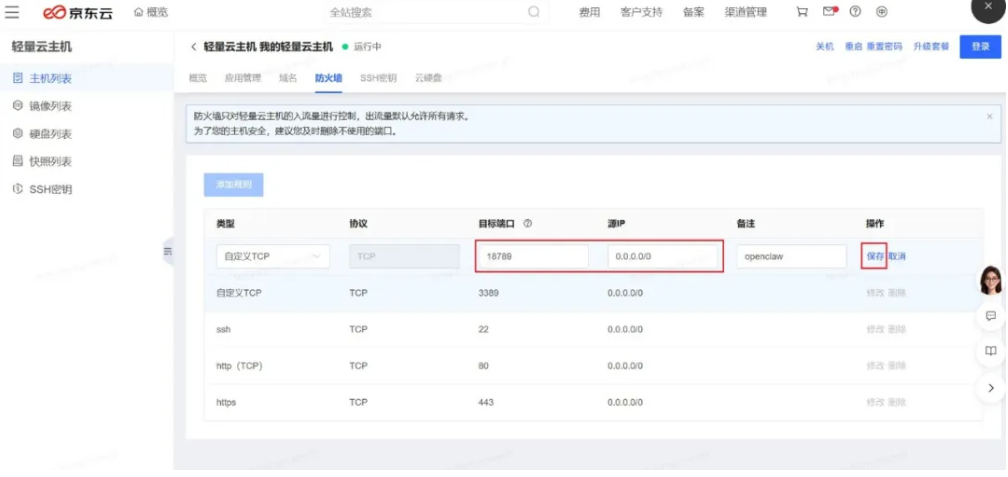
在目标端口中输入18789,源IP输入0.0.0.0/0,点击【保存】
再次转到轻量云主机列表,记录下公网IP地址,点击【登录】
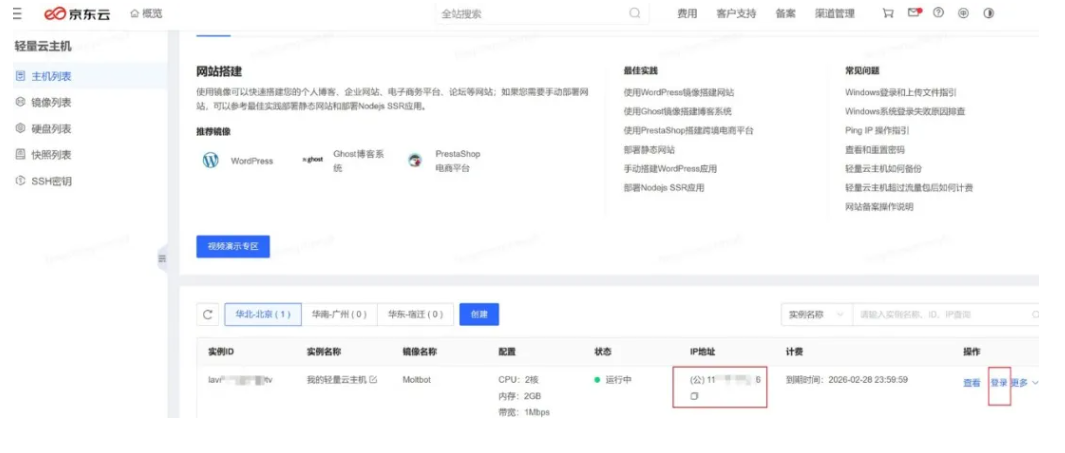
通过WebTerminal登录云主机
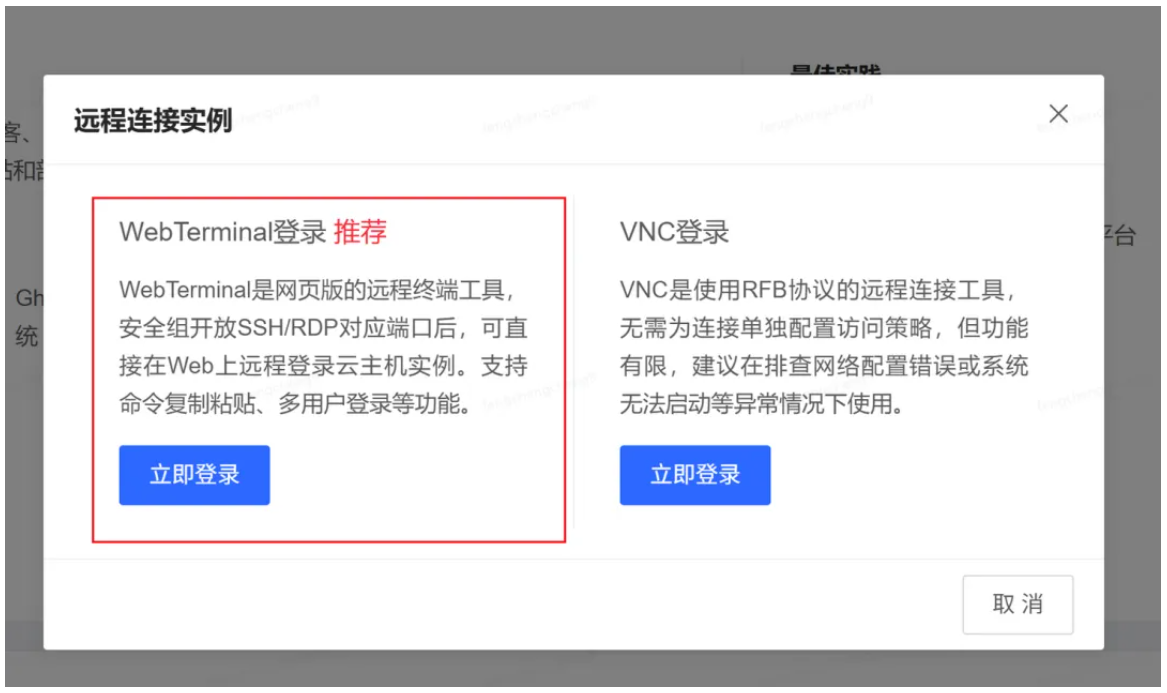
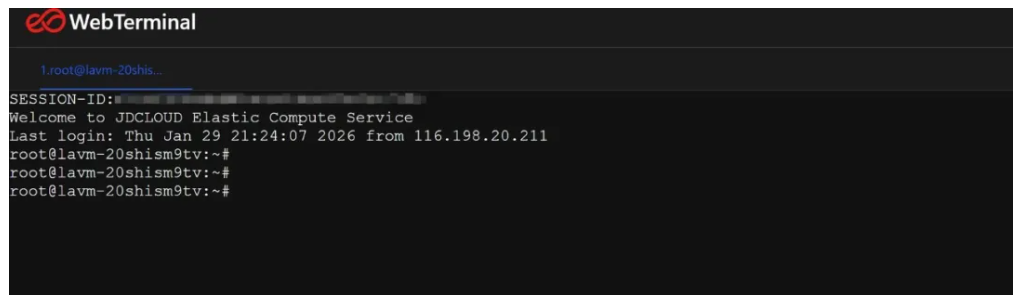
点击立即登录后,输入手机短信收到的轻量云主机密码(注意特殊字符),进入命令行配置界面后,等待输入配置脚本
第二步:配置OpenClaw
通过webTerminal登录系统后,执行下面的命令。
bash init-openclaw.sh 18789 pk-03bf0b76-8326-4ad7-91bf-293c5dd35c8d 公网IP
#红色部分替换成你的API-KEY,API-KEY获取步骤参考下方【获取API-KEY】章节

回车后,生成可以直接访问的地址【http://公网IP:18789?tokan=字符串】。复制在Web浏览器中回车打开
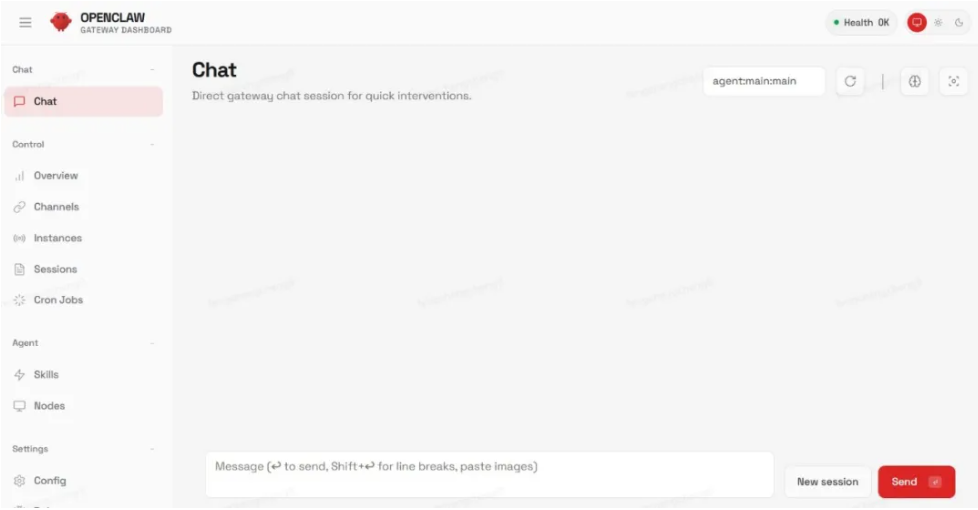
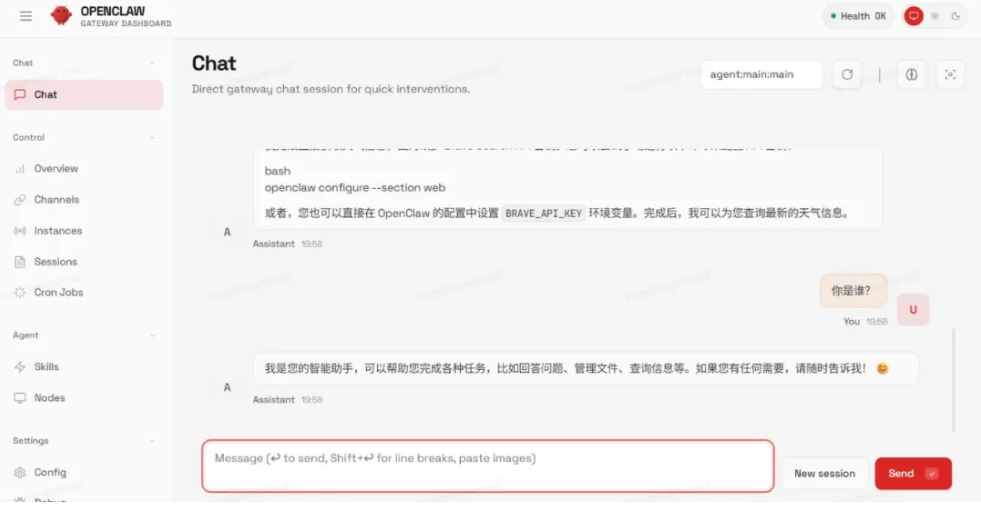
出现OpenClaw的Web交互网站,可以直接和AI助手对话了
第三步:获取API-KEY
登录京东云JoyBuilder 模型开发平台 2.0,进入API-KEY 管理页面:
(https://joybuilder-console.jdcloud.com/system/api-key/list)
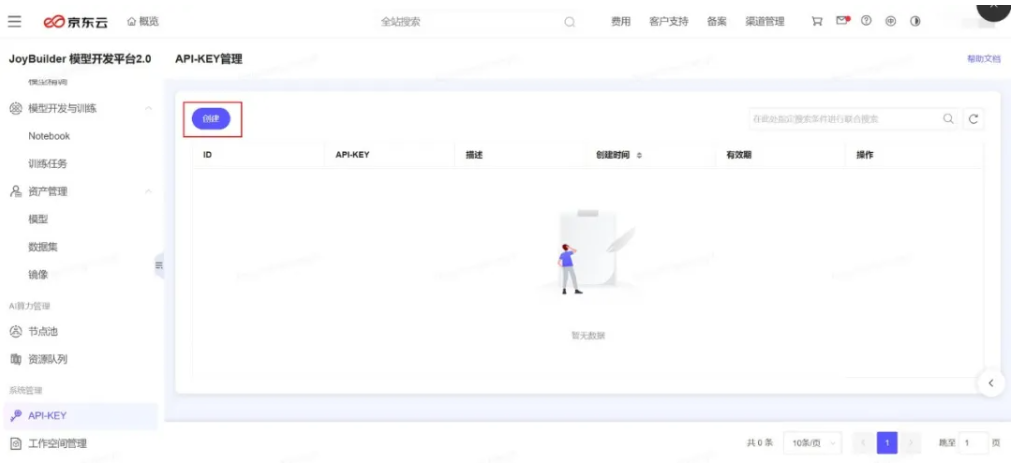
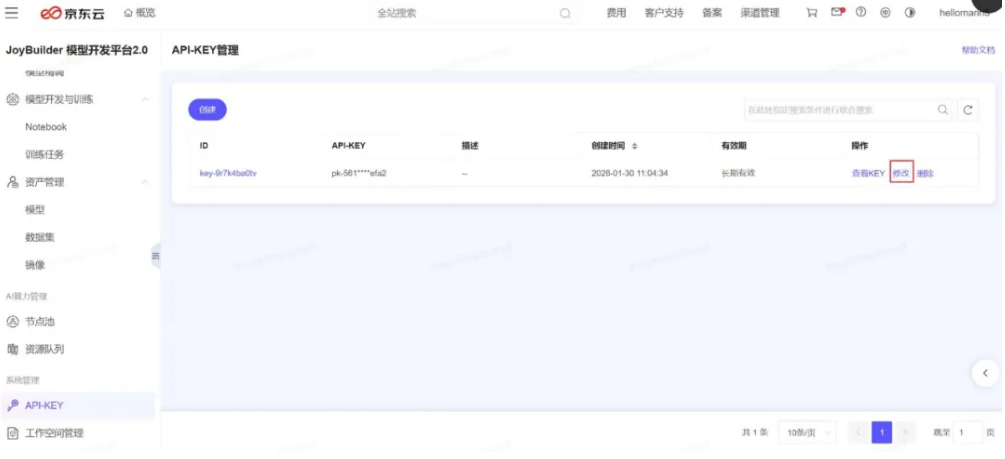
1、点击【创建】按钮,生成新的 API-Key
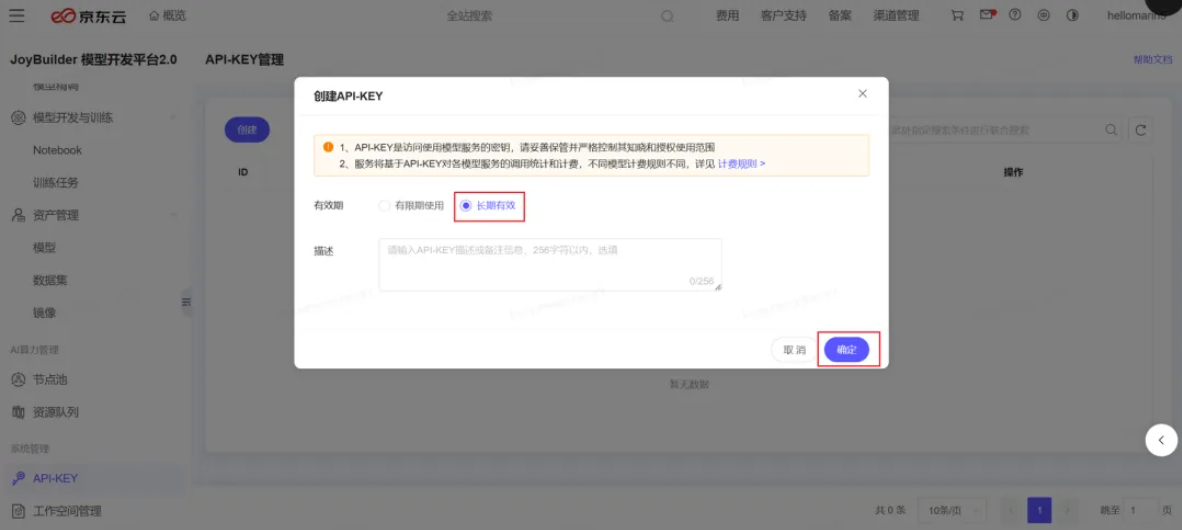
2、选择长期有效,点击【确定】
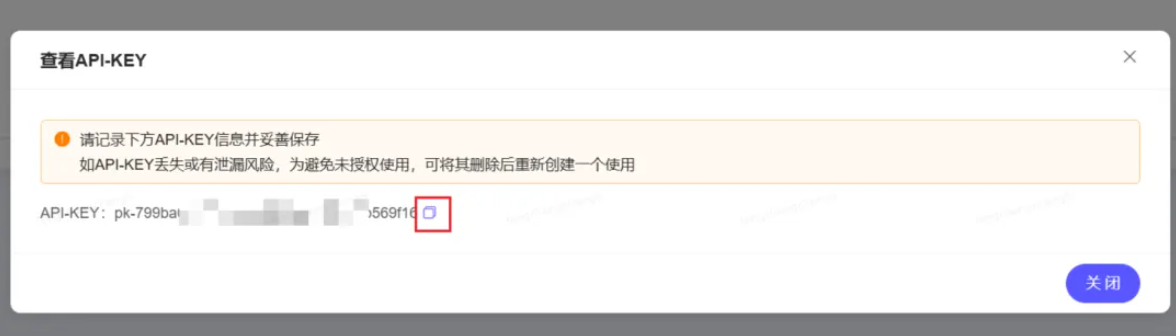
3、生成长期的API-KEY,点击右边复制图标复制API-KEY
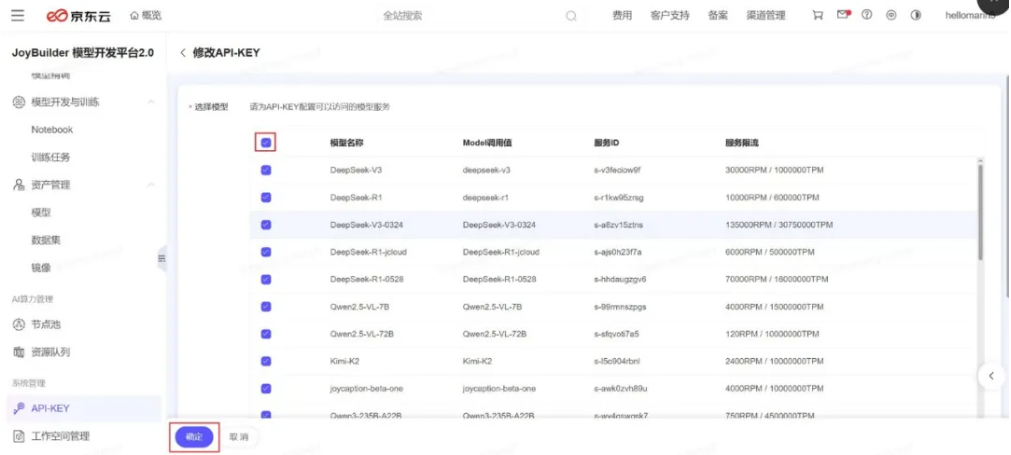
4、在“修改 API-KEY”页面中,为该 Key 配置可访问的模型服务,必须包含以下模型:DeepSeek-V3-0324、DeepSeek-V3.2、DeepSeek-v3、Qwen3-235B-A22B、Kimi-K2-0905-jcloud
5、建议直接选择全部,点击【确定】完成模型绑定
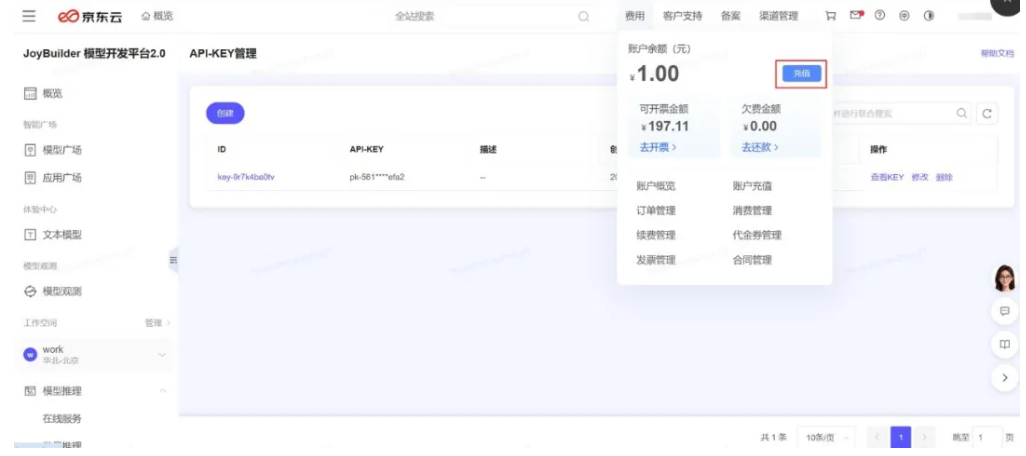
6、为了保证模型正常工作,需要至少保证账户中有金额。点击充值完成京东云账号充值
以上配置完成后,即可上手使用,点击直达京东云官网查看更多优惠方案。
目前值得购买的便宜VPS优惠:
OpenClaw作为一款功能强大的开源AI助手框架,支持接入主流大模型,可以部署到飞书、QQ、钉钉等各大平台,结合Skills扩展能力,构建真正可执行任务的智能助手。国内云主机商UCloud为其提供了深度技术适配,推出预装OpenClaw的云主机镜像,用户可在几分钟内完成部署并享受云服务的灵活性和扩展性。
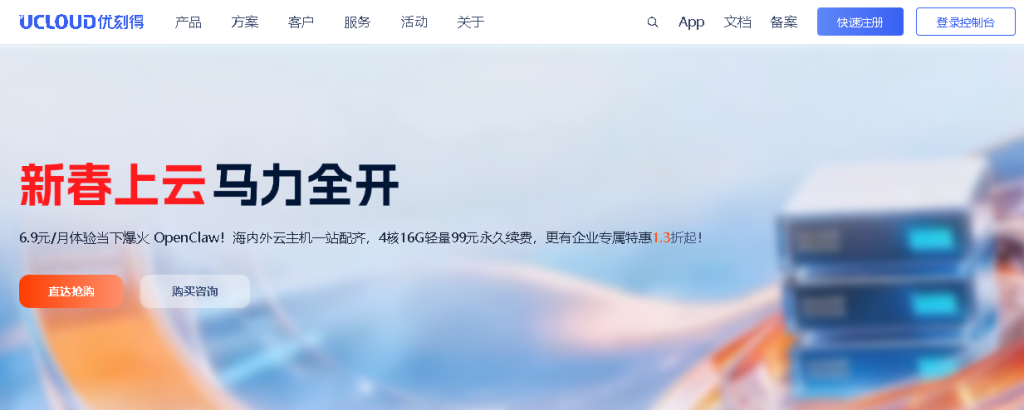
部署OpenClaw轻量应用云主机 开箱即用
首先购买一台优刻得UCloud轻量应用云主机(点击直达),选择OpenClaw应用镜像。
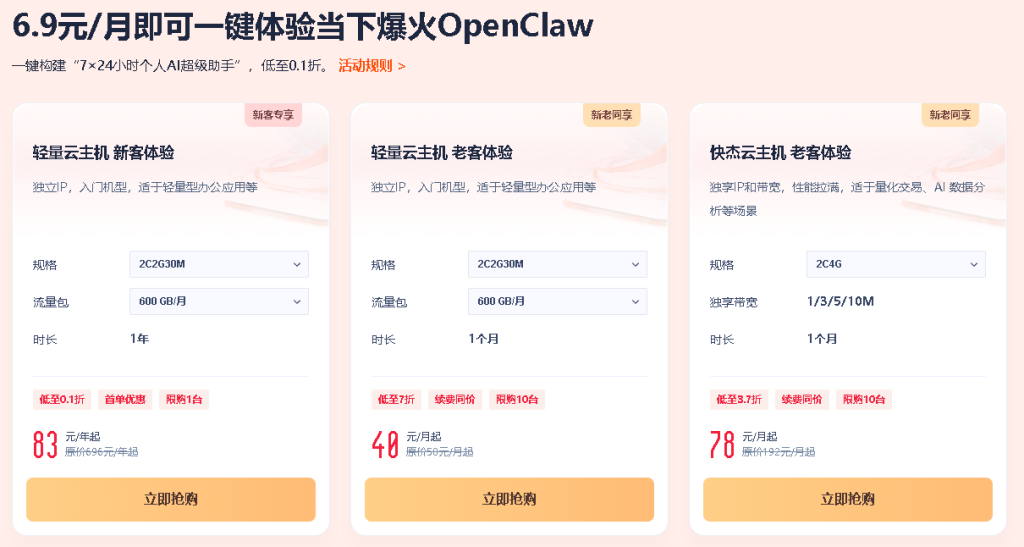
购买完成后,等待云主机状态变为运行中,点击详情进入详情页,点击应用管理查看OpenClaw运行状态。若状态为运行中则代表部署完成。
模型配置 可视化操作
选择相应的轻量应用云主机并进入详情页,点击应用管理即可对AI Agent进行配置。
在应用管理页面,找到模型配置,控制台接入优刻得UModelVerse提供的各大主流大模型API能力,首次使用请点击立即创建。
通道配置 一键对接
在应用管理页面,找到通道配置,控制台目前已支持接入飞书、QQ、钉钉、企业微信机器人、企业微信应用。点击选择需要添加的通道,填写该通道需要配置的参数并点击完成确认。
等待几十秒后查看状态,确保你添加的通道显示运行中。
Skills插件 点击即用
在应用管理页面,找到Skills配置,优刻得轻量应用云主机控制台支持添加已发布到ClawHub的Skills。点击添加按钮,输入Skills的名称即可在控制台完成Skills添加。
也可以通过对话的方式,安装新的Skills或查看已安装的Skills列表。
优刻得控制台OpenClaw镜像默认预装Skills列表如下:
优刻得轻量应用云主机将OpenClaw复杂的部署流程,全部转化为简单的可视化操作,让前沿AI技术不再遥不可及,真正成为每一位用户手中的生产力工具,实现AI技术普惠大众。
现在登录优刻得控制台,体验轻量应用云主机,轻松开启你的专属AI Agent构建之旅。
目前值得购买的便宜VPS优惠:
 vps55
vps55