55云主机测评网
云服务器购买,优惠码,厂商,使用测评!

海外云主机 第5页

#补货#colocrossing:美国洛杉矶VPS,3核/4G内存/40T月流量 $20.9/年

vps55阅读(368)

ColoCrossing推出限时专属优惠,给大家带来了新的美国vps促销活动,本次促销的性价比还是相当高的,比之前的双十一和黑色星期五还给力些,像是这款年付$20.99的VPS,配置有3核CPU、4G内存,60G SSD,40T月流量1G带宽,喜欢洛杉矶机房的可以关注一下。

colocrossing官网:点击直达

Specials – Holiday Special 4GB RAM
3 vCPU
4GB 内存
60GB SSD 硬盘
1 IPv4
40TB 月流量 @ 1Gbps
$20.99/年
 购买:点击直达

ColoCrossing特价VPS套餐方案:

KVM虚拟、SSD raid10阵列、1Gbps带宽、洛杉矶、芝加哥、纽约、多伦多,支持Windows server 2012/2016/2019/2022/2025试用版

内存CPUSSD流量价格购买
1G1核30G40T/月$10.99/年点击直达
2G2核40G40T/月$15.99/年点击直达
4G3核60G40T/月$20.99/年点击直达
8G4核80G40T/月$39.99/年点击直达
12G6核100G40T/月$66.66/年点击直达

更多国内外VPS优惠信息

目前值得购买的便宜VPS优惠:

龙虾再见!彻底卸载OpenClaw(小龙虾)保姆级教程!

vps55阅读(442)

OpenClaw(俗称“小龙虾”)虽凭借自动化优势走红,但不少用户因隐私安全隐患、操作复杂或无需使用等原因,需要卸载该软件,不少朋友问到如何卸载 OpenClaw,今天出一篇保姆级教程,手把手教你干净彻底地卸载,不留一点痕迹。

2026年支持快速部署OpenClaw(原Moltbot、Clawdbot)的国内/国外VPS云服务器商家整理

一、卸载前必做准备(关键!避免残留和安全风险)

在开始卸载前,先完成3件事,确保卸载过程顺利、安全,避免文件占用或信息泄露:

停止后台服务:OpenClaw会在后台运行守护进程(daemon)或网关服务(Gateway),若不停止,会导致文件无法删除、端口占用等问题,优先执行停止命令:
打开对应终端(Windows用PowerShellCMD,Mac/Linux用终端),输入命令并回车:openclaw gateway stop(若提示“命令不存在”,可直接跳过,后续步骤会处理)。

备份重要数据(可选):若你需要保留之前的配置、任务记录等,可先备份配置目录,后续卸载后可自行留存或删除:

Windows:复制路径 %USERPROFILE%.openclaw\ ,将该文件夹复制到桌面或其他安全位置;
MacLinux:复制路径 ~/.openclaw/ ,备份至指定位置。
记录API Key(可选):若你曾在OpenClaw中配置过API Key(如通义千问、OpenAI等),建议先记录密钥,后续需前往对应官网废弃旧密钥、生成新密钥,避免密钥泄露带来损失(如高额Token账单)。
二、分平台卸载步骤(优先官方方法,兼顾不同安装方式)

OpenClaw常见安装方式有:官方脚本(Windows PowerShell 、Mac/Linux终端)、npm/pnpm全局安装、Homebrew(Mac)、Git克隆,以下分平台、分安装方式详细说明,新手优先选择“官方一键卸载”,操作更简单。

(一)Windows系统(最常用,覆盖PowerShell/CMD安装)

方法1:官方一键卸载(优先推荐,最简单)

1、以管理员身份打开PowerShell:Win键搜索“PowerShell”,右键选择“以管理员身份运行”(必须管理员权限,否则可能卸载失败);

2、输入官方一键卸载命令,回车执行(自动删除所有组件、配置和后台服务,无需手动确认):
openclaw uninstall –all –yes –non-interactive

3、若提示“openclaw不是内部或外部命令”,说明CLI工具已丢失,执行临时调用命令:
npx -y openclaw uninstall –all –yes –non-interactive

4、卸载CLI工具(彻底删除命令行残留):输入命令并回车:
npm uninstall -g openclaw

5、验证卸载:输入 Get-Command openclaw -ErrorAction SilentlyContinue,若没有任何输出,说明CLI工具已卸载成功。

方法2:手动卸载(适用于一键卸载失败、安装异常的情况)

1、停止后台计划任务:在PowerShell中输入命令,删除OpenClaw后台任务:
schtasks Delete /F /TN “OpenClaw Gateway“;

2、删除网关脚本:输入命令,强制删除残留的网关文件:
Remove-Item -Force “$env:USERPROFILE.openclaw\gateway.cmd”

3、卸载CLI工具:同方法1步骤4,输入 npm uninstall -g openclaw

4、删除配置和残留目录:输入以下命令,彻底删除所有相关文件夹(包括历史版本残留):
Remove-Item -Recurse -Force “$env:USERPROFILE.openclaw”
Remove-Item -Recurse -Force “$env:USERPROFILE.clawdbot”
Remove-Item -Recurse -Force “$env:USERPROFILE.moltbot”
Remove-Item -Recurse -Force “$env:USERPROFILE\openclaw”
(Git安装残留);

5、清理环境变量(可选):Win键搜索“环境变量”→ 编辑用户环境变量→ 找到“Path”→ 删除包含“openclaw”“npm”相关的路径(若不确定,可跳过,不影响使用)。

(二)Mac系统(覆盖Homebrew、npm、Git安装 )

方法1:官方一键卸载(优先推荐)

1、打开终端:Command+Space搜索“Terminal”,点击打开;

2、输入停止网关服务命令(可选,确保服务未运行):
openclaw gateway stop

3、执行官方一键卸载命令,自动删除所有组件:
openclaw uninstall –all –yes –non-interactive

4、卸载CLI工具:根据安装方式选择对应命令:

npm安装:npm uninstall -g openclaw
pnpm安装:pnpm remove -g openclaw
Homebrew安装:brew uninstall openclaw(卸载后可执行brew autoremove清理无用依赖);

5、验证卸载:输入 which openclaw,若没有输出,说明卸载成功。

方法2:手动卸载(适用于一键卸载失败、残留较多的情况)

1、停止并删除后台启动代理:输入以下命令,停止并移除OpenClaw后台服务:
launchctl bootout gui$UID/bot.molt.gateway 2> /dev/null
launchctl bootout gui$UID/com.openclaw.gateway 2> /dev/null
rm -f ~Library/LaunchAgents/bot.molt.gateway.plist
rm -f ~Library/LaunchAgents/ai.openclaw.gateway.plist

2、杀死残留进程:输入 pkill -f openclaw,强制结束所有OpenClaw相关进程;

3、卸载CLI工具:同方法1步骤4,根据安装方式执行对应卸载命令;

4、删除配置和残留目录:输入以下命令,彻底删除所有相关文件夹:
rm -rf ~.openclaw
rm -rf ~.clawdbot
rm -rf ~.moltbot
rm -rf ~openclaw
(Git安装残留)
rm -rf Applications/OpenClaw.app(若安装了Mac应用版);

5、清理Homebrew残留(仅Homebrew安装):
brew cleanup,删除无用的安装包和依赖。

(三)Linux系统(Ubuntu 等,覆盖npm、Git、systemd 服务)

1、打开终端,停止并禁用后台服务:
systemctl –user stop openclaw-gateway.service
systemctl –user disable openclaw-gateway.service

2、删除服务文件并重新加载systemd配置:
rm -f ~/.config/systemd/user/openclaw-gateway.service
systemctl –user daemon-reload

3、执行官方一键卸载命令(若CLI可用):
openclaw uninstall –all –yes –non-interactive

4、卸载CLI工具:

npm安装:npm uninstall -g openclaw
pnpm安装:pnpm remove -g openclaw

5、删除配置和残留目录:
rm -rf ~.openclaw
rm -rf ~/.clawdbot
rm -rf ~.moltbot
rm -rf ~openclaw
(Git安装残留);

6、验证卸载:输入 which openclaw,无输出即成功。

三、残留清理(关键步骤!避免占用空间、泄露隐私)

无论使用哪种卸载方法,卸载后都建议执行以下操作,彻底清理残留,避免遗留敏感信息或无用文件:

1、通用残留清理(所有平台)
删除历史版本残留目录:OpenClaw曾用名Clawdbot、Moltbot,需手动删除这些遗留目录(前文分平台步骤已包含,可重复执行确认);

清理缓存文件:

Windows:删除 %APPDATA%\npm\node_modules\openclaw 文件夹;

MacLinux:删除 $(npm root -g)/openclaw 文件夹(npm安装残留);

检查桌面/文档:删除可能存在的“OpenClaw工作区”“文献整理”等相关文件夹(若已备份,可直接删除)。

2、安全残留清理(重中之重)
这是90%用户会忽略的步骤,直接关系到隐私和财产安全,务必执行:

(1)轮换API密钥:登录所有曾在OpenClaw中配置过API Key的平台(如通义千问、OpenAI、阿里云等),废弃旧密钥,生成新密钥,避免旧密钥泄露带来损失(如高额Token账单);

(2)撤销第三方授权:登录GitHub、Google、Notion等平台,检查并移除名为“OpenClaw”“Clawdbot”“Moltbot”的授权应用,避免其继续访问你的账号信息;

(3)重启电脑:卸载和清理完成后,重启电脑,确保所有后台进程彻底关闭,残留文件完全删除。

四、常见问题排查(避坑指南)

1、卸载时提示“权限不足”:Windows需以管理员身份运行PowerShell,Mac/Linux在命令前加 sudo(如 sudo npm uninstall -g openclaw),输入密码后执行;

2、提示“openclaw命令不存在”:使用npx临时调用官方卸载命令(前文已给出),或直接执行手动卸载步骤;

3、卸载后仍能看到OpenClaw面板:大概率是后台服务未停止,执行对应平台的“停止服务”命令,再删除残留目录,重启电脑即可;

4、Mac终端提示“brew命令不存在”:说明Homebrew未安装或未配置环境变量,直接执行npm卸载命令,或重新安装Homebrew后再卸载。

五、卸载总结

卸载OpenClaw的核心逻辑是:先停止后台服务→再卸载核心程序→最后清理残留和安全收尾,避免出现“删不干净”“后台偷跑”“信息泄露”等问题。

新手优先选择“官方一键卸载”,操作简单、不易出错;若一键卸载失败,再执行手动卸载步骤。全程无需复杂代码,跟着复制命令、点击确认即可完成,卸载后重启电脑,即可彻底告别“小龙虾”,保障电脑安全和隐私。

相关阅读:
丽萨主机(LisaHost)台湾TW原生IP VPS,台湾大带宽VPS,不限流量 ,解锁能力强,支持支付宝

vps55阅读(450)

台湾vps哪个好?台湾原生IP VPS怎么样?台湾vps推荐,台湾机房尤其是台湾原生IP主机商不是太多,当然,对于台湾本土的网络业务用途,会有需要用到台湾原生IP服务器,五五测评小编给大家推荐一家台湾原生IP VPS商家,有需要的小伙伴可以看看!

丽萨主机(LisaHost) 全新推出台湾地区纯净原生 IP 段,提供大陆优化线路,部分区域与宽带直连,访问流畅顺滑。IP 段全新且干净,适用于 TikTok 运营、Claude Code 解锁及各类流媒体(包括 Netflix、Disney、动画疯等),并支持台区 TikTokChatGPT、Facebook/WhatsApp 营销、亚马逊电商等业务场景,亦可安装 Windows 系统。

丽萨主机优惠码:TS-CBP205DQJE (永久9折)可循环使用

丽萨主机—台湾原生IP大带宽VPS

台湾BGP国际网络,【非中国大陆直连优化网络】, 部分地区联通和移动网络直连效果不错。建议使用香港或日本线路中转试用

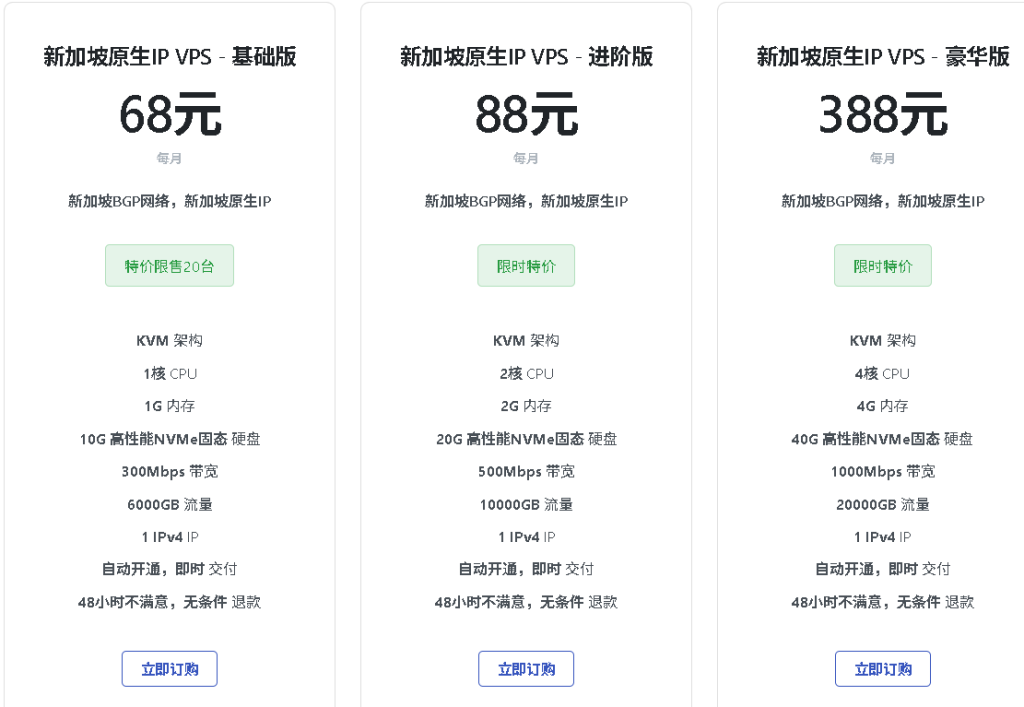
1、台湾原生IP VPS – 进阶版

  • KVM 架构
  • 2核 CPU
  • 2G 内存
  • 20G 高性能NVMe固态 硬盘
  • 200Mbps 带宽
  • 5000GB 流量
  • 1 IPv4 IP
  • 自动开通,即时 交付
  • 48小时不满意,无条件 退款
  • 价格:99元/月
  • 购买:点击直达

2、台湾原生IP VPS – 豪华版

  • KVM 架构
  • 4核 CPU
  • 4G 内存
  • 40G 高性能NVMe固态 硬盘
  • 500Mbps 带宽
  • 20000GB 流量
  • 1 IPv4 IP
  • 自动开通,即时 交付
  • 48小时不满意,无条件 退款
  • 价格:388元/月
  • 购买:点击直达

3、台湾原生IP VDS 100Mbps不限流量

  • KVM 架构
  • 1核 CPU
  • 1G 内存
  • 20G 高性能NVMe固态 硬盘
  • 100Mbps 带宽
  • 不限 流量
  • 1 IPv4 IP
  • 自动开通,即时 交付
  • 特殊产品,仅退网站余额 退款
  • 价格:299元/月
  • 购买:点击直达

4、台湾原生IP VDS 200Mbps不限流量

  • KVM 架构
  • 2核 CPU
  • 2G 内存
  • 20G 高性能NVMe固态 硬盘
  • 200Mbps 带宽
  • 不限 流量
  • 1 IPv4 IP
  • 自动开通,即时 交付
  • 特殊产品,仅退网站余额 退款
  • 价格:599元/月
  • 购买:点击直达

丽萨主机 台湾VPS 特色:
  • 带宽大,流量大,性价比高
  • 提供原生IP
  • 即开即用,即时 交付
  • 节点属于稀缺资源,有卖的一手云厂商并不多,是中文售后。
  • 支持安装Windows
  • KVM虚拟化技术

更多国内外VPS优惠信息

目前值得购买的便宜VPS优惠:

2026年Vmiss最新优惠码,Vmiss新手保姆级图文购买教程

vps55阅读(696)

VMISS是2022年成立的一家便宜VPS主机商,加拿大注册,网站默认货币为加元,产品包括VPS和独立服务器租用,可选择中国香港、日本东京/大阪、韩国、美国洛杉矶、英国伦敦等数据中心,线路方面包括CN2 GIA、CUIIVIP/AS9929、CMIN2等。对于很多新手用户而言,可能对Vmiss VPS主机的购买过程还不太熟悉,所以按照惯例,本文以购买香港VPS为例,简单介绍下2026年最新Vmiss主机购买过程,有需要的小伙伴可以看看!

以下是以购买Vmiss香港VPS为例进行演示,如果需要购买其他机房的其它方案,也可以参考下面教程,购买过程都是一样的,算是换汤不换药。

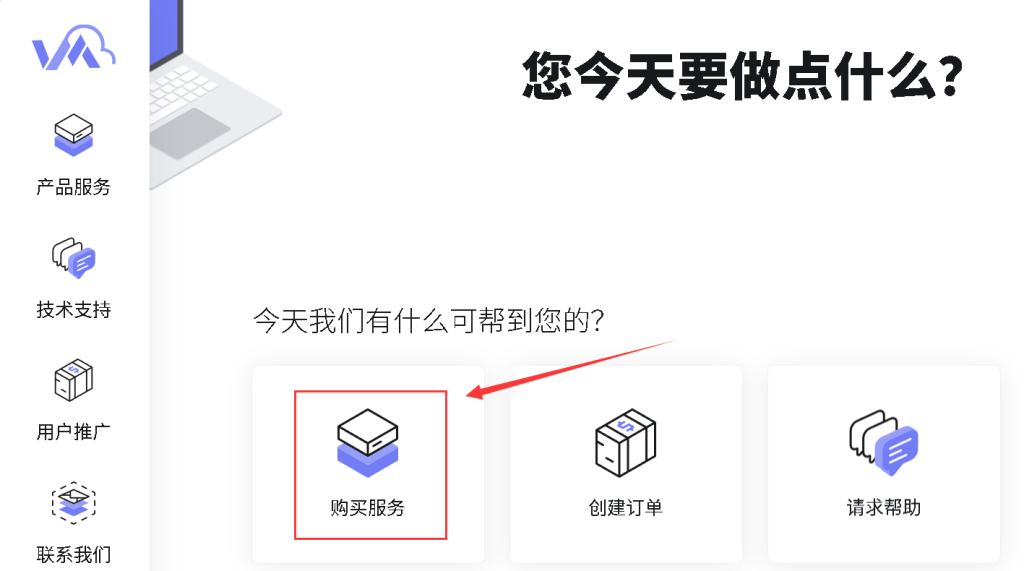
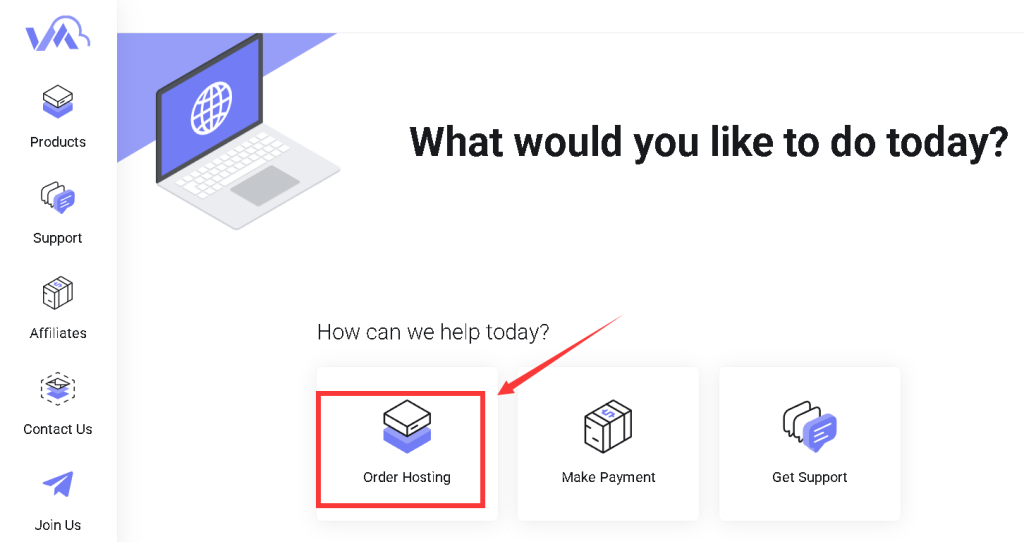
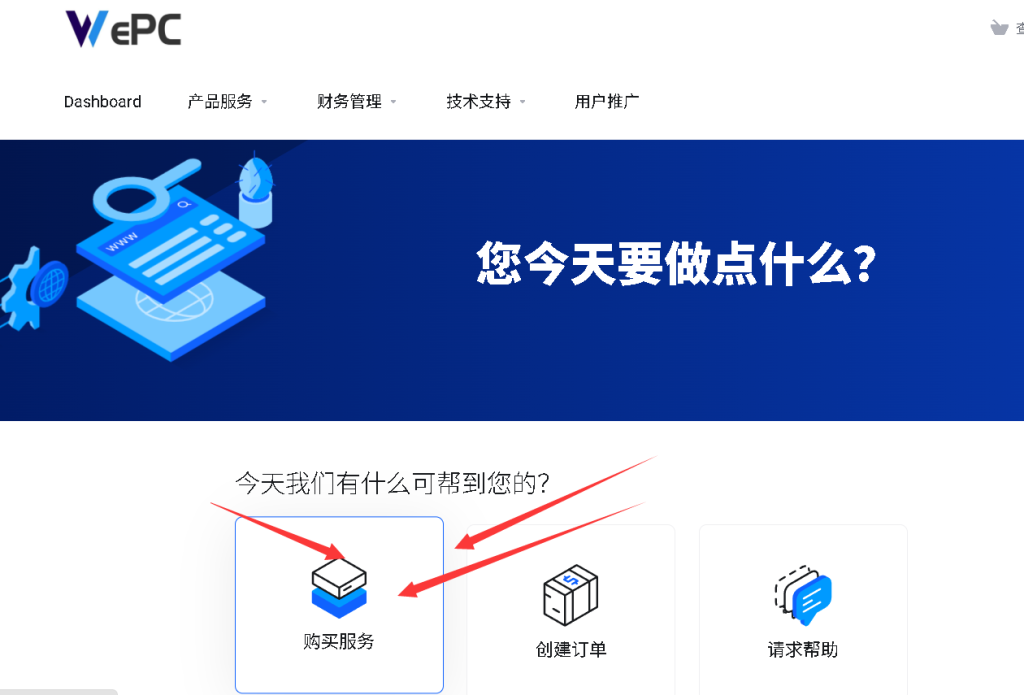
1、首先点击进入Vmiss官网管理后台,这时候会进入门户首页管理菜单页面(默认是中文页面,如果不是,可以拉倒页面右下角,切换成中文界面),然后选择“购买服务”选项,如下图所示:

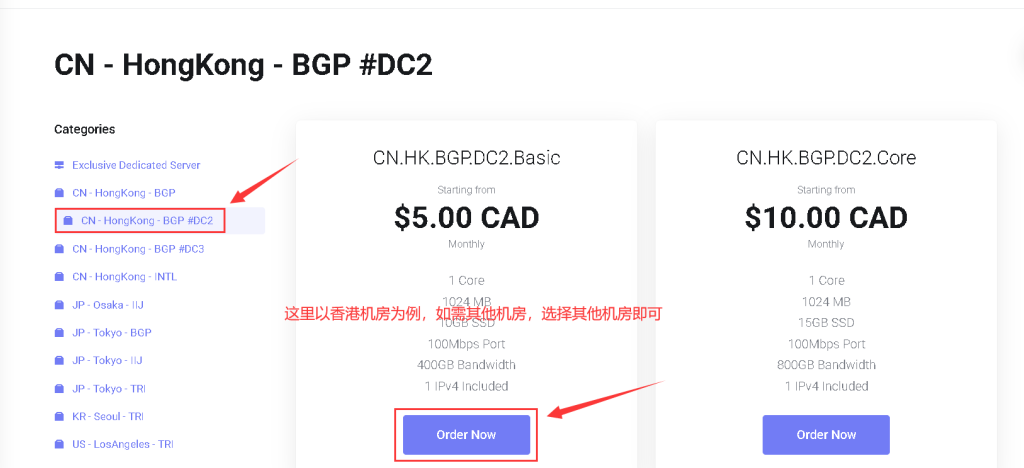
2、接下来会进入到产品购买列表页面,在左侧菜单栏中选择相应的机房(包括香港、日本、韩国和美国机房),这里默认选择香港BGP优化线路、CN.HK.BGP.Enhanced方案以及月付款周期,如下图所示:

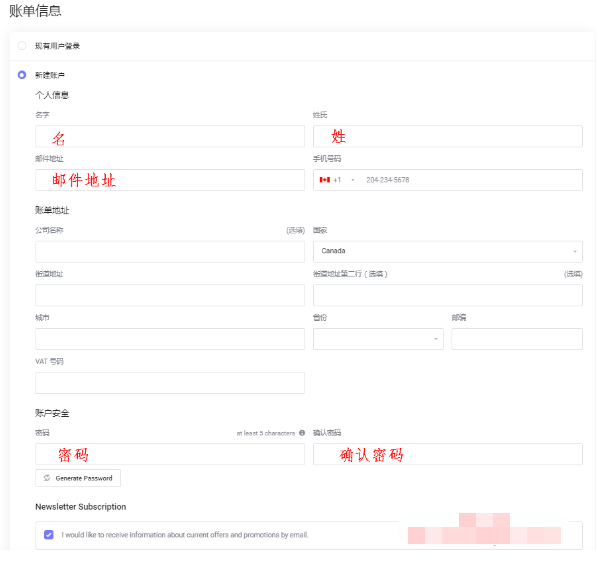
3、向下滚动到账单信息部分,这里需要填写个人信息,也就是账号注册。需要注意,邮箱需要填写自己个人的真实信息,而且密码也有设置复杂一些,其它信息可以根据需要自行填写即可,如下图所示:

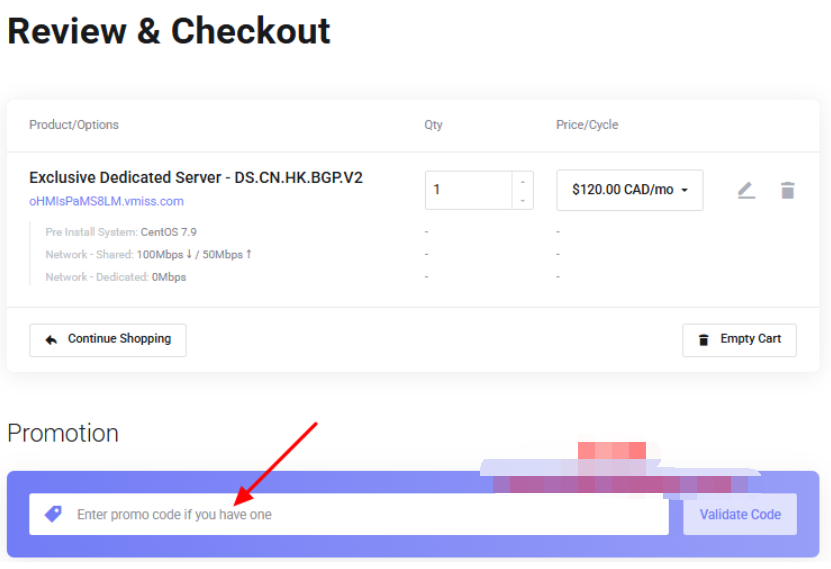
4、之后需要选择付款信息,如果有信用卡的话,可以选择信用卡付款。不过小编推荐选用支付宝付款,毕竟比较方便。另外,需要注意的是,在页面底部有个“Promotion”提示,这个是用来输入优惠码的,只需点击一下就会弹出优惠码输入框,这样输入相应的优惠码就能享受到一定的优惠,务必要注意:

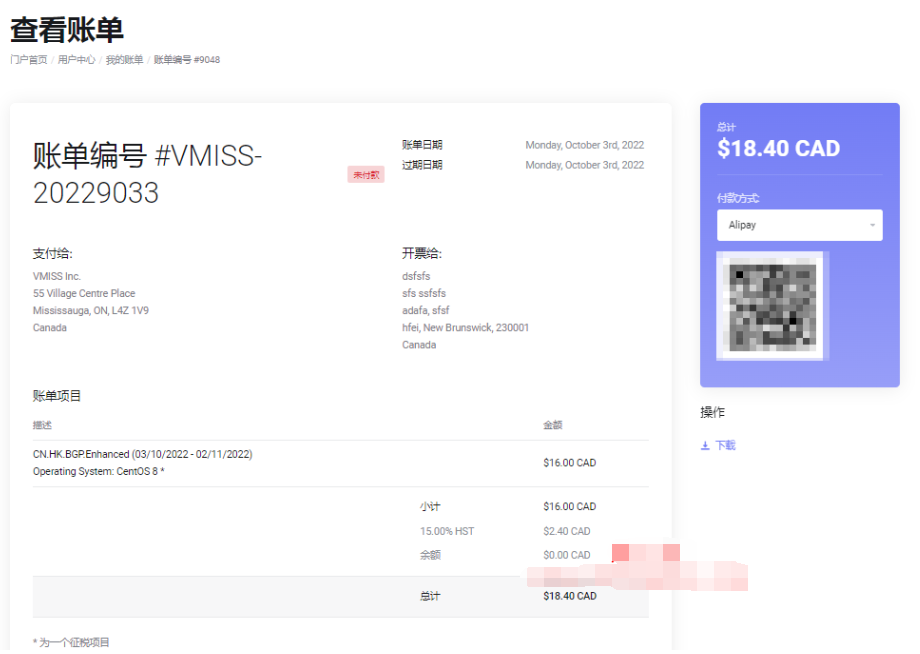
5、最后点击结账按钮,就会弹出订单支付页面,使用支付宝扫码完成支付就购买成功了。这里打开产品服务页面就可以看到刚刚购买的方案:

6、购买成功之后,Vmiss官方会给你发送一封开通邮件,上面有你的香港VPS账号登录信息,使用账号登录信息登录VPS就能够正式使用了。

总结

以上就是Vmiss香港VPS购买的全部教程,由于支持中文界面和支付宝付款,所以购买相对来说还是比较简单的,有不清楚的小伙伴可以参考上述教程进行购买。需要注意的是,账号注册信息务必要填写个人真实邮箱。

更多国内外VPS优惠信息

目前值得购买的便宜VPS优惠:

CstoneCloud: 四月特惠 全场限时六折 英国/美国9929优化 双ISP 香港CN2 VPS 全面解锁TK 各大AI 流媒体

vps55阅读(416)

CstoneCloud商家四月特惠活动来袭,新品稳定强推:英国伦敦双ISP、美国9929优化双ISP、香港CN2云服务器、支持24小时退款(IP不被墙),独服支持先测试后付款。付款方式支持:微信,支付宝,USDT(需联系客服)。

CstoneCloud官网:https://www.cstonecloud.com/

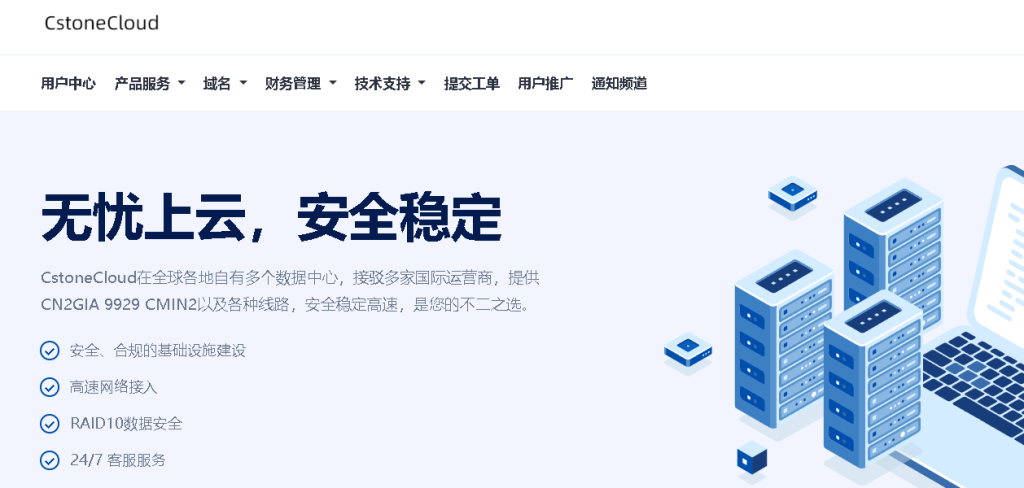
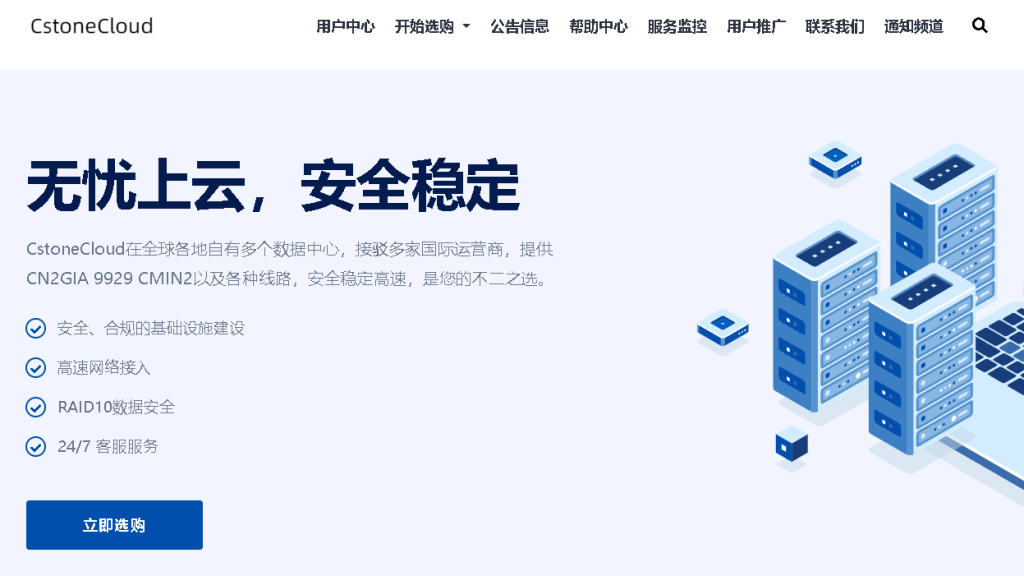
CstoneCloud在全球各地自有多个数据中心,接驳多家国际运营商,提供CN2GIA 9929 CMIN2以及各种线路,安全稳定高速,是您的不二之选。

四月限时优惠码:

月付八折优惠码:four-mon

年付六折优惠码:four-year

优惠码使用截止日期 2026-5-15

下方价格统一为折后月付价 年付价格更优惠

英国伦敦 云服务器(双ISP)

由英国本土服务商提供的本地双ISPIP,IP纯净,宿主机Gbps大带宽,解锁大部分本土服务包括tiktok ChatGPT Netflix gemini 各大流媒体服务等

测试IP:86.53.181.1

英国伦敦BGP 云服务器(双ISP)
内存CPU硬盘带宽流量折后月付价购买链接
1G1核20G300Mbps2T¥44元点击购买
2G2核40G300Mbps4T¥87.2元
4G4核80G300Mbps8T¥166.4元
8G4核160G500Mbps16T¥319.2元
16G8核300G500Mbps32T¥624.8元

香港CN2 云服务器

此产品提供香港电信CN2双向接入 移动联通走各自骨干,并且为了使用体验统一提供30Mbps下行带宽,加快软件安装速度,提供高级别RIAD保护数据安全,适合中小型网站或个人使用,此产品线路稳定延迟低访问快,非常适合一些需要低延迟的业务使用!

测试IP:156.239.224.2

香港CN2 云服务器
内存CPU硬盘带宽流量折后月付价购买链接
1G1核20G10Mbps500GB¥24元点击购买
2G2核40G15Mbps1TB¥44元
4G4核80G20Mbps2TB¥79.2元
8G4核150G25Mbps4TB¥143.2元
16G8核300G30Mbps8TB¥256元

  美国洛杉矶CUII9929云服务器(双ISP)

直连&五网回程9929(美国顶级精品网9929线路,媲美CN2GIA),双ISP,IP纯净,线路优质,解锁大部分本土应用适用于跨境电商和各种项目(包括且不限于tiktok chatGPT)

测试IP:38.34.14.1

美国洛杉矶CUII9929双ISP云服务器
内存CPU硬盘带宽流量折后月付价购买链接
1G1核20G100Mbps1TB¥44元点击购买
2G2核40G100Mbps2TB¥87.2元
4G4核80G100Mbps4TB¥166.4元
8G4核160G150Mbps8TB¥319.2元
16G8核300G200Mbps16TB¥624.8元

美国洛杉矶CUII9929云服务器

直连&五网回程9929(美国顶级精品网9929线路,媲美CN2GIA),原生IP,IP纯净,线路优质适合建站等等,解锁大部分本土应用(包括且不限于tiktok chatGPT)

测试IP:38.244.47.1

美国洛杉矶CUII9929云服务器
内存CPU硬盘带宽流量折后月付价购买链接
1G1核20G100Mbps1TB¥28元点击购买
2G2核40G100Mbps2TB¥55.2元
4G4核80G100Mbps4TB¥102.4元
8G4核160G150Mbps8TB¥199.2元
16G8核300G200Mbps16TB¥375.2元

TOS/AUP

https://www.cstonecloud.com/index.php?rp=/announcements/1/TOSandAUP.html

Hostinger外贸主机 春季活动 最高可享81%折扣 低至$1.79/月+3个月赠期

vps55阅读(308)

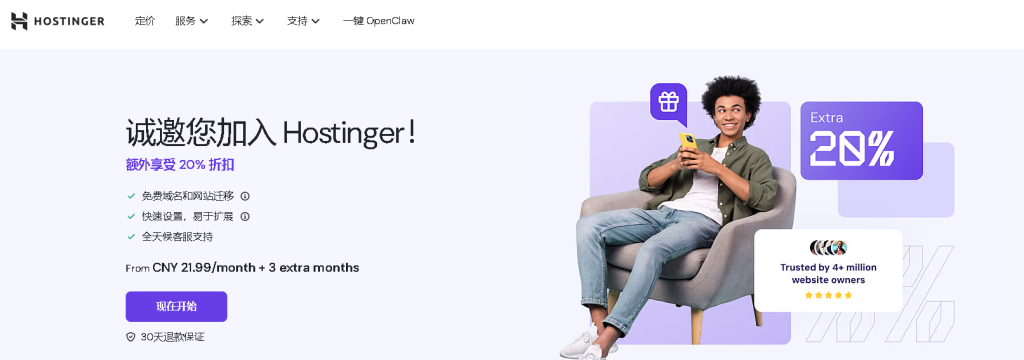
外贸主机商Hostinger推出春季优惠活动,活动期间,WordPress/虚拟主机最高可享81%折扣,低至$1.79/月,同时赠送3个月免费使用期限,提供免费域名、免费SSL证书、免费电子邮件、免费网站迁移等服务以及30天退款保证。

Hostinger 是一款主打极致性价比的全球知名外贸建站主机,以其极低的人门价格、集成的 AI 建站工具 和遍布全球的高速服务器集群,成为广大外贸 SOHO 和中小企业搭建 WordPress/WooCommerce 独立站 的首选入门方案。

一、Hostinger WordPress主机方案推荐

Hostinger WordPress主机是一款专为外贸独立站优化的全托管式建站方案,凭借其深度集成的 LiteSpeed 加速技术、一键式 WordPress 安装 以及功能强大的 AI 辅助工具,为中小企业和个人外贸卖家提供了兼具全球高访问速度、自动安全更新 与 24/7 技术支持 的高效外贸独立站运行环境。

方案存储流量建站个数域名优惠价/月购买
Premium20GB SSD不限3个赠送$1.79官网直达
Business50GB NVMe不限50个赠送$2.69官网直达
Cloud Startup100GB NVMe不限100个赠送$6.29官网直达

二、Hostinger云主机方案推荐

Hostinger云主机最高立减78%,价格低至$6.29/月,同时赠送3个月免费使用期。

方案NVMe 硬盘网站数量CPU内存优惠价/月免费赠期购买
Cloud Startup100GB100个2核 CPU3 GB$6.293个月官网直达
Cloud Professional200GB100个4核 CPU6 GB$14.393个月官网直达
Cloud Enterprise300GB100个6核 CPU12 GB$26.993个月官网直达

三、Hostinger WooCommerce主机低至$2.69/月

Hostinger提供Woo Starter、Woo Premium和Woo Business三种WooCommerce主机方案,采用SSD固态存储,无限带宽,免费邮局服务、免费SSL证书、免费域名和免费CDN加速。

方案支持建站数存储空间流量域名优惠价/月免费赠期购买
Business50个50GB不限首年免费$2.69+3个月官网直达
Cloud Startup100个100GB不限首年免费$6.29+3个月官网直达

更多国内外VPS优惠信息

目前值得购买的便宜VPS优惠:

如何在RAKsmart上一键部署OpenClaw/CoPaw?低至$4.56/月,超详细实操教程来了!

vps55阅读(326)

OpenClaw(原Clawdbot)是2026年初全球热门开源AI智能体,由Peter Steinberger开发,GitHub星标超24万。它具备系统操作、网页访问、邮件处理、代码编写等执行能力,支持多IM接入、多模型、定时任务等,通过ClawHub扩展,是融入工作流的AI智能体操作系统。

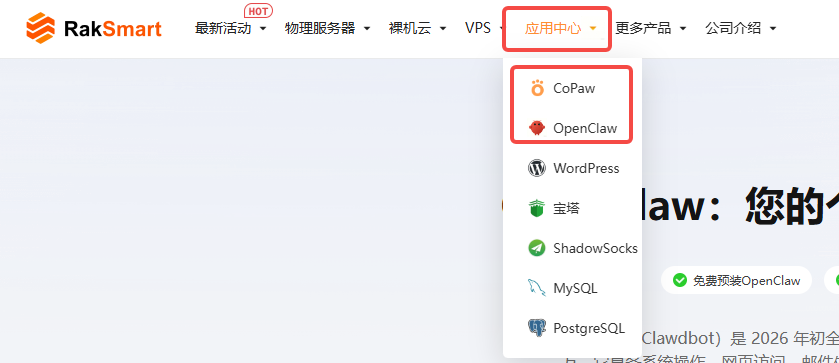
RAKsmart应用中心现已上线OpenClaw和CoPaw两种应用,通过购买VPS云服务器可一键部署OpenClaw或CoPaw,预配置支持Telegram、Discord、飞书、钉钉等主流消息平台,开箱即连。内置Cron调度,AI可在指定时间或特定事件发生时自动执行任务,且无需人工干预,价格低至$4.56/月,有需要的小伙伴可以看看!

前往RAKsmart OpenClaw/CoPaw专题页面:点击直达

RAKsmart OpenClaw/CoPaw VPS购买地址

RAKsmart OpenClaw VPS

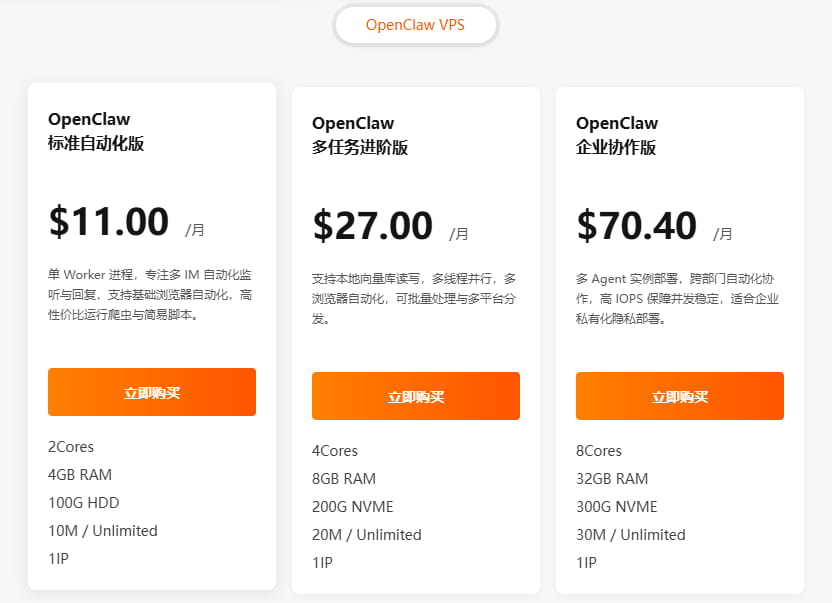
RAKsmart OpenClaw VPS支持OpenClaw一键部署,模型接入方面,支持Claude、DeepSeek、Qwen等主流LLM API,同时也支持本地模型接入灵活切换。

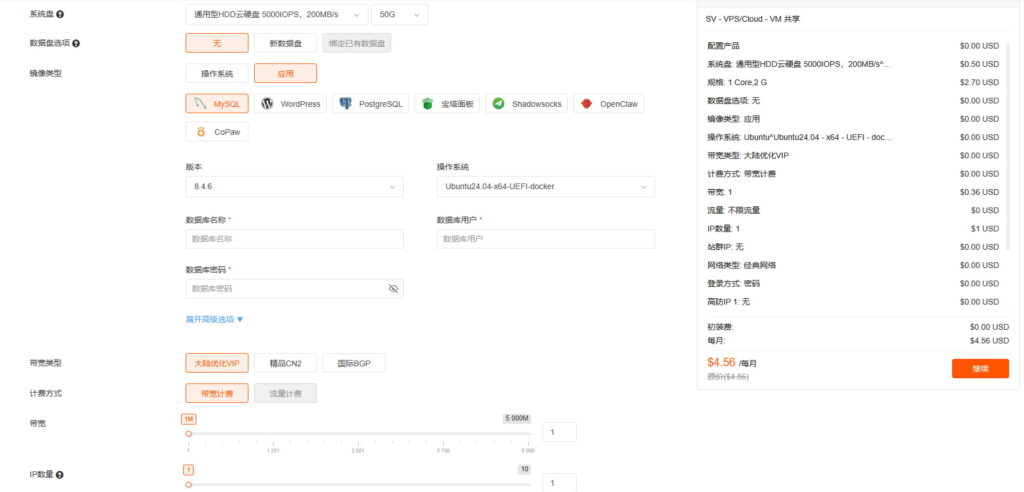
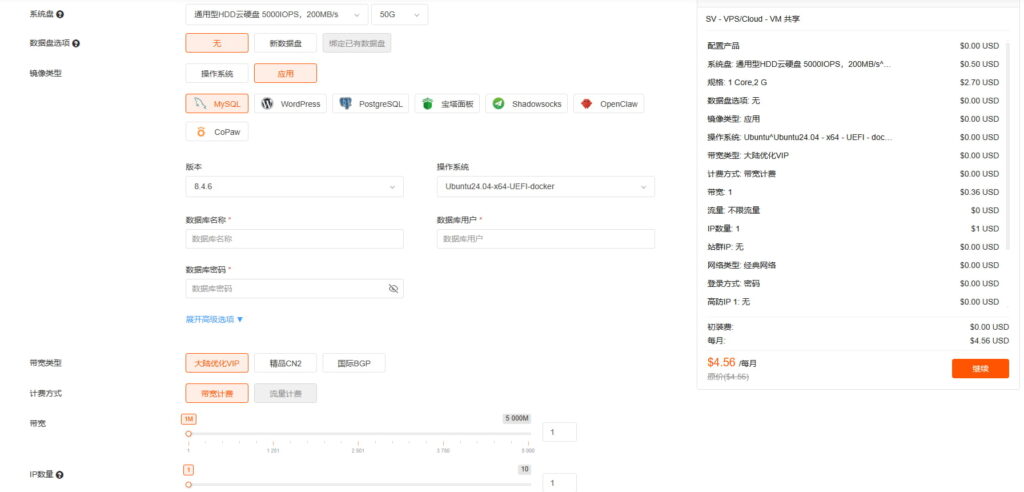
RAKsmart OpenClaw VPS页面方案共标准自动化版、多任务进阶版和企业协作版三个,适合“懒人”直接选择购买,或点击下方“自定义”配置DIY配置,包括数据中心、共享/独享类型、CPU、内存、系统盘和带宽等,自定义配置注意选择镜像类型!

RAKsmart OpenClaw VPS

RAKsmart CoPaw VPS

CoPaw是基于AgentScope、Apache 2.0开源的模块化AI智能体平台,支持本地/云端部署与多IM接入,可视化零代码配置,内置定时任务,可通过Skills一键扩展,兼顾个人与团队高效协作。

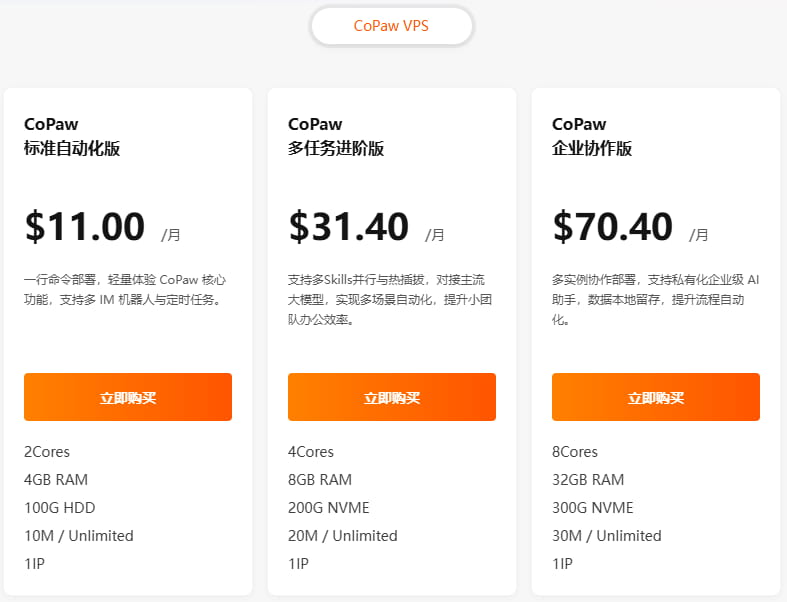
RAKsmart CoPaw VPS支持一键安装CoPaw,并无缝接入多频道IM,包括钉钉、飞书、QQ、Discord、iMessage主流平台;基于ReMe记忆框架,CoPaw能持续学习用户偏好、决策与待办,支持向量检索;同时内置Cron调度与Heartbeat机制,提供图形化管理界面,频道接入、Skills安装、定时任务配置等操作均可点击完成,只需几分钟,即可通过RAKsmart简单的设置流程启动CoPaw个人AI助理。

方案配置和OpenClaw VPS略有不同,具体如下图:

RAKsmart CoPaw VPS

RAKsmart CoPaw VPS同样支持自定义配置,包括数据中心、共享/独享类型、CPU、内存、系统盘和带宽等。

RAKsmart CoPaw VPS

更多国内外VPS优惠信息

目前值得购买的便宜VPS优惠:

UCloud优刻得:全球多地区的静态ISP 原生IP VPS云服务器,香港/日本/泰国/菲律宾/英国/德国/美国/印度等多个机房可选

vps55阅读(406)

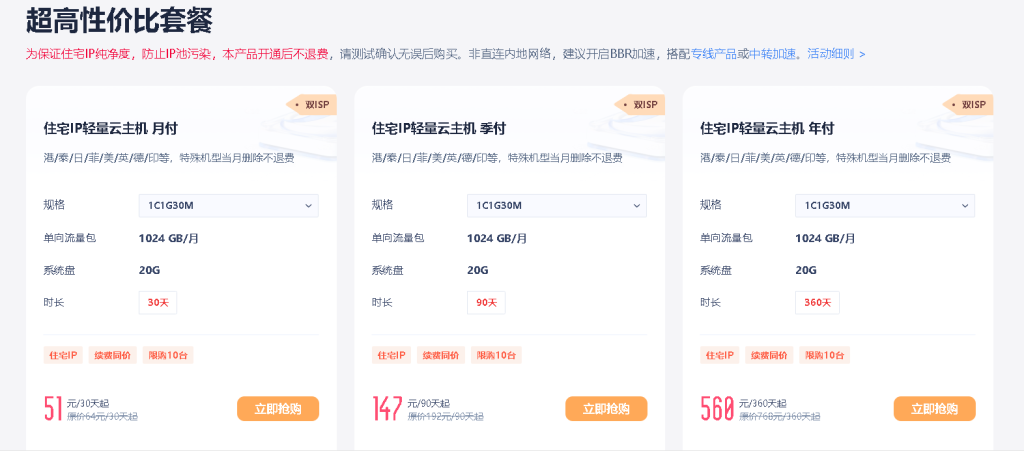
UCloud优刻得成立于2012年,核心团队成员大多来自阿里、腾讯、百度和亚马逊等有名互联网公司,目前有提供多个机房的家宅双ISP IP云服务器,有港/日/泰/菲/英/德/美/印等多个机房可选,价格也是相对比较实惠的。如果我们有需要静态ISP IP 云服务器可以看看。

UCloud优刻得官网:点击直达

直达链接 – UCLOUD静态IP云主机推荐

UCloud 产品到底强在哪?实测数据说话

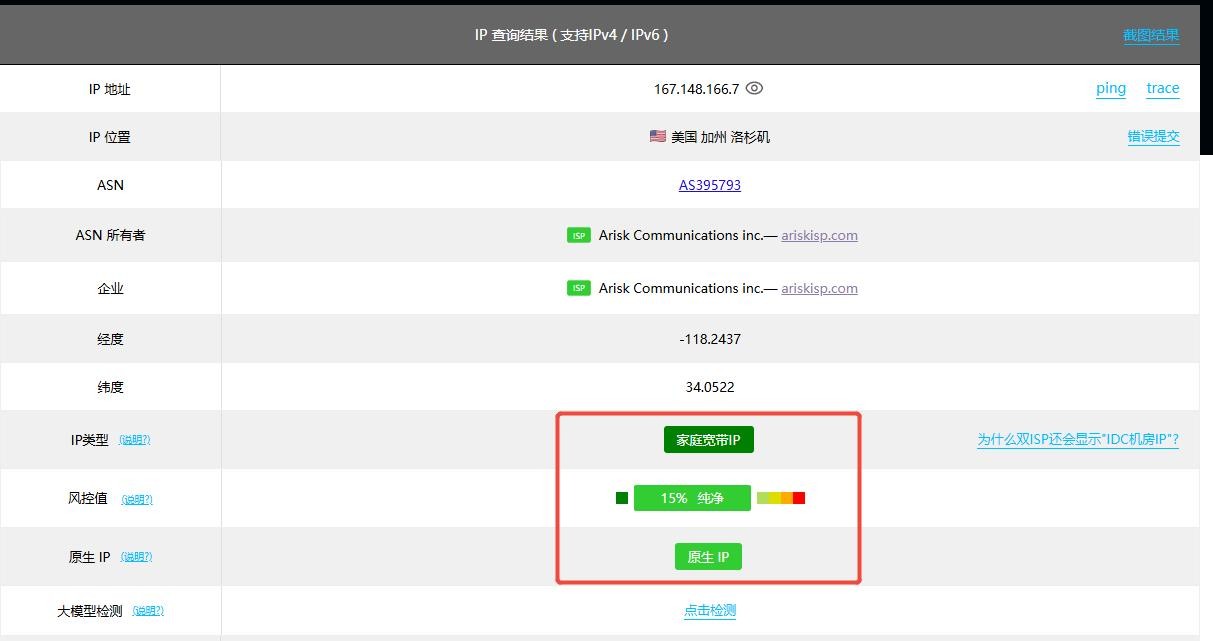
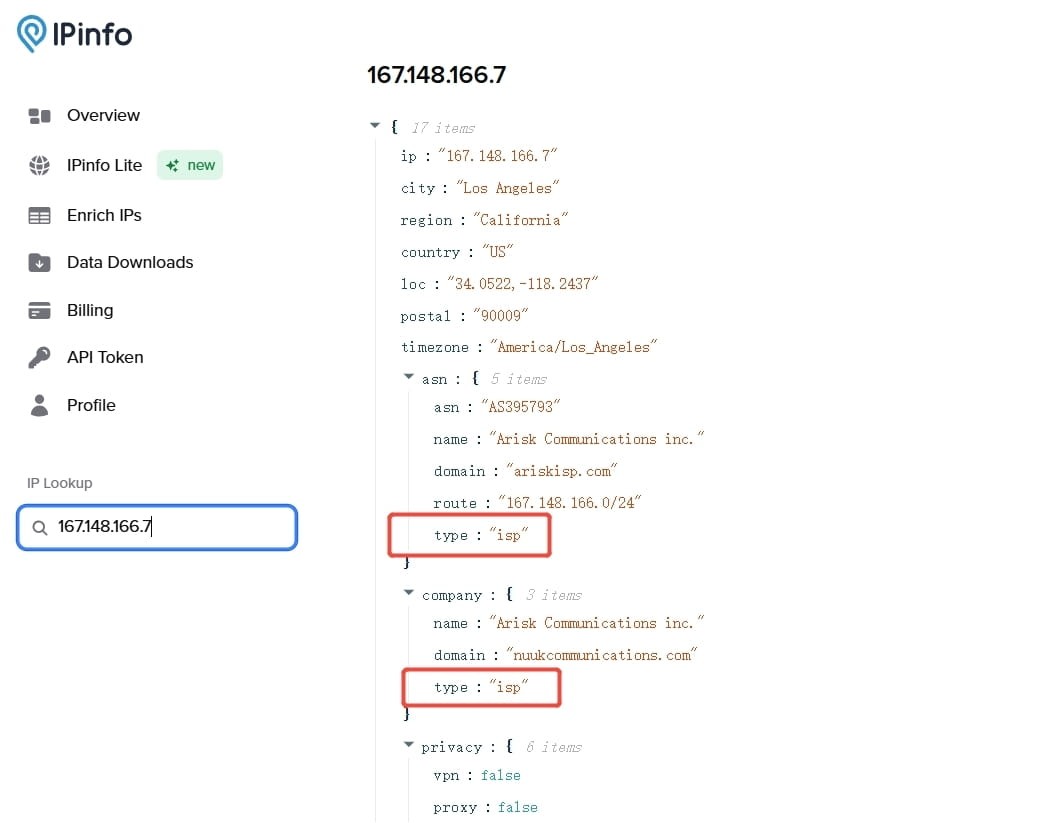
作为上市公司 UCloud 的战略级新品,为了验证IP质量,UCloud提供了测试IP,你随时可以通过工具检测IP的属性再决定购买,比如我们拿洛杉矶节点(测试 IP:167.148.166.7)测试:

(一)IP 质量测试

ping0.cc 检测质量结果:

ping0.cc 检测结果:
  • IP类型为“IP”
  • ASN 归属为 Arisk Communications Inc.,典型的本地宽带运营商
  • 物理位置定位:34.0522°N, -118.2437°W,精确到洛杉矶市区

(二)双 ISP 检测

在IPinfo 输入167.148.166.7,能看到详细的双ISP信息,确保IP真实可靠:

双ISP检测

适用场景广泛,解锁全球业务潜能

这款VPS专为高要求场景设计,尤其适合:

  • TikTok直播:原生IP减少掉线风险,确保直播流畅。
  • 海外应用访问:快速访问海外AI应用以及Netflix、Youtube、Spotify等流媒体平台。
  • 跨境电商多店铺管理:一个本地IP对应一个地域店铺,避免关联封号。
  • 营销账号管理:如Facebook广告或Google推广,IP干净提升账号存活率。

更多国内外VPS优惠信息

目前值得购买的便宜VPS优惠:

丽萨主机(LisaHost)美国IP VPS ,原生家宽IP,TikTok/ChatGPT无障碍,Netflix/Disney+/Hulu等原生解锁,简单测评

vps55阅读(640)

你是否正在寻找一款支持tiktokchatgpt美国vps,丽萨主机是一家成立于2017年的海外VPS提供商,总部位于香港,专注于原生IP、双ISPIP和家宽静态IP资源,尤其在美国市场深耕多年。商家主打“真实家宽模拟”环境,深受需要纯净美国原生IP的用户青睐,如TikTok运营、跨境电商、银行风控绕过和流媒体解锁等场景。

丽萨主机(LisaHost)官网:点击直达

美国西雅图家宽IP VPS 亮点(最新上架热门产品)

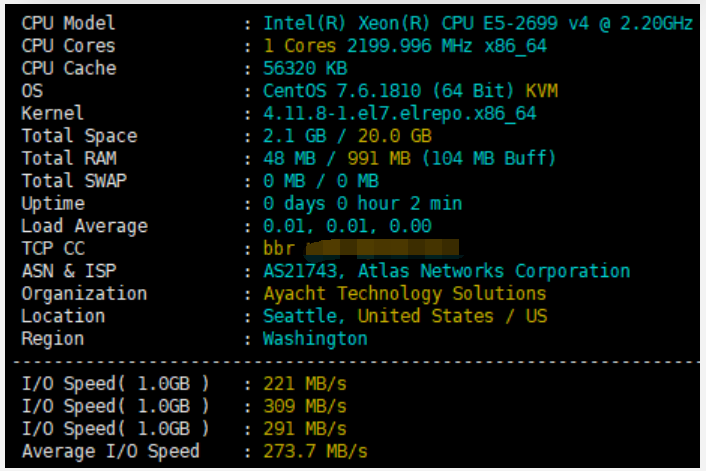
  • 真实托管环境:所有硬件部署在真实美国中,直接向当地宽带运营商(如Atlas Networks)申请光纤宽带,确保100%模拟美国本土上网行为。IP属性为纯正/ISP类型,非数据中心IP,避免风控关联。
  • IP质量:陨石级稀缺!全新独立小众IP段(双ISP属性),极致纯净,新托管机房+新鲜带宽,零污染历史。TikTok短视频/直播数据优秀,运营表现突出。
  • 解锁能力:完美解锁所有美区服务,包括:
    • 流媒体全开(Netflix、Disney+、Hulu等原生解锁)
    • 银行级风控绕过:支持美国运通(Amex)、Vanilla信用卡、Capital One、Ultra Mobile等免验证登录
    • TikTok、ChatGPT、Amazon等本土服务无障碍
  • 网络规格:不限流量(或超大流量套餐)、100Mbps~200Mbps+带宽、NVMe高速硬盘,KVM架构。
  • 本次测评参考配置:1核1G + 100Mbps(入门级),实际表现稳定,低延迟,三网回国优化(部分线路支持9929/4837)。

丽萨主机美国西雅图家宽IP VPS硬件测试

丽萨主机美国西雅图家宽IP VPS网络测试

丽萨主机美国西雅图家宽IP VPS看视频

丽萨主机美国西雅图家宽IP VPS流媒体解锁能力测试

用户反馈与测评总结:多家独立测评显示,丽萨主机的美国IP稳定性高、IP纯净度顶尖,适合高敏感业务。长期用户评价“三年无宕机”“解锁丝滑”,但价格稍高于普通VPS(因资源稀缺)。缺点:库存有限,常需补货;非直连优化线路,峰值速度依赖本地宽带。

如何购买美国IP VPS?

  1. 访问官网:https://www.lisahost.com/
  2. 进入产品页面 → 选择“美国IP服务器VPS”或具体机房(如西雅图Atlas Networks系列,gid=33)
  3. 挑选套餐(起步1核1G,月付约100-200元,支持月付/年付)
  4. 下单时输入优惠码(常见永久9折码:TS-CBP205DQJE
  5. 支付方式:支持支付宝、微信、PayPal等,即时开通,自助管理面板可换IP/重装系统。

如果你追求极致纯净的美国原生IP,用于TikTok运营或敏感解锁,丽萨主机的西雅图/纽约等家宽系列绝对是顶级选择!资源稀缺,建议尽快入手。更多实时库存和优惠,官网查看为准~有具体配置需求可再聊!

美国宽带静态IP VDS(西雅图) – Atlas Networks真家宽/静态VDS

所有硬件均托管在真实的美国房屋中,向当地宽带运营商申请安装的光纤宽带,保证100%模拟美国当地上网环境。解锁所有美区服务,不限流量。非大陆直连优化网络~~

丽萨主机9折优惠码:TS-CBP205DQJE

CPU内存NVMe带宽/月流量月付购买
1核1G20G100Mbps/3T169元点击购买
2核2G40G200Mbps/6T299元点击购买
4核4G80G300Mbps/20T699元点击购买
1核1G20G50Mbps/不限299元点击购买
2核2G40G100Mbps/不限399元点击购买
4核4G80G200Mbps/不限599元点击购买

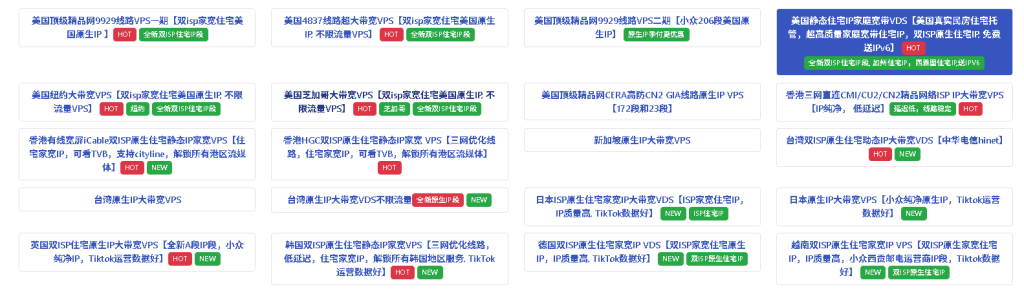
丽萨主机其他机房购买入口:

美国9929 原生ip购买入口:https://lisahost.com/aff.php?aff=2758&gid=12

美国静态IP宽带VDS购买入口:https://lisahost.com/aff.php?aff=2758&gid=22

美国4837原生ip购买入口:https://lisahost.com/aff.php?aff=2758&gid=35

新加坡VPS 原生ip购买入口:https://lisahost.com/aff.php?aff=2758&gid=15

台湾VPS 原生ip购买入口:https://lisahost.com/aff.php?aff=2758&gid=36

香港三网CMI VPS购买入口:https://lisahost.com/aff.php?aff=2758&gid=11

日本三网优化VPS 原生ip购买入口:https://lisahost.com/aff.php?aff=2758&gid=13

英国双ISP原生IPVPS购买入口:https://lisahost.com/aff.php?aff=2758&gid=14

韩国原生ip vps 购买入口:https://lisahost.com/aff.php?aff=2758&gid=23

德国原生IP 购买入口:https://lisahost.com/aff.php?aff=2758&gid=22

特价年付款:https://lisahost.com/aff.php?aff=2758&gid=29

RackNerd 怎么样?国外VPS年付10美元,重点不是"便宜"而是"稳定的便宜"

vps55阅读(437)

VPS年付10美元,是不是很便宜?重点不是”便宜”而是”稳定的便宜”,作为一位独立开发者或出海开发者,这家vps服务商你就算没用过,但是大概率一定听过。

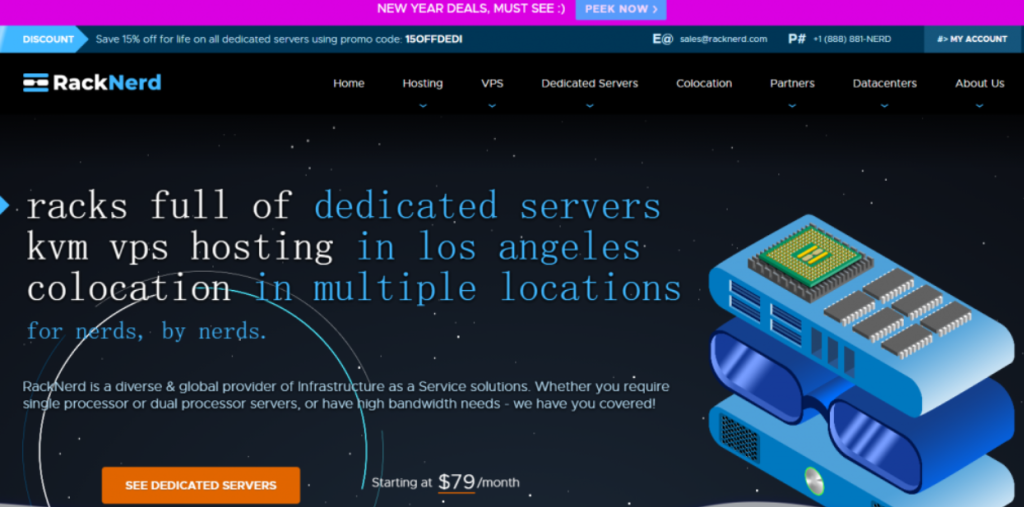
RackNerd 商家介绍

RackNerd 是一家成立于 2019 年的美国主机服务商,总部位于加利福尼亚州。RackNerd 主要提供 VPS、独立服务器、共享主机等产品,21个全球数据中心,覆盖北美、欧洲、亚洲。从洛杉矶、圣何塞、达拉斯到阿姆斯特丹,基本上你需要的位置都有。

这家商家最受欢迎的就是频繁推出各种促销款 VPS,尤其是黑五等重大节日期间,往往会放出年付 10 美元的超低价 VPS 套餐。虽然促销款配置不高,但对于建站、学习测试、轻量应用来说完全够用。

点击前往 RackNerd 官方网站

重点不是”便宜”

Racknerd是一家基础设施即服务(IaaS)提供商,主要卖三样东西:

  • • KVM VPS(虚拟专用服务器)
  • • 专用服务器(Dedicated Servers)
  • • 托管服务器(Colocation)

但它真正在卖的不是”便宜的VPS”,而是”稳定的便宜”。

这个区别很重要。便宜的VPS到处都是,但大多数便宜货有个共同问题:第一年,第二年续费50,第三年。的核心卖点是终身锁价()你第一年买10.99,以后每年续费还是$10.99。

这个承诺在VPS市场里很少见。大多数主机商靠”首年优惠+续费涨价”赚钱,Racknerd反其道而行之。

黑五才是真正的战场

Racknerd的流量数据里有个很明显的信号:关键词”Racknerd black friday”的搜索量有1K,CPC高达$6.21。

这说明黑五促销对它来说不是锦上添花,而是核心增长引擎。黑五期间,大量开发者和小企业主在找便宜的VPS,Racknerd通过社区营销精准触达这群人。而且它的定价策略是”终身锁价”,意味着黑五拉来的用户,只要服务稳定,续费率会很高。

一、RackNerd黑色星期五促销套餐

内存CPUSSD流量价格购买链接
1G1核25G2T/月$10.6/年点击购买
2.5G2核45G3T/月$18.66/年点击购买
4G3核65G6.5T/月$29.98/年点击购买
6G5核100G10T/月$44.98/年点击购买
8G6核150G20T/月$62.49/年点击购买

二、RackNerd往期活动:

1、便宜美国VPS

底层KVM虚拟,纯SSD raid10阵列,1Gbps带宽,自带一个IPv4,solusvm管理面板,免费Clientexec授权,数据中心可选:洛杉矶、圣何塞、西雅图、芝加哥、达拉斯、亚特兰大、纽约、都柏林(爱尔兰)。

架构CPU内存硬盘流量价格购买
KVM单核768MB10GB1TB/1Gbps$10.28/年点击购买
KVM单核1GB17GB3TB/1Gbps$10.98/年点击购买
KVM单核1GB20GB1.5TB/1Gbps$10.99/年点击购买
KVM单核1GB24GB2TB/1Gbps$11.29/年点击购买
KVM单核1.5GB30GB3TB/1Gbps$16.88/年点击购买
KVM单核2GB40GB3.5TB/1Gbps$18.29/年点击购买
KVM双核2.5GB40GB3TB/1Gbps$18.93/年点击购买
KVM双核3GB60GB5.5TB/1Gbps$27.89/年点击购买
KVM三核3.5GB36GB5TB/1Gbps$30.19/年点击购买
KVM单核1GB20GB2TB/1Gbps$32/年点击购买
KVM双核3.5GB65GB7TB/1Gbps$32.49/年点击购买
KVM单核1.5GB22GB3TB/1Gbps$35/年点击购买
KVM双核2GB50GB4TB/1Gbps$36/年点击购买
KVM三核4.5GB100GB8.5TB/1Gbps$39.88/年点击购买
KVM三核4GB105GB9TB/1Gbps$43.88/年点击购买
KVM四核5GB130GB12TB/1Gbps$55.93/年点击购买
KVM三核4GB80GB5TB/1Gbps$59/年点击购买
KVM四核6GB140GB12TB/1Gbps$59.99/年点击购买
KVM双核2.5GB40GB6TB/1Gbps$69/年点击购买
KVM四核8GB100GB5TB/1Gbps$89/年点击购买
KVM四核6GB140GB6TB/1Gbps$95/年点击购买
KVM四核8GB200GB8TB/1Gbps$135/年点击购买

Windows VPS

架构CPU内存硬盘流量价格购买
KVM单核2.5GB40GB3.5TB/1Gbps$69/年点击购买
KVM三核4GB60GB6TB/1Gbps$115/年点击购买
KVM三核8GB150GB10TB/1Gbps$219/年点击购买
KVM四核12GB160GB12TB/1Gbps$289/年点击购买

2、美国独立服务器

区域CPU内存SSD流量/带宽价格购买
水牛城E3-1240 V332G2*1T SSD不限/1Gbps$59/月点击购买
水牛城2*E5-2620 V264G1T SSD不限/1Gbps$99/月点击购买
犹他州2*E5-2690 V4128G3.2T SSD不限/1Gbps$155/月点击购买
犹他州2*E5-2630 V3128G4*12T HDD不限/1Gbps$199/月点击购买
多机房E3-1240 V216G1T SSD30T/月/1Gbps$139/月点击购买

流量数据显示,62.63%的访问来自国内,美国只占14.45%。这个比例有点出乎意料。一家美国公司,主要数据中心在北美和欧洲,但最大的用户群体在国内,价格优势在国内市场更明显。 国内云服务商的VPS价格普遍比Racknerd贵,而且很多开发者需要海外服务器来部署项目、测试国际化功能,支付门槛低。 Racknerd支持信用卡、PayPal、支付宝,对国内用户来说支付很方便。

更多国内外VPS优惠信息

目前值得购买的便宜VPS优惠: