丽萨主机LisaHost深度测评,香港iCable双ISP原生住宅IP VPS,解锁香港本土全服务,79元/月起
想要香港原生纯净IP,用来解锁港剧、流媒体或是做跨境社交营销的朋友应该都深有体会:普通香港机房IP极易被识别为数据中心IP,导致各类服务访问受限。丽萨主机LisaHost的香港iCable双ISP原生住宅静态IP VPS,恰好解决了这一难题...



想要香港原生纯净IP,用来解锁港剧、流媒体或是做跨境社交营销的朋友应该都深有体会:普通香港机房IP极易被识别为数据中心IP,导致各类服务访问受限。丽萨主机LisaHost的香港iCable双ISP原生住宅静态IP VPS,恰好解决了这一难题...

越南VPS服务在亚洲地区也非常具有竞争力,价格便宜、性能稳定,带宽足够。越南的VPS云服务也有很好的覆盖面,对于海外用户来说是个很好的选择,对于面向东南亚和南亚地区的业务来说,越南的VPS仍然是一个不错的选择,今天测评小编给大家推荐几家便宜...
丽萨主机新上架德国法兰克福 KVM‑VPS,三网 9929 优化线路。双栈双原生 IP,默认德国原生 IPv4,免费赠送5个 IPv6(工单开通)。使用优惠码:TS-CBP205DQJE 可享受9折优惠,折后约61.2元/月起。IP质量优质...

2026年香港云服务器该怎么选?它算得上受欢迎的海外服务器之一,带宽充足、国内延迟低,价格也比较友好,很多人都想找到好用不贵的香港VPS。市面上可选方案很多,普通VPS、站群机器、CN2 GIA 线路版本应有尽有。这里汇总了十款性价比突出的...
丽萨主机 (LisaHost) 套餐选购指南!LisaHost机房覆盖美国、英国、德国、日本、韩国、越南、新加坡、中国香港、中国台湾多地 VPS/VDS。主打双 ISP 住宅 IP、家宽原生 IP;可选 CN2 GIA、AS9929、AS4...
丽萨主机美国VPS怎么样?LisaHost丽萨主机美国9929线路Tiktok专用VPS,小众稀有A段ip,全新双ISP原生住宅IP,ping0全绿,双ISP家宽住宅,IP纯净,解锁漂亮。支持Tiktok,Tiktok业务数据好。 Gbps...

东南亚云服务器通常指部署在东南亚地区数据中心的VPS或云服务器,常见包括新加坡、马来西亚、泰国、越南、菲律宾、印度尼西亚等。 其中,新加坡、越南是最常见的东南亚云服务器。它的优势是国际出口好、机房成熟、云厂商选择多,比较适合外贸网站、跨境电...

近几年TikTok成为出海从业者开展海外营销的核心阵地,很多新手刚开始做海外账号图省事,随便挑一台普通机房 VPS 就上手运营,前期看着还能登录,可运营一段时间后问题接踵而至:作品播放低迷、频繁限流,对比普通单ISP家宽线路,双 ISP 家...
主营全球多区域VPS云服务的丽萨主机,新增美国本土住宅家宽VPS产品线,机房选址洛杉矶 Astound Broadband 与西雅图 Atlas Networks,硬件网络配套完善;其核心卖点是提供双ISP纯净住宅IP,适用于跨境电商、社媒...
LisaHost丽萨主机美国9929线路Tiktok专用VPS,小众稀有A段ip,全新双ISP原生住宅IP,ping0全绿,双ISP家宽住宅,IP纯净,解锁漂亮。支持Tiktok,Tiktok业务数据好。 Gbps超大带宽,NVMe高性能固...

如今跨境电商开店、TikTok账号运营、海外社交平台推广与各类海外AI工具使用需求持续增长,原生住宅IP成为众多从业者的刚需,相比传统数据中心IP(IDC IP),双ISP住宅IP具有更高的可信度,在账号运营、广告投放、跨境业务管理等场景中...
丽萨主机Lisahost上新日本双ISP原生住宅家宽IP大带宽VDS,9折优惠,解锁DMM TV, Abema TV,高质量IP,日本本土宽带运营商IIJ( iij.ad.jp )的IP,AS2497, 双ISP原生住宅,应IP提供方要求,...
丽萨主机lisahost成立于2017年,公司总部位于中国香港新界,主营中国香港、中国台湾、日本、新加坡、台湾、德国、韩国、美国9929、美国4837、美国cear高防CN2 GIA线路VPS,多为原生IP,解锁Tiktok等流媒体能力强悍...
2026年海外VPS哪里有?海外原生IP VPS多少钱?海外双ISP住宅家宽VPS多少钱?2026年,海外网络需求日益多元,原生住宅IP的纯净度与稳定性成为核心诉求。这款海外双ISP原生住宅家宽VPS,月付仅61元起,性价比拉满,机房覆盖香...

为什么选择新加坡VPS?新加坡vps多少钱?新加坡作为亚太核心网络枢纽,具备以下优势:数据合规性,健全的法律体系保障数据安全;低延迟,优化中国大陆及东南亚访问速度;国际带宽充足,适合跨境电商、游戏出海等场景;小编统计了一批新加坡vps商家,...
丽萨主机美国主机怎么样?LisaHost美国vps如何购买?lisahost(丽萨主机)是一家专售双isp、原生ip、ip、家宽VPS主机的商家,可选择美国(洛杉矶/西雅图/纽约/芝加哥)、英国、德国、日本、韩国、新加坡和中国香港、台湾等地...
丽萨主机LisaHost新加坡原生IP大带宽VPS提供多种方案可选,包括基础版、进阶版、豪华版以及不限流量版,其中1核1G、10G高性NVMe固态硬盘配置低至68元。 丽萨主机LisaHost新加坡VPS,采用新加坡BGP国际网络,默认分配...
台湾vps哪个好?台湾原生IP VPS怎么样?台湾vps推荐,台湾机房尤其是台湾原生IP主机商不是太多,当然,对于台湾本土的网络业务用途,会有需要用到台湾原生IP服务器,五五测评小编给大家推荐一家台湾原生IP VPS商家,有需要的小伙伴可以...
你是否正在寻找一款支持tiktok和chatgpt美国vps,丽萨主机是一家成立于2017年的海外VPS提供商,总部位于香港,专注于原生IP、双ISPIP和家宽静态IP资源,尤其在美国市场深耕多年。商家主打“真实家宽模拟”环境,深受需要纯净...
随着全球云计算资源成本不断上升,欧美VPS价格水涨船高。越来越多用户开始将目光转向东南亚地区—其中,为什么东南亚vps正在成为新趋势?越南凭借其地理位置优势、网络质量稳定和极具竞争力的价格,正迅速崛起为性价比极高的替代方案。而丽萨主机Lis...

英国VPS比起其他海外VPS而言支持的商家是非常少的,但是国内有不少跨境、外贸等用户都需要用到英国VPS的。一般英国VPS主机商对于中国市场是忽略了的,所以其机房线路对于国内用户来说并不友好。这样很多用户就不知道选择哪款英国VPS好了。这里...
丽萨主机Lisahost新上架越南双ISP原生家宽VPS,越南双ISP原生家宽IP,独家小众越南西贡邮电宽带运营商IP段,Tiktok数据好,,高质量双ISP家宽纯净IP,目前推出全场9折优惠,最低价格79.2元/月。 【越南双ISP原生家...
最近拿到了一丽萨主机台湾ip VPS来做测评,对于固定IP地址的VPS主机我们应该看的比较多的,IP服务器还是比较少见的。尤其是需要用到更换IP,或者是多IP业务的用途,需要IP或者多IP对于业务能够节省成本。在这里,我们看到 丽萨主机商提...

日本VPS位于亚洲中心优势,辐射整个亚洲,且连接韩国、东南亚等地,非常适合用于搭建日本TikTok直播业务。随着社交媒体的发展,越来越多的人投身于TikTok直播行业,选择合适的VPS云主机可以保障用户的良好体验感。在众多的VPS云主机之中...
LisaHost(丽萨主机)美国VPS新增216段的 双ISP属性VPS,运营商为美国NTT,同样是双ISP家宅网络,216段落干净IP段,解锁优秀,适合有需要流媒体业务需要的。三网回程电信9929、联通9929、移动CMIN2,如果你有需...

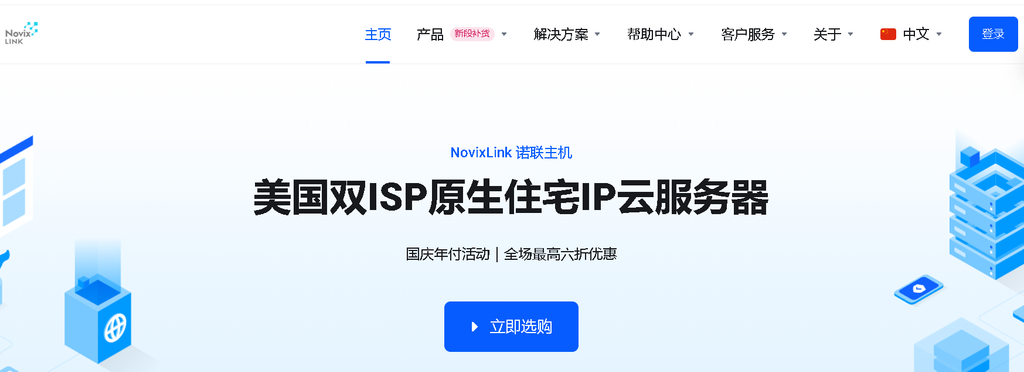
Novixlink诺联主机国庆专属活动已开启,北京时间10月1日0点至10月31日24点全线正价VPS年付6折(Cox的家宽除外),美国Cogent双ISP住宅VPS低至227元/年、美国NTT双ISP住宅低至303元/年;此外,洛杉矶CMIN2+CUII、法兰克福三网CUII线路的VPS同样参与活动中,有需要的小伙伴可以看看!付款方式支持PayPal、WISE、USDT等。
测试IP:38.133.154.1
| 内存 | CPU | SSD | 流量 | 带宽 | 价格 | 购买 |
| 768M | 1核 | 10G | 500G/月 | 200Mbps | 48加元/年 | 链接 |
| 1G | 1核 | 10G | 1T/月 | 225Mbps | 88加元/年 | 链接 |
| 2G | 2核 | 30G | 2T/月 | 250Mbps | 160加元/年 | 链接 |
| 4G | 4核 | 40G | 4T/月 | 200Mbps | 312加元/年 | 链接 |
测试IP:38.190.182.2
| 内存 | CPU | SSD | 流量 | 带宽 | 价格 | 购买 |
| 768M | 1核 | 10G | 1T/月 | 500Mbps | 48加元/年 | 链接 |
| 1G | 1核 | 10G | 2T/月 | 700Mbps | 80加元/年 | 链接 |
| 2G | 2核 | 30G | 4T/月 | 800Mbps | 152加元/年 | 链接 |
| 4G | 4核 | 40G | 8T/月 | 1Gbps | 272加元/年 | 链接 |
测试IP:192.220.1.2
| 内存 | CPU | SSD | 流量 | 带宽 | 价格 | 购买 |
| 768M | 1核 | 10G | 500G/月 | 100Mbps | 64加元/年 | 链接 |
| 1G | 1核 | 10G | 2T/月 | 125Mbps | 104加元/年 | 链接 |
| 2G | 2核 | 30G | 4T/月 | 150Mbps | 183加元/年 | 链接 |
| 4G | 4核 | 40G | 8T/月 | 200Mbps | 343加元/年 | 链接 |
测试IP:189.24.99.1
| 内存 | CPU | SSD | 流量 | 带宽 | 价格 | 购买 |
| 768M | 1核 | 10G | 500G/月 | 100Mbps | 40加元/年 | 链接 |
| 1G | 1核 | 10G | 1T/月 | 125Mbps | 64加元/年 | 链接 |
| 2G | 2核 | 30G | 2T/月 | 150Mbps | 112加元/年 | 链接 |
| 4G | 4核 | 40G | 4T/月 | 200Mbps | 216加元/年 | 链接 |
以上就是Novixlink本次国庆限时活动介绍,想要高性价比海外VPS,不妨关注Novixlink本次国庆特惠。多条线路方案按需选择,有需要的不要错过本次限时福利。
目前值得购买的便宜VPS优惠:
2026国庆假期,京东云开启年度节日大促,本次活动主打国内轻量应用服务器,新用户专享低价,其中1核2G轻量低至 68元每年,2核4G机型168元每年,京东云作为国内大厂云服务商,机房基础设施底子扎实,个人和小企业用都比较省心。
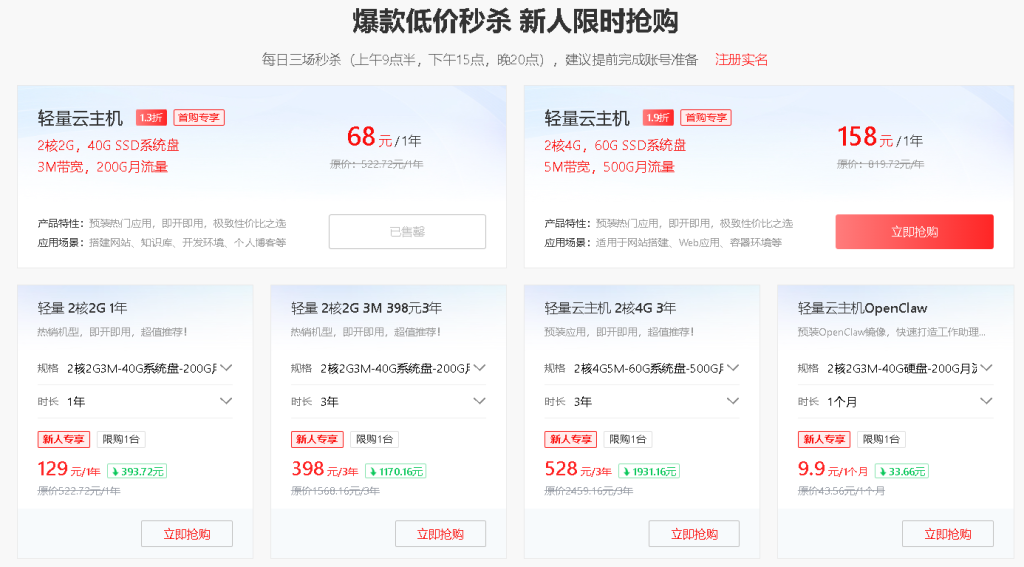
京东云国庆新人限时秒杀(新用户限购1台,每日9:30/15点/20点开抢)
| 机型 | CPU/内存 | SSD 盘 | 带宽 | 月流量 | 价格 | 购买 |
|---|---|---|---|---|---|---|
| 轻量云主机 | 2核2G | 40G SSD | 3M | 200G | 68元/1年 | 链接 |
| 轻量云主机 | 2核4G | 60G SSD | 5M | 500G | 158元/1年 | 链接 |
| 轻量云主机 | 2核2G | 40G SSD | 3M | 200G | 129元/1年 | 链接 |
| 轻量云主机 | 2核2G | 40G SSD | 3M | 200G | 398元/3年 | 链接 |
| 轻量云主机 | 2核4G | 60G SSD | 5M | 500G | 528元/3年 | 链接 |
| OpenClaw 镜像轻量 | 2核2G | 40G SSD | 3M | 200G | 9.9元/1个月 | 链接 |
目前值得购买的便宜VPS优惠:
近期六六云(666clouds)放出限量特价VPS活动,美国4837双ISP VPS、英国9929双向VPS两大机房可以自由选择,年付低至 199 元,本次活动仅放出 66 台名额,库存有限手慢无。下面就来看看这套特价套餐的相关信息,给有欧美机房需求的用户作为选购参考。
六六云(666clouds)是一家主打海外VPS的国人服务商,拥有美国、英国、香港、日本等多个海外机房,不少套餐原生 IP 质量较好,比较适合建站、跨境相关业务场景。
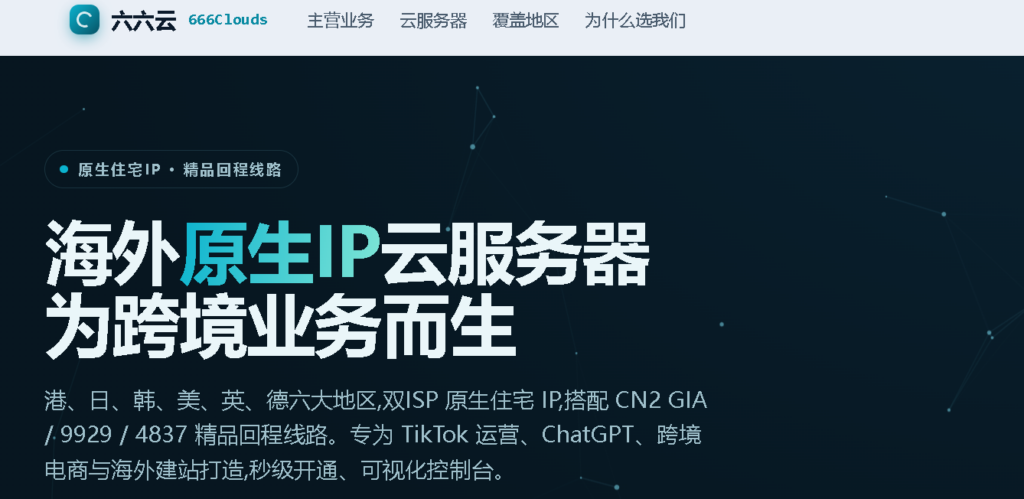
六六云美国VPS年付特价方案:
六六云美国VPS年付特价方案机房采用美西4837线路
六六云英国9929双向优化年付特价方案:
六六云英国9929双向优化年付特价套餐,英国原生IP,三网回程优化,去程移动cmin2、联通9929优化:
以上就是六六云本次限量VPS促销的主要内容。套餐名额仅有66台,库存消耗完毕活动就会结束,有意向的朋友可以留意。下单前务必核对套餐参数,一切信息以官方页面为准。
目前值得购买的便宜VPS优惠:
JustHost.Asia是2006年的老牌国际主机服务商,业务涵盖KVM VPS、虚拟主机、独立服务器、GPU服务器以及IP租赁服务。据官网公开信息,其服务网络已覆盖41个国家,本次促销VPS采用KVM虚拟化,搭载NVMe SSD阵列,带宽300‑750Mbps,流量无限制,开放32个机房可选,包含中国香港、日本东京、新加坡;美国洛杉矶、西雅图、纽约、芝加哥、达拉斯、亚特兰大;加拿大多伦多、德国法兰克福等多地机房,活动截止2026年10月18日;付款支持信用卡、PayPal、支付宝、加密货币等;优惠码仅适用于新订单,不可与其他折扣同时使用。
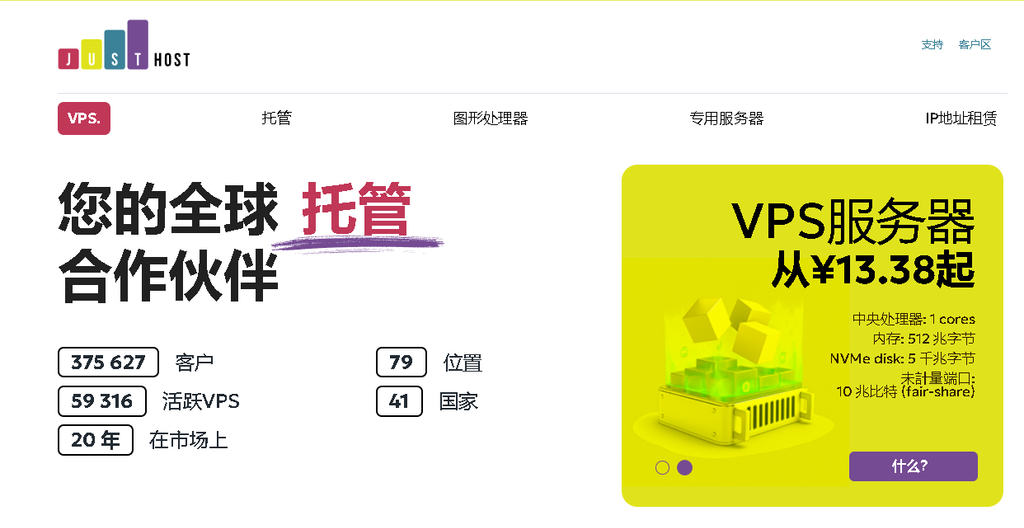
32 个活动机房(仅限): 中国香港、东京、新加坡、洛杉矶、西雅图、纽约、芝加哥、达拉斯、亚特兰大、多伦多 、莫斯科、喀山、法兰克福、阿姆斯特丹、赫尔辛基、华沙、斯德哥尔摩、伦敦、巴黎、苏黎世、米兰、巴勒莫、维也纳、布拉格、维尔纽斯、里加、布加勒斯特、索菲亚、地拉那、马德里、波尔图、都柏林
KVM 虚拟,NVMe SSD 阵列,不限制流量,支持一键切换机房、一键切换 IP(下方价格为原价,记得使用优惠码)。
| CPU | 内存 | NVMe | 带宽 | 价格 | 购买 |
|---|---|---|---|---|---|
| 1核 | 1G | 20G | 300M | $3.23/月 | 链接 |
| 1核 | 2G | 30G | 300M | $4.61/月 | 链接 |
| 2核 | 2G | 40G | 400M | $5.99/月 | 链接 |
| 2核 | 4G | 80G | 500M | $8.96/月 | 链接 |
| 4核 | 4G | 120G | 750M | $12.20/月 | 链接 |
| 4核 | 8G | 200G | 750M | $18.63/月 | 链接 |
| 5核 | 8G | 300G | 750M | $22.08/月 | 链接 |
| 6核 | 12G | 400G | 750M | $30.36/月 | 链接 |
| 8核 | 16G | 500G | 750M | $40.71/月 | 链接 |
1、NVMe 高速存储 Just Hosting VPS 全部采用 NVMe 固态硬盘,适合网站、部署数据库、主机面板、API 接口以及各类轻量应用。对比传统机械硬盘 HDD,NVMe 在系统启动、数据库读写、大量小文件处理场景下性能优势明显。
2、自定义弹性配置 支持可视化 VPS 配置器,可自由选配 CPU、内存、硬盘、带宽、IP、操作系统等组件。购买完成后也支持资源升降配,具体可调整项以客户后台实际展示为准。
3、IPv4 / IPv6 灵活选择 套餐可选择 IPv4+IPv6 双栈,也可选购仅 IPv6 的 VPS。如果用于建站、邮件服务、对外 API 服务,建议提前确认业务对 IPv6 的兼容性,按需选购 IPv4 地址。
4、Fair‑Share 不限流量端口 主机采用 Fair‑Share 公平共享模式的不限流量端口,以端口带宽换算参考月流量。需要留意:Fair‑Share 不代表全程独享满速带宽;实际网络速度会受机房网络、链路拥堵、同机房其他用户负载等因素影响。
5、DDoS 基础防护 + 免费站点迁移 VPS 自带基础 DDoS 防护,同时提供免费迁移服务。建议迁移前自行做好网站与数据库备份,规避迁移过程中出现数据异常风险。
6、自助免费更换机房与 IP 用户后台支持自助切换机房、更换 IP 地址,机房更换、IP 更换分别享有 50 次免费额度。
目前值得购买的便宜VPS优惠:

萤光云主打海外云VPS业务,面向有出海需求的用户提供全球多地域云服务器。产品在性能、定价以及售后支持方面都有不错的口碑,不少站长和跨境从业者都会选择它。为了方便新手快速上手,本篇教程一步步讲解萤光云从注册、实名认证、挑选机房套餐等,新手跟着操作即可完成购买。
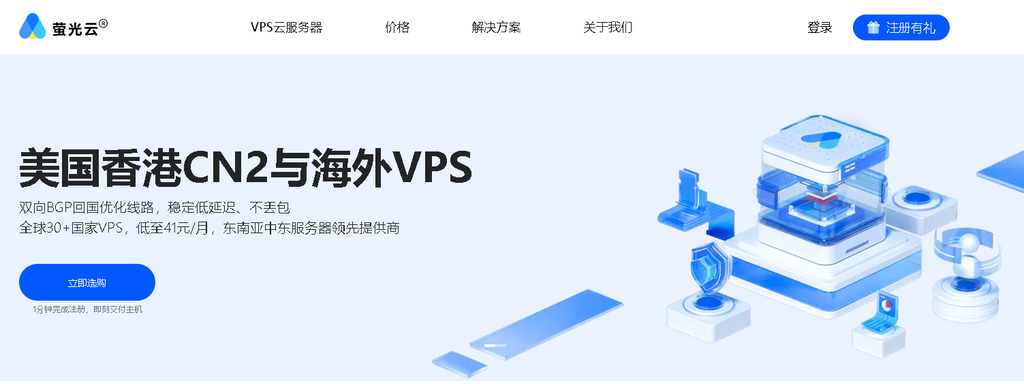
萤光云购买海外 VPS 前,必须完成实名认证才可以创建服务器,不认证无法下单开通实例。 准备材料:手机号、身份证(个人用户);企业用户需要准备企业资料。
小提示:一个身份信息仅支持认证一个账号,不要重复注册多个账号进行实名认证。
进入产品页,萤光云拥有全球多机房,选购机房优先看业务面向人群:
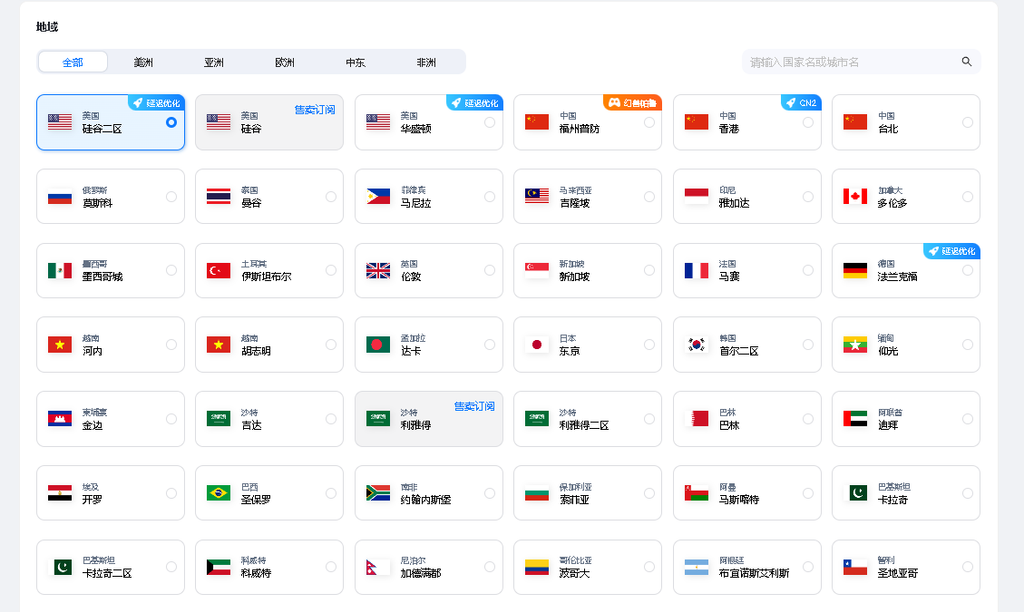
全部机型为 KVM 全虚拟化,NVMe 高速固态。
付款成功后不要重复提交订单,保存订单号和支付流水,遇到支付异常可联系客服处理。
萤光云为全自动部署,付款成功后一般 2 分钟内自动完成部署,自动分配公网 IP,挂载 NVMe 硬盘,安装你选择的操作系统,无需人工等待审核。
萤光云支持5 天内无理由全额退款,适合新手测试线路与 IP 质量,降低试错成本。
目前值得购买的便宜VPS优惠:
近期Vmiss放出美国洛杉矶独立服务器限时8折活动,折后低至1044元起,AS9929精品回国线路,配备美国原生IP,带宽50M起步且不计流量,适合对网络稳定性、IP 纯净度有较高需求的项目,下面简单给大家梳理这款独服的核心亮点与适用场景。
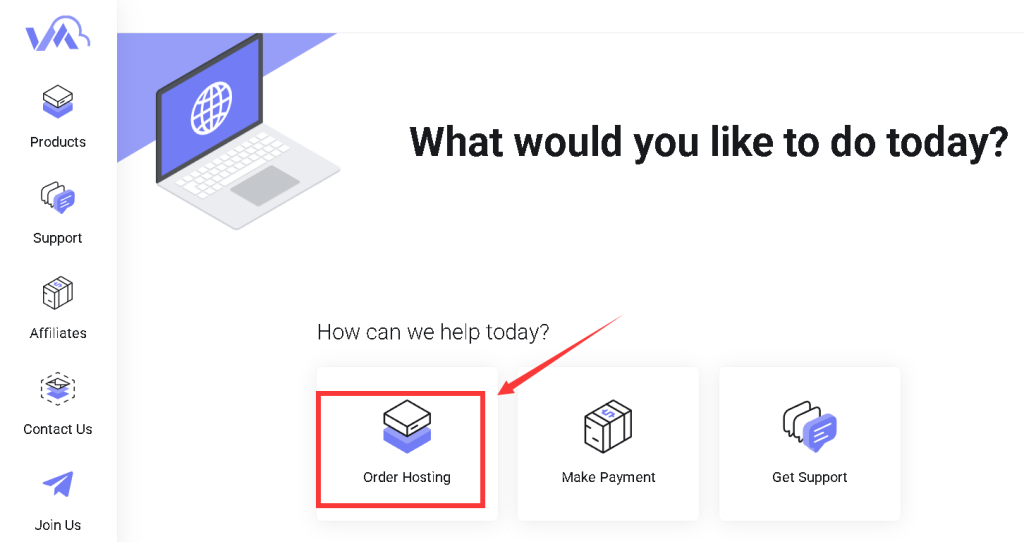
这款美国独立服务器部署于洛杉矶机房,采用 AS9929 联通精品回程线路,作为国内熟知的高端跨境网络,晚高峰抗拥堵能力较强,国内联通访问体验优秀,电信、移动也可正常互通,兼顾海外访问与国内回传需求。
IP方面为美国原生IP,具备流媒体解锁能力,适合跨境内容业务、海外电商、程序编译测试等场景。带宽从 50M 起步,不限流量,无需担心流量超额扣费,带宽支持按需升级,大流量业务也能满足需求。
香港独立服务器
自带3个IPv4,默认100M下行/50M上行(不限流量),支持升级带宽
8折优惠码:INTL20%OFF
| CPU | 内存 | SSD | 带宽 | 价格 | 购买 |
| Gold 6138 | 32G | 960G | 50M↑/100M↓ | 120加元/月 | 点此入手 |
| 2*e5-2680v4 | 64G | 1T | 50M↑/100M↓ | 150加元/月 | 点此入手 |
| Platinum 8259CL | 64G | 960G | 50M↑/100M↓ | 130加元/月 | 点此入手 |
目前值得购买的便宜VPS优惠: