
搬瓦工 vs DMIT:哪款VPS服务更适合你的需求?看看谁更值得买?
在虚拟专用服务器(VPS)的广袤市场中,搬瓦工(Bandwagonhost)与 Dmit 均是颇具影响力的服务商,搬瓦工凭借其性价比和优化中国大陆线路的性能成为用户心目中的经典选择,而 DMIT 则以高端线路、硬件配置和企业级服务闻名。那么...


在虚拟专用服务器(VPS)的广袤市场中,搬瓦工(Bandwagonhost)与 Dmit 均是颇具影响力的服务商,搬瓦工凭借其性价比和优化中国大陆线路的性能成为用户心目中的经典选择,而 DMIT 则以高端线路、硬件配置和企业级服务闻名。那么...

DMIT.io补货了一款日本特价套餐,日本CN2 GIA线路,线路好,年付239.9美元/季付69.9美元,追求稳定日本优质大带宽的朋友可以看看。DMIT.io是一家成立于2018年的国外主机商,提供云服务器(VPS)和裸金属服务器等,线路...
DMIT 成立于 2017 年,据说是几个留美学生成立的,主营美国、香港、日本 VPS 业务,提供国内优化线路(Premium)和国内普通线路(Standard)套餐,有香港 CN2 GIA、美国 CN2 GIA、日本 ...
DMIT成立于2017年,主营原生IP的美国洛杉矶、中国香港、日本东京机房双程CN2 GIA线路VPS和专用服务器,是很多服务器品牌CN2 GIA线路的上游厂家,支持支付宝、微信支付和Paypal。 DMIT官网:点击直达 DMIT日本套餐...
DMIT.io成立于2018年,是一家面向全球提供云服务器(VPS)与裸金属服务器的主机商。其在网络架构上重点打造了香港CN2 GIA、美国CN2 GIA、日本CN2 GIA等多条优质回程线路。这些线路可选1-10Gbps多档带宽,并支持支...

香港免备案云服务器凭借其“即开即用”的优势,成为众多开发者、外贸企业、跨境电商以及个人站长的热门选择。香港CN2 GIA VPS也是大部分朋友的选择,不过香港CN2 GIA VPS相比其他CN2 GIA VPS,在价格上略高,但稳定性好、速...
DMIT成立于2017年,主营原生IP的美国洛杉矶、中国香港、日本东京机房双程CN2 GIA线路VPS和专用服务器,是很多服务器品牌CN2 GIA线路的上游厂家,支持支付宝、微信支付和Paypal。 点击直达DMIT官网,并享受本站专属优惠...
DMIT成立于2017年,这是一家提供高性能、高品质的 VPS 服务的海外主机商,以优质的硬件配置和网络优化著称,尤其适合追求稳定、低延迟的全球用户,尤其以优质线路(如 CN2 GIA、AS9929、CMI 等)和低延迟著称。也是有名VPS...
DMIT近期优惠动作不断,前两天刚通知香港VPS流量升级,紧接着又发布了香港CN2 GIA VPS的年付特价方案“HKG.Pro”,1核1G、40GB SSD、500Mbps带宽、500GB流量配置价格低至$233.91/年(续费同价!),...
DMIT 成立于 2017 年,主营美国、香港、日本 VPS 业务,提供国内优化线路(Premium)和国内普通线路(Standard)套餐,有香港 CN2 GIA、美国 CN2 GIA、日本 CN2 GIA、美国联通 AS4837 等,支...
DMIT是一家专注提供高性能云计算服务的公司,主要有香港VPS、美国VPS、日本VPS等产品,并连接了CN2线路,保证了网络的稳定性和速度,即使在高峰期,用户也可以享受到顺畅的网络体验。商家支持使用PayPal、支付宝、信用卡等付款方式。 ...
DMIT是一家成立于2017年的美国服务器提供商,目前主要销售美国洛杉矶CN2 GIA线路VPS虚拟服务器产品,这是一个线路质量好,服务器在线率非常高的商家,可以选择CN2 GIA带宽线路和BGP带宽线路,都是非常有特色的,但是CN2 GI...

DMIT美国洛杉矶机房VPS限时优惠来袭!Tier 1()套餐年度钜惠,仅需$36.9/年,即可拥有1核CPU、1G内存、20G SSD存储和1000G流量,并支持弹性扩展。此套餐经常缺货,有需要的话抓紧时间抢购! DMIT成立于2017年...
DMIT成立于2017年,主营原生IP的美国洛杉矶、中国香港、日本东京机房双程CN2 GIA线路VPS和专用服务器,是很多服务器品牌CN2 GIA线路的上游厂家,支持支付宝、微信支付和Paypal。 DMIT美国三网CN2 GIA和三网CM...
DMIT 成立于 2017 年,据说是几个留美学生成立的,主营美国、香港、日本 VPS 业务,提供国内优化线路(Premium)和国内普通线路(Standard)套餐,有香港 CN2 GIA、美国 CN2 GIA、日本 CN2 GIA、美国...
DMIT是一家专注提供高性能云计算服务的公司,主要有香港VPS、美国VPS、日本VPS等产品,并连接了CN2线路,保证了网络的稳定性和速度,即使在高峰期,用户也可以享受到顺畅的网络体验。商家支持使用PayPal、支付宝、信用卡等付款方式。 ...
DMIT是一家成立于2018年的国外主机商,提供的产品包括独立服务器租用、云服务器和裸金属服务器等,可选数据中心包括美国洛杉矶、圣何塞、中国香港、日本等,也是长期提供CN2 GIA线路VPS商家之一,可以提供香港CN2 GIA,美国CN2 ...
DMIT是一家成立于2017年的美国服务器提供商,目前主要销售美国洛杉矶CN2 GIA线路VPS虚拟服务器产品,这是一个线路质量好,服务器在线率非常高的商家,可以选择CN2 GIA带宽线路和BGP带宽线路,都是非常有特色的,但是CN2 GI...
DMIT美国VPS以优质的网络、强大的性能和专业的售后服务著称,提供各种授权和DDoS防护认证,安全方面有保障。 DMIT香港VPS的HKG T1方案走的是,接入RETN,显著缩短了到欧洲的延迟,非常适合需要香港-欧洲低延迟的用户。虽然内地...

即将停售!LightLayer美国洛杉矶VPS产品调整,$4/月经典套餐即将下架!其中,LA-VP01、LA-VP03、LA-VS01、LA-VS03、LA-VG01和LA-VG03将停止销售;LA-VP02、LA-VP04、LA-VS02、LA-VS04、LA-VG02和LA-VG04将调整为 5美元/月,配置由原来的2核2GB调整为1核1GB,硬盘和带宽保持不变。9月30日截止!在此之前下单仍可正常购买该套餐,存量用户不受影响。有需求的朋友建议趁还能买先上车,后续是否有替代机型以及价格变动尚未公布。

| LA-VG01 | 1核 | 1GB | 50GB NVMe | 100Mbps不限流量 | $4/月 | 立即购买 |
| LA-VG02 | 2核 | 2GB | 50GB NVMe | 200Mbps不限流量 | $5.6/月 | 立即购买 |
| LA-VG03 | 1核 | 1GB | 50GB NVMe | 5TB/200Mbps | $4/月 | 立即购买 |
| LA-VG04 | 2核 | 2GB | 50GB NVMe | 5TB/300Mbps | $5.6/月 | 立即购买 |
| LA-VP01 | 1核 | 1GB | 50GB NVMe | 20Mbps不限流量 | $4/月 | 立即购买 |
| LA-VP02 | 2核 | 2GB | 50GB NVMe | 30Mbps不限流量 | $5.6/月 | 立即购买 |
| LA-VP03 | 1核 | 1GB | 50GB NVMe | 1TB/30Mbps | $4/月 | 立即购买 |
| LA-VP04 | 2核 | 2GB | 50GB NVMe | 1TB/50Mbps | $5.6/月 | 立即购买 |
| LA-VP04-L | 1核 | 1GB | 50GB NVMe | 1TB/1Gbps | $19.9/月 | 立即购买 |
| LA-VS01 | 1核 | 1GB | 50GB NVMe | 50Mbps不限流量 | $4/月 | 立即购买 |
| LA-VS02 | 2核 | 2GB | 50GB NVMe | 100Mbps不限流量 | $5.6/月 | 立即购买 |
| LA-VS03 | 1核 | 1GB | 50GB NVMe | 5TB/100Mbps | $4/月 | 立即购买 |
| LA-VS04 | 2核 | 2GB | 50GB NVMe | 5TB/200Mbps | $5.6/月 | 立即购买 |
| 机房 | CPU | 内存 | 硬盘 | 流量 | 线路 | 价格 | 购买 |
| 菲律宾 | 1核 | 1GB | 50G SSD | 5M不限 | 优化 | $24.99/年 | 立即购买 |
| 菲律宾 | 1核 | 1GB | 50G SSD | 1TB/10Mbps | 优化 | $24.99/年 | 立即购买 |
| 菲律宾 | 1核 | 1GB | 50G SSD | 10M不限 | 国际 | $24.99/年 | 立即购买 |
| 菲律宾 | 1核 | 1GB | 50G SSD | 1TB/20Mbps | 国际 | $24.99/年 | 立即购买 |
| 台湾 | 1核 | 1GB | 50G SSD | 5M不限 | 优化 | $24.99/年 | 立即购买 |
| 台湾 | 1核 | 1GB | 50G SSD | 1TB/10Mbps | 优化 | $24.99/年 | 立即购买 |
| 台湾 | 1核 | 1GB | 50G SSD | 10M不限 | 国际 | $24.99/年 | 立即购买 |
| 台湾 | 1核 | 1GB | 50G SSD | 1TB/20Mbps | 国际 | $24.99/年 | 立即购买 |
| 洛杉矶 | 1核 | 1GB | 50G SSD | 20M不限 | 优化 | $24.99/年 | 立即购买 |
| 洛杉矶 | 1核 | 1GB | 50G SSD | 1TB/30Mbps | 优化 | $24.99/年 | 立即购买 |
| 洛杉矶 | 1核 | 1GB | 50G SSD | 50M不限 | 标准 | $24.99/年 | 立即购买 |
| 洛杉矶 | 1核 | 1GB | 50G SSD | 1TB/100Mbps | 标准 | $24.99/年 | 立即购买 |
| 洛杉矶 | 1核 | 1GB | 50G SSD | 100M不限 | 国际 | $24.99/年 | 立即购买 |
| 洛杉矶 | 1核 | 1GB | 50G SSD | 1TB/200Mbps | 国际 | $24.99/年 | 立即购买 |
这款$4/月洛杉矶 VPS 属于高性价比入门机型,一旦停售之后未必会有同价位替代方案。还没上车的小伙伴务必留意截止时间,错过就不再有新购通道。一切政策以官方最新说明为准。
目前值得购买的便宜VPS优惠:
lcayun/莱卡云推出上云特惠限时的活动,机房可选香港/韩国/日本/美国/宁波/镇江/广州,VPS低至29.99元/月,访问速度快,特别适合建站/远程办公等(支持Windows系统:Windows7/10、Server 2012/2016/2019/2022)。新客还可选择香港、美国、日本和韩国4核4GB年付方案,统一368元/年(约30.6元/月)。国内机房同步参与,另有高防云服务器、GPU云服务器和独立服务器可选。
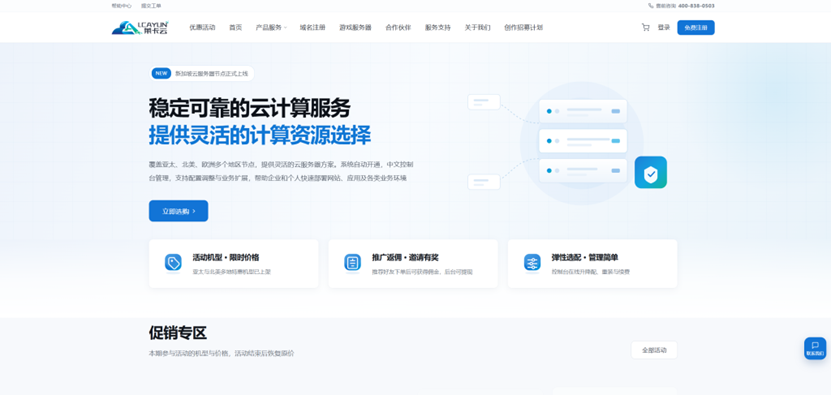
活动时间:2026年9月1日至10月31日
lcayun/莱卡云成立于2022年,隶属于广东莱卡信息技术有限公司,注册资金1000万,持有国家工信部颁发的《全国增值电信业务经营许可证》ISP证、IDC证、云牌照-B1-20222761、统一社会信用代码:91440111MABLTKNG6F。
1、月付方案
香港、日本和韩国三款入门配置均为2核2GB、50GB硬盘,区别主要在带宽。浙江、广州和江苏则提供4核8GB配置,适合需要更大内存的用户选择。
| 中国香港 | 2核 | 2GB | 50GB | 20Mbps | ¥69 | ¥29.99 | 点击购买 |
| 日本 | 2核 | 2GB | 50GB | 30Mbps | ¥58 | ¥29.99 | 点击购买 |
| 韩国 | 2核 | 2GB | 50GB | 10Mbps | ¥58 | ¥29.99 | 点击购买 |
| 浙江 | 4核 | 8GB | 100GB | 20Mbps | ¥199 | ¥71.80 | 点击购买 |
| 广州 | 4核 | 8GB | 100GB | 10Mbps | ¥258 | ¥88.18 | 点击购买 |
| 江苏 | 4核 | 8GB | 100GB | 20Mbps | ¥198 | ¥71.80 | 点击购买 |
2、年付方案
年付区提供8核8GB和16核32GB两档配置。
| 中国香港服务器 | 8核 | 8GB | 100GB | 20Mbps | ¥1899 | ¥999 | 点击购买 |
| 广州服务器 | 8核 | 8GB | 100GB | 15Mbps | ¥1988 | ¥888 | 点击购买 |
| 江苏服务器 | 8核 | 8GB | 100GB | 20Mbps | ¥1988 | ¥888 | 点击购买 |
| 中国香港企业云 | 16核 | 32GB | 200GB | 20Mbps | ¥4599 | ¥2299 | 点击购买 |
| 广州企业云 | 16核 | 32GB | 300GB | 20Mbps | ¥6899 | ¥2399 | 点击购买 |
| 浙江企业云 | 16核 | 32GB | 200GB | 50Mbps | ¥4899 | ¥2299 | 点击购买 |
3、新客专项
优惠码:ZHe4f8yu ,循环优惠,续费享受同价
| 地区 | 内存 | CPU | SSD | 流量 | 带宽 | 价格 | 购买 |
| 香港 | 4G | 4核 | 100G | 500G/月 | 30M | 368元/年 | 点击购买 |
| 韩国 | 4G | 4核 | 100G | 500G/月 | 30M | 368元/年 | 点击购买 |
| 日本 | 4G | 4核 | 100G | 500G/月 | 50M | 368元/年 | 点击购买 |
| 美国 | 4G | 4核 | 100G | 500G/月 | 100M | 368元/年 | 点击购买 |
4、高防云服务器
高防专区提供境内外两款云服务器,均标注包含DDoS清洗。
5、高防CDN
| 基础版 | 100GB | 亚太机房 | CC防御 | ¥99 | ¥35 | 点击购买 |
6、GPU云服务器
| GPU云服务器 | 4核 | 8GB | 40GB NVMe | T4S | ¥1999 | ¥1024 | 点击购买 |
7、莱卡云物理服务器专场
期待已久的DMIT洛杉矶AN4终于补货!这款4核4G配置VPS月费低至$72.90,标配10Gbps 大带宽端口,AN4高端优化线路,访问质量与稳定性都相当出众。之前没抢到的可以抓紧看看,这批库存消耗会很快,支持支付宝、PayPal、信用卡支付。
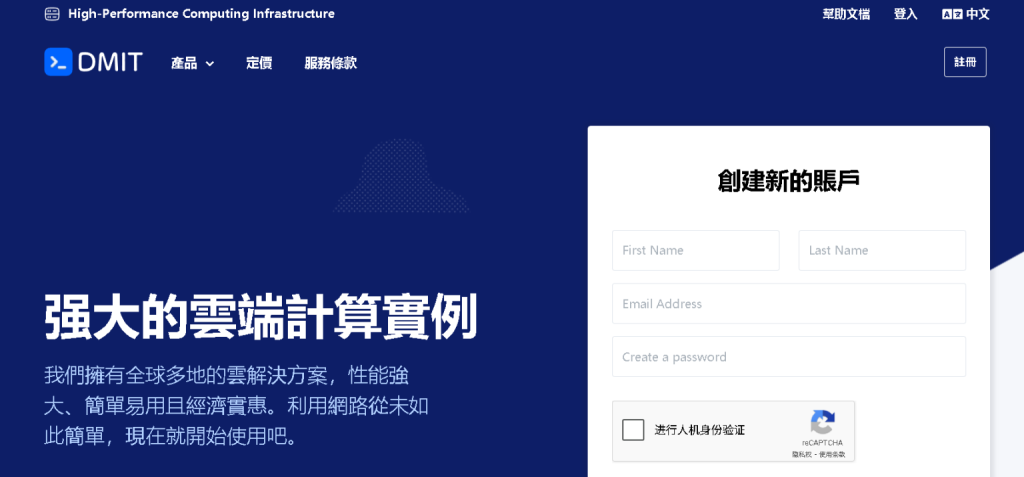
LAX.AN4.Pro属于Premium系列。电信去程经过AS4809,联通去程经过AS4837,移动去程经过AS58453,三网回程标注为AS4809 CN2 GIA。
补货方案MINI与MICRO同为4核4GB配置,区别主要在存储容量和月流量额度。
LAX.AN4.Pro.MINI
vCPU: 4
内存: 4 GB
空间: 80 GB
流量: 5 TB / 月(10Gbps 端口)
限速:8Mbps,不限流量
$72.90 / 月
点击购买
LAX.AN4.Pro.MICRO
vCPU: 4
内存: 4 GB
空间: 160 GB
流量: 7 TB / 月(10Gbps 端口)
限速:8Mbps,不限流量
$102.90 / 月
点击购买
LAX.AN4.Pro.MEDIUM
vCPU: 6
内存: 8 GB
空间: 160 GB
流量: 14 TB / 月(10Gbps 端口)
限速:10Mbps,不限流量
$239.90 / 月
点击购买
LAX.AN4.Pro.Large
vCPU: 8
内存: 16 GB
空间: 320 GB
流量: 25 TB / 月(10Gbps 端口)
限速:10Mbps,不限流量
$459.90 / 月
点击购买
LAX.AN4.Pro.GIANT
vCPU: 12
内存: 24 GB
空间: 640 GB
流量: 50 TB / 月(10Gbps 端口)
限速:10Mbps,不限流量
$929.90 / 月
点击购买
10Gbps为套餐标注的端口带宽,超出月流量后,套餐列降速不限流量。
目前值得购买的便宜VPS优惠:
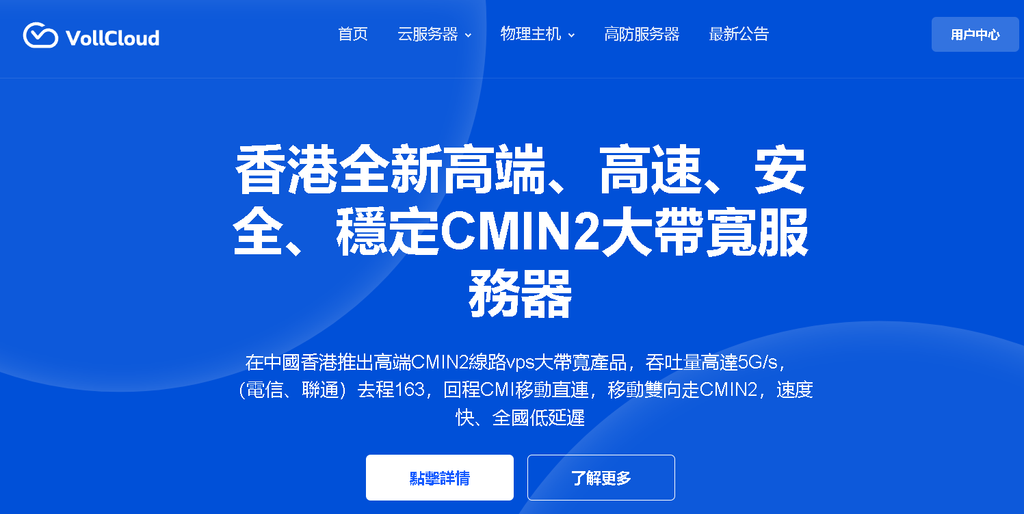
VollCloud(VoLLcloud LLC),2021年上线的海外云服务商,主打KVM虚拟化VPS与独立服务器,核心招牌就是香港 CMIN2 线路,同时也有美国CERA机房独立机等产品线,支持 Linux/Windows双系统,官网承诺3天无条件退款,客服支持工单、7×24响应,对新手相对友好。
【HK-Group 20】
【HK-Group 12】
【HK-Group 13】
美国机房则是 CERA 机房独立服务器,E5/AMD 多硬件可选,SSD 存储,标配 10G 基础防御,大带宽不限流量机型,适合需要多 IP、跑重度业务的用户。
虚拟化采用标准 KVM 架构,磁盘为 Raid10 SSD,IO 读写稳定,不会出现频繁掉速。
✅ 优点
⚠️ 短板
✅ 推荐入手
VollCloud 是移动用户友好型香港 CMIN2 主机商家,原生 IP + 不错的流媒体解锁、3 天退款兜底,活动折扣期间性价比突出。但线路有明确的运营商偏向,选购前一定要结合自己本地宽带测试,不要盲目上车。如果是电信 / 联通用户,建议先测试,再决定是否下单。
目前值得购买的便宜VPS优惠:
想要香港原生纯净IP,用来解锁港剧、流媒体或是做跨境社交营销的朋友应该都深有体会:普通香港机房IP极易被识别为数据中心IP,导致各类服务访问受限。丽萨主机LisaHost的香港iCable双ISP原生住宅静态IP VPS,恰好解决了这一难题。下文结合官方信息与实测,详细拆解性能与使用效果。
LisaHost(丽萨主机)提供美国、中国香港、中国台湾、日本、新加坡、英国、韩国、德国及越南等多地区 VPS/VDS,覆盖双 ISP 住宅 IP、原生 IP、CN2 GIA、9929、4837 等线路。

LisaHost(丽萨主机) :TS-CBP205DQJE 9折循环优惠
| 内存 | CPU | NVMe | 流量 | 带宽 | 价格 | 购买 |
| 1G | 1核 | 10G | 2T/月 | 100M | 88元/月 | 点此购买 |
| 1G | 1核 | 20G | 4T/月 | 150M | 129元/月 | 点此购买 |
| 2G | 2核 | 40G | 6T/月 | 200M | 299元/月 | 点此购买 |
| 4G | 4核 | 80G | 10T/月 | 300M | 599元/月 | 点此购买 |
| 2G | 2核 | 40G | 不限 | 100M | 899元/月 | 点此购买 |
| 4G | 4核 | 80G | 不限 | 200M | 1899元/月 | 点此购买 |
| 1G | 1核 | 10G | 1T/月 | 100M | 699元/年 | 点此购买 |
所有套餐均含1 个 IPv4、自动开通、48 小时退款,性价比在住宅 IP 类 VPS 中非常能打。
这款vps基于香港有线宽频 iCable 本土运营商网络,搭载双 ISP 原生住宅静态 IP,是实打实的香港家宽 IP,核心优势一目了然:
LisaHost这款香港iCable双ISP原生住宅IP VPS,直击香港纯净住宅IP的市场痛点。无论是流媒体解锁能力、硬件规格,还是售后支持都表现不错,套餐覆盖低、中、高多个档位。不管是个人追剧、跨境社交营销,还是企业业务部署,都能匹配到合适方案。如果你想要正宗香港家宽IP,这款VPS值得一试。平台支持48小时退款,试错门槛很低,可以放心体验。
目前值得购买的便宜VPS优惠:
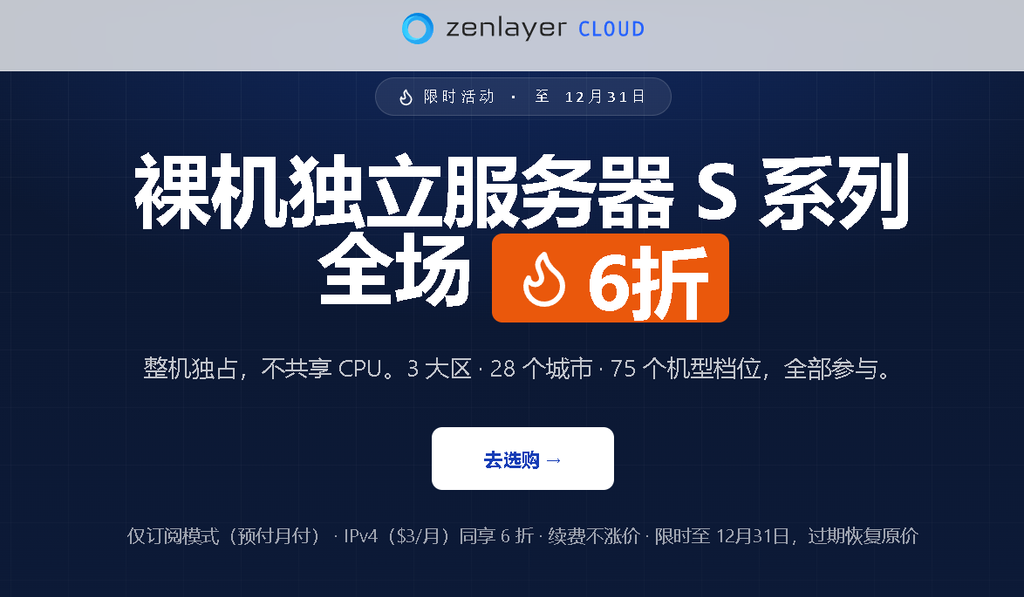
Zenlayer S 系列裸机服务器开启限时促销,选择预付月付方案就能享受全场6折,续费保持同样折扣,并非仅限首月优惠。机房覆盖亚太、美洲、欧洲中东非多个城市。热门地区折后参考价:美国洛杉矶、迈阿密低至$101.4/月,新加坡$131.4/月起,中国香港$143.4/月起,日本东京$155.4/月起。额外加购IPv4也同步参与折扣,原价$3/月的IP,同样可以打6折。
如果你正在寻找高隔离度的海外物理服务器,可以留意本次 Zenlayer 的促销活动。多城市搭配长期有效的折扣,叠加 IPv4 优惠,整体性价比突出。
Zenlayer优惠码:vps5530off (本活动页面机型全部6折续费同价,常规云服务器和裸机云7折)
这一地区可选阿姆斯特丹、法兰克福、伦敦、马德里、米兰、赫尔辛基、伊斯坦布尔、迪拜和约翰内斯堡。欧洲入门方案折后119.4美元/月起。
| 阿姆斯特丹 | AMS2C/S8O | E3-1270 v6 | 32GB | 1×2TB SATA HDD | $199 | $119.40 |
| 迪拜 | DXB1A/S8R | E3-1230 v6 | 32GB | 1×480GB SSD | $409 | $245.40 |
| 迪拜 | DXB1A/S8A | E3-1230 v6 | 32GB | 1×2TB SATA HDD | $409 | $245.40 |
| 法兰克福 | FRA5B/S8H | E3-1230 v6 | 32GB | 1×2TB SATA HDD | $219 | $131.40 |
| 法兰克福 | FRA5B/S8R | E3-1230 v6 | 32GB | 1×480GB SSD | $219 | $131.40 |
| 法兰克福 | FRA5B/S8C | E3-1230 v6 | 64GB | 1×2TB SATA HDD | $229 | $137.40 |
| 法兰克福 | FRA5B/S9J | E3-1230 v6 | 64GB | 1×960GB SSD | $229 | $137.40 |
| 赫尔辛基 | HEL1A/S9F | E3-1230 v6 | 32GB | 1×1.92TB SSD | $259 | $155.40 |
| 伊斯坦布尔 | IST2B/S8R | E3-1230 v6 | 32GB | 1×480GB SSD | $239 | $143.40 |
| 伊斯坦布尔 | IST2B/S9W | Xeon E-2246G | 64GB | 1×480GB SSD | $289 | $173.40 |
| 约翰内斯堡 | JNB1A/S8H | E3-1230 v6 | 32GB | 1×2TB SATA HDD | $399 | $239.40 |
| 约翰内斯堡 | JNB1A/S9D | E3-1230 v6 | 32GB | 1×960GB SSD | $409 | $245.40 |
| 约翰内斯堡 | JNB1A/S9Y | E3-1230 v6 | 32GB | 1×960GB SSD | $409 | $245.40 |
| 伦敦 | LON4B/S8A | E3-1230 v6 | 32GB | 1×2TB SATA HDD | $229 | $137.40 |
| 伦敦 | LON4B/S8H | E3-1230 v6 | 32GB | 1×2TB SATA HDD | $249 | $149.40 |
| 马德里 | MAD1A/S8S | E3-1230 v6 | 32GB | 1×480GB SSD | $199 | $119.40 |
| 米兰 | MXP1A/S8E | Xeon E-2286G | 32GB | 1×480GB SSD | $239 | $143.40 |
美洲地区覆盖美国多个城市,以及巴西、阿根廷等地区。其中洛杉矶和迈阿密最低均为101.4美元/月。
| 布宜诺斯艾利斯 | EZE2A/S9W | Xeon E-2246G | 64GB | 1×480GB SSD | $279 | $167.40 |
| 芝加哥 | CHI2B/S8H | E3-1230 v6 | 32GB | 1×2TB SATA HDD | $179 | $107.40 |
| 达拉斯 | DFW2A/S8H | E3-1230 v6 | 32GB | 1×2TB SATA HDD | $209 | $125.40 |
| 达拉斯 | DFW2A/S8S | E3-1230 v6 | 32GB | 1×480GB SSD | $209 | $125.40 |
| 福塔莱萨 | FOR1A/S8S | E3-1230 v6 | 32GB | 1×480GB SSD | $239 | $143.40 |
| 洛杉矶 | LAX5C/S8H | E3-1230 v6 | 32GB | 1×2TB SATA HDD | $169 | $101.40 |
| 洛杉矶 | LAX5C/S9H | E3-1230 v5 | 16GB | 1×2TB SATA HDD | $169 | $101.40 |
| 洛杉矶 | LAX5C/S8S | E3-1230 v6 | 32GB | 1×480GB SSD | $179 | $107.40 |
| 洛杉矶 | LAX2K/S7L | E3-1230 v5 | 32GB | 1×960GB SSD | $209 | $125.40 |
| 洛杉矶 | LAX5D/S9H | E3-1230 v5 | 16GB | 1×2TB SATA HDD | $229 | $137.40 |
| 洛杉矶 | LAX5D/S8A | E3-1230 v6 | 32GB | 1×2TB SATA HDD | $249 | $149.40 |
| 洛杉矶 | LAX5D/S8Y | E3-1230 v5 | 32GB | 1×2TB SATA HDD | $249 | $149.40 |
| 迈阿密 | MIA2A/S8O | E3-1270 v6 | 32GB | 1×2TB SATA HDD | $169 | $101.40 |
| 迈阿密 | MIA2A/S8I | E3-1270 v6 | 32GB | 1×480GB SSD | $179 | $107.40 |
| 迈阿密 | MIA2B/S8S | E3-1230 v6 | 32GB | 1×480GB SSD | $179 | $107.40 |
| 迈阿密 | MIA2A/S8A | E3-1230 v6 | 32GB | 1×2TB SATA HDD | $179 | $107.40 |
| 纽约 | NYC1A/S8H | E3-1230 v6 | 32GB | 1×2TB SATA HDD | $209 | $125.40 |
| 纽约 | NYC1A/S8S | E3-1230 v6 | 32GB | 1×480GB SSD | $219 | $131.40 |
| 纽约 | NYC1A/S9D | E3-1230 v6 | 32GB | 1×960GB SSD | $229 | $137.40 |
| 圣何塞 | SJC2A/S8A | E3-1230 v6 | 32GB | 1×2TB SATA HDD | $189 | $113.40 |
| 圣保罗 | SAO2B/S8H | E3-1230 v6 | 32GB | 1×2TB SATA HDD | $249 | $149.40 |
| 西雅图 | SEA1A/S8S | E3-1230 v6 | 32GB | 1×480GB SSD | $179 | $107.40 |
| 西雅图 | SEA1A/S8A | E3-1230 v6 | 32GB | 1×2TB SATA HDD | $179 | $107.40 |
亚太地区包括日本东京、韩国首尔、新加坡、越南胡志明市、印尼雅加达、马来西亚吉隆坡、菲律宾马尼拉、巴基斯坦卡拉奇和中国香港服务器。下面选取部分配置,方便按地区比较。
库存方面,香港HKG6D的S8S、S8R,以及东京TYO5C的S8S、S8H标注较充足;香港最低价S8Y库存紧张,实际以下单页面为准。
| 胡志明市 | SGN3A/S8A | E3-1230 v6 | 32GB | 1×2TB SATA HDD | $179 | $107.40 |
| 香港 | HKG6D/S8Y | E3-1230 v5 | 32GB | 1×2TB SATA HDD | $239 | $143.40 |
| 香港 | HKG7B/S8A | E3-1230 v6 | 32GB | 1×2TB SATA HDD | $249 | $149.40 |
| 香港 | HKG6D/S8S | E3-1230 v6 | 32GB | 1×480GB SSD | $259 | $155.40 |
| 香港 | HKG6D/S8R | E3-1230 v6 | 32GB | 1×480GB SSD | $259 | $155.40 |
| 香港 | HKG7B/S8S | E3-1230 v6 | 32GB | 1×480GB SSD | $259 | $155.40 |
| 香港 | HKG6D/S8G | E3-1230 v5 | 32GB | 1×480GB SSD | $259 | $155.40 |
| 香港 | HKG6F/S8S | E3-1230 v6 | 32GB | 1×480GB SSD | $259 | $155.40 |
| 雅加达 | JKT3A/S9H | E3-1230 v5 | 16GB | 1×2TB SATA HDD | $229 | $137.40 |
| 雅加达 | JKT3A/S8A | E3-1230 v6 | 32GB | 1×2TB SATA HDD | $239 | $143.40 |
| 雅加达 | JKT3A/S8R | E3-1230 v6 | 32GB | 1×480GB SSD | $239 | $143.40 |
| 雅加达 | JKT3A/S8B | E3-1230 v6 | 32GB | 1×480GB SSD+1×2TB SATA HDD | $269 | $161.40 |
| 雅加达 | JKT3A/S9Y | E3-1230 v6 | 32GB | 1×960GB SSD | $269 | $161.40 |
| 卡拉奇 | KHI2B/S9S | Xeon E-2246G | 32GB | 2×960GB SSD | $359 | $215.40 |
| 吉隆坡 | KUL2A/S8H | E3-1230 v6 | 32GB | 1×2TB SATA HDD | $199 | $119.40 |
| 吉隆坡 | KUL2C/S8R | E3-1230 v6 | 32GB | 1×480GB SSD | $199 | $119.40 |
| 吉隆坡 | KUL2C/S9V | Xeon E-2246G | 32GB | 1×480GB SSD | $209 | $125.40 |
| 马尼拉 | MNL2A/S8A | E3-1230 v6 | 32GB | 1×2TB SATA HDD | $239 | $143.40 |
| 首尔 | SEL2A/S8S | E3-1230 v6 | 32GB | 1×480GB SSD | $289 | $173.40 |
| 首尔 | SEL2A/S8A | E3-1230 v6 | 32GB | 1×2TB SATA HDD | $299 | $179.40 |
| 首尔 | SEL2A/S8H | E3-1230 v6 | 32GB | 1×2TB SATA HDD | $309 | $185.40 |
| 首尔 | SEL2A/S9D | E3-1230 v6 | 32GB | 1×960GB SSD | $319 | $191.40 |
| 新加坡 | SIN2F/S8H | E3-1230 v6 | 32GB | 1×2TB SATA HDD | $219 | $131.40 |
| 新加坡 | SIN2F/S8P | Xeon E-2246G | 32GB | 1×2TB HDD | $219 | $131.40 |
| 新加坡 | SIN2F/S8A | E3-1230 v6 | 32GB | 1×2TB SATA HDD | $219 | $131.40 |
| 新加坡 | SIN3A/S8A | E3-1230 v6 | 32GB | 1×2TB SATA HDD | $229 | $137.40 |
| 新加坡 | SIN3A/S9H | E3-1230 v5 | 16GB | 1×2TB SATA HDD | $229 | $137.40 |
| 新加坡 | SIN3A/S8H | E3-1230 v6 | 32GB | 1×2TB SATA HDD | $239 | $143.40 |
| 新加坡 | SIN3A/S8S | E3-1230 v6 | 32GB | 1×480GB SSD | $239 | $143.40 |
| 新加坡 | SIN3A/S8T | E3-1230 v6 | 64GB | 1×2TB SATA HDD | $239 | $143.40 |
| 东京 | TYO5C/S8S | E3-1230 v6 | 32GB | 1×480GB SSD | $259 | $155.40 |
| 东京 | TYO5C/S8H | E3-1230 v6 | 32GB | 1×2TB SATA HDD | $259 | $155.40 |
| 东京 | TYO5C/S8R | E3-1230 v6 | 32GB | 1×480GB SSD | $259 | $155.40 |
| 东京 | TYO2A/S8H | E3-1230 v6 | 32GB | 1×2TB SATA HDD | $259 | $155.40 |
| 东京 | TYO5C/S9D | E3-1230 v6 | 32GB | 1×960GB SSD | $269 | $161.40 |
本次Zenlayer S 系列裸机6折活动支持预付月付,优惠可以持续续费,适合需要长期部署业务的用户。多地域机房能够满足不同业务的全球部署需求,附加 IPv4 同步参与折扣,对于有大量 IP 需求的项目来说可以省下不少成本。
如果有裸机业务需求,可以结合自身访问线路、带宽要求来挑选机房。活动价格以Zenlayer官网实时展示为准,下单前建议确认机房库存与硬件规格。
目前值得购买的便宜VPS优惠: